Geonode logo
Carl Gamutan

Carl Gamutan

Actualizado: 7 de octubre de 2026

Publicado: 22 de junio de 2022

Cómo utilizar proxies con ScrapeStorm

ScrapeStorm es una herramienta de extracción de datos web basada en inteligencia artificial que los usuarios pueden utilizar para extraer datos de cualquier tipo de página web. Es sencilla y fácil de usar, ya que incluso los principiantes sin apenas experiencia pueden utilizarla sin dificultad. ScrapeStorm cuenta con dos modos: el modo «Smart» y el modo «FlowChart».

ScrapeStorm es una herramienta de extracción de datos web basada en inteligencia artificial que los usuarios pueden utilizar para extraer datos de cualquier tipo de sitio web. Es sencilla y fácil de usar, ya que incluso los principiantes sin apenas experiencia pueden utilizarla sin dificultad. ScrapeStorm cuenta con dos modos: el modo «Smart» y el modo «FlowChart».

Para poder extraer grandes cantidades de datos sin que te bloqueen, debes combinar ScrapeStorm con un proxy de ScrapeStorm. Los sitios web tienen normas estrictas contra el uso de bots en sus páginas, por lo que, si se detecta que estás utilizando uno, tu cuenta será bloqueada inmediatamente. Un proxy de ScrapeStorm evitará que esto suceda.

Al utilizar proxies residenciales y rotar continuamente millones de direcciones IP, ScrapeStorm dispondrá de una dirección IP diferente cada vez que realice una tarea. Cualquier sitio web del que extraigas datos pensará que las solicitudes de ScrapeStorm proceden de usuarios reales y, por lo tanto, no podrá bloquear tu cuenta.

Configuremos un servidor proxy de ScrapeStorm para que puedas rotar las direcciones IP en todo momento.
Cómo utilizar proxies con ScrapeStorm

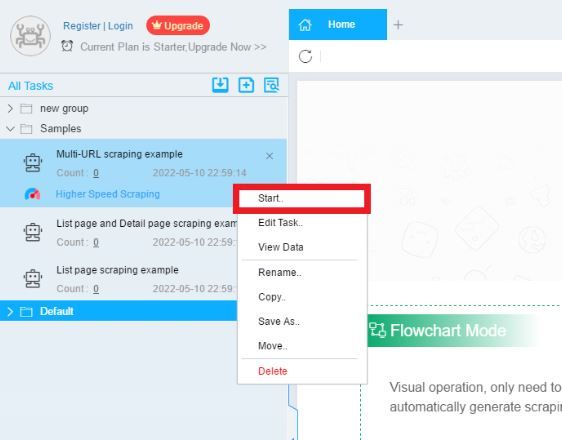
Paso 1. Abre ScrapeStorm, haz clic con el botón derecho del ratón en la tarea en la que quieras rotar las direcciones IP y, a continuación, haz clic en Iniciar.

1.JPG

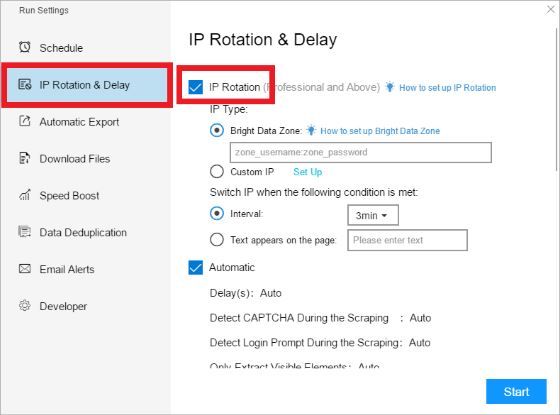
Paso 2. En la ventana emergente, haz clic en Rotación de IP y retraso y marca la casilla Rotación de IP.

2.JPG

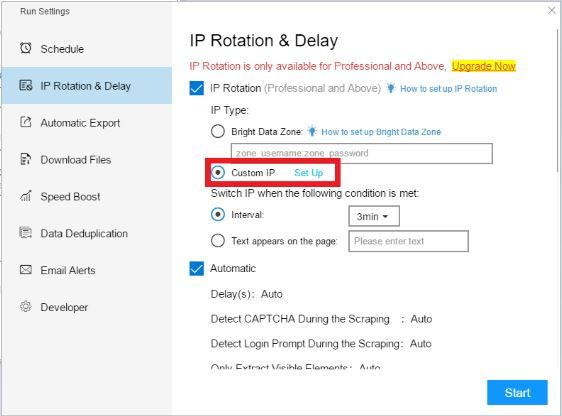
Paso 3. Si utilizas una cuenta de Bright Data, introduce tus credenciales de inicio de sesión en el campo correspondiente. Si utilizas cualquier otra IP diferente, haz clic en IP personalizada y, a continuación, en Configurar.

3.JPG

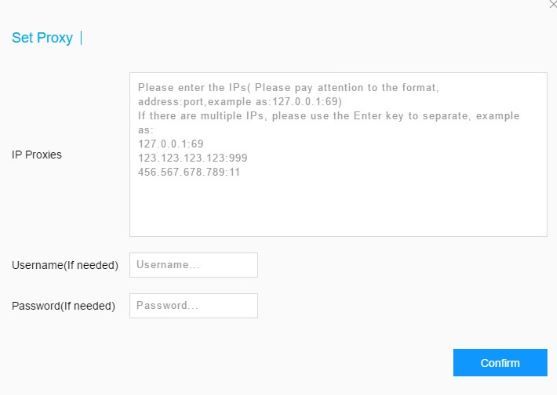
Paso 4. Introduce aquí tus proxies IP en el formato Dirección IP:Puerto, introduce tus credenciales de inicio de sesión si tu servidor proxy lo requiere y haz clic en Confirmar para guardarlas.

5.JPG

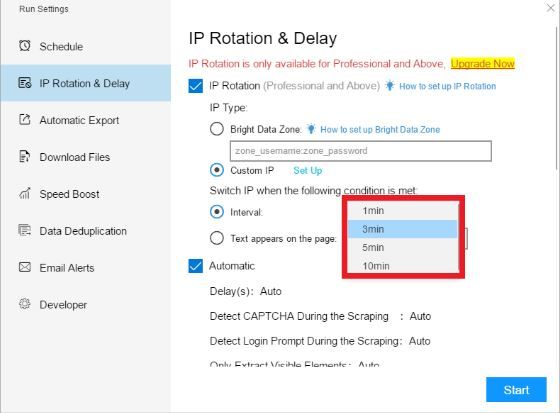
Paso 5. Si quieres cambiar de IP a intervalos fijos, haz clic en Intervalo y elige la Duración entre cada intervalo.

6.JPG

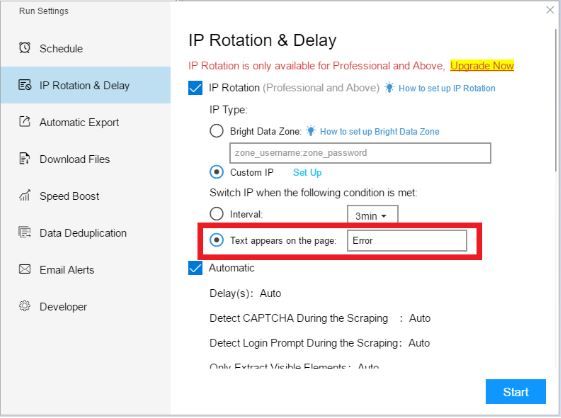
Si quieres cambiar de IP en función de un texto concreto que aparezca, haz clic en Texto que aparece en la página e introduce el texto que desees.

7.JPG

Paso 6. Haz clic en Iniciar para guardar.

8.JPG

¡Enhorabuena! ¡Has configurado correctamente un servidor proxy para utilizar ScrapeStorm!