Geonode logo
Carl Gamutan

Carl Gamutan

Actualizado: 7 de octubre de 2026

Publicado: 15 de junio de 2022

Cómo utilizar proxies con SessionBox

SessionBox es una herramienta de software que permite a los usuarios gestionar varios perfiles de navegador desde una única ventana. Es una de las plataformas de inicio de sesión múltiple más populares que existen en la actualidad, ya que los sitios web no podrán detectar que estás conectado mediante una conexión de inicio de sesión múltiple. SessionBox es fácil de usar y su configuración también resulta sencilla.

SessionBox es una herramienta de software que permite a los usuarios gestionar varios perfiles de navegador desde una única ventana. Es una de las plataformas de inicio de sesión múltiple más populares que existen en la actualidad, ya que los sitios web no podrán detectar que estás utilizando una conexión de inicio de sesión múltiple. SessionBox es fácil de usar y su configuración también resulta sencilla.

Una de las principales funciones de SessionBox es la gestión de proxies, ya que estos son necesarios para evitar que te bloqueen al abrir varias cuentas en redes sociales. Un proxy de SessionBox también puede ayudarte a proteger tu privacidad y a mantener oculta tu información personal.

Los mejores proxies para SessionBox serían los proxies residenciales o los de centro de datos. Si quieres eludir eficazmente cualquier restricción, ya sea geográfica o de red, lo mejor son los proxies residenciales. Si lo que buscas es velocidad y una conexión a Internet más rápida, entonces los proxies de centro de datos son lo que necesitas.

Vamos a configurar un servidor proxy SessionBox.
Cómo utilizar proxies con SessionBox

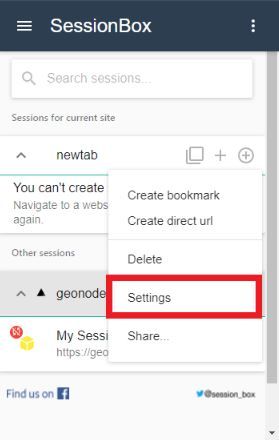
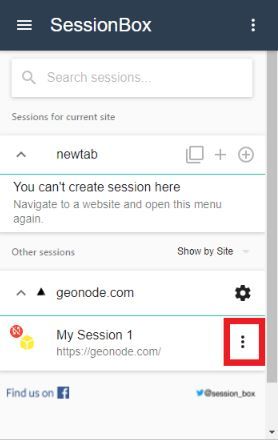
Paso 1. Crea una nueva sesión y haz clic en los tres puntos de esa nueva sesión.

1.JPG

Paso 2. Haz clic en Configuración.

2.JPG

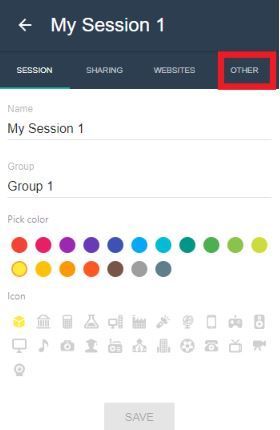
Paso 3. Haz clic en Otros.

3.JPG

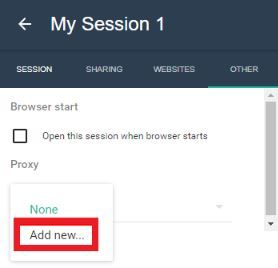
Paso 4. Haz clic en Proxy y, a continuación, en Añadir nuevo.

4.JPG

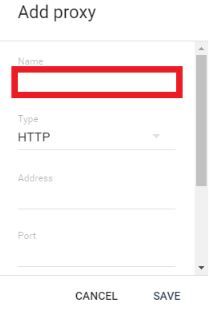
Paso 5. Introduce el Nombre del proxy.

5.JPG

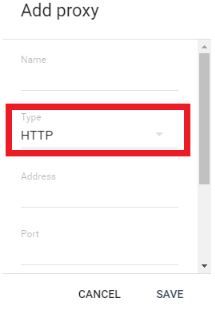
Paso 6. Selecciona el Tipo de proxy que deseas utilizar.

6.JPG

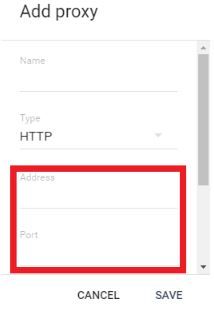
Paso 7. Introduce la dirección IP y el número de puerto de tu servidor proxy.

7.JPG

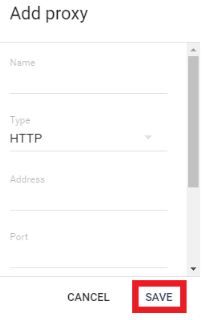
Paso 8. Haz clic en Guardar cuando hayas terminado.

8.JPG

¡Enhorabuena! Has configurado correctamente un servidor proxy para utilizarlo cada vez que uses SessionBox.