Geonode logo
Carl Gamutan

Carl Gamutan

Actualizado: 7 de octubre de 2026

Publicado: 23 de junio de 2022

Cómo utilizar proxies con Stellar AIO

Stellar AIO es un bot de reventa que los usuarios pueden utilizar para comprar automáticamente productos en tiendas online. Cuenta con numerosas funciones que facilitan a los usuarios la compra de cientos de artículos, como sus opciones de agrupación y su interfaz intuitiva. Stellar AIO es compatible con las mayores páginas web de venta al por menor del mundo, como Amazon y Walmart, pero los usuarios deben adquirirlo primero, ya que se trata de un servicio premium.

Stellar AIO es un bot de reventa que los usuarios pueden utilizar para comprar automáticamente productos en tiendas online. Cuenta con numerosas funciones que facilitan a los usuarios la compra de cientos de artículos, como sus opciones de agrupación y su interfaz intuitiva. Stellar AIO es compatible con las mayores páginas web de venta al por menor del mundo, como Amazon y Walmart, pero los usuarios deben adquirirlo primero, ya que se trata de un servicio premium.

Al utilizar Stellar AIO, también es necesario combinarlo con un proxy de Stellar AIO para sacarle el máximo partido y evitar que las tiendas online te bloqueen, ya que la mayoría de los sitios web, especialmente los de comercio electrónico, tienen restricciones estrictas contra el uso de bots en sus páginas. Si detectan que utilizas un bot, bloquearán inmediatamente tu dirección IP y la incluirán en una lista negra.

Un proxy de Stellar AIO evitará que eso suceda, ya que gestionará todas tus solicitudes web por ti, lo que significa que cualquier sitio web que visites solo podrá ver la dirección IP del servidor proxy y tu propia dirección IP quedará oculta. Gracias a los proxies residenciales y a la rotación continua de direcciones IP, las tiendas online no podrán identificar que estás utilizando bots.

Vamos a configurar un servidor proxy Stellar AIO.
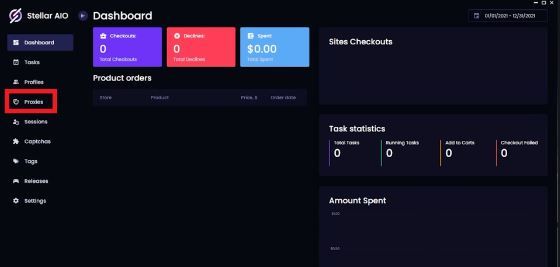
Cómo utilizar proxies con Stellar AIO

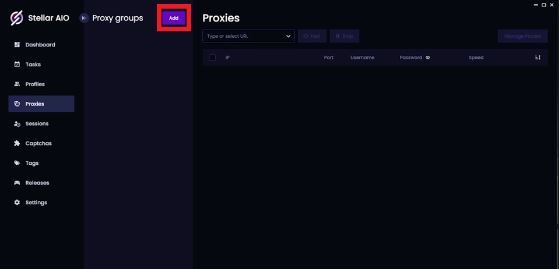
Paso 1. Abre Stellar AIO y haz clic en Proxies.

1.JPG

Paso 2. A continuación, haz clic en Añadir.

2.JPG

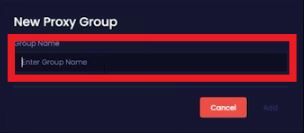
Paso 3. Introduce el nombre del grupo de proxies que desees.

3.JPG

Paso 4. Haz clic en Añadir.

4.JPG

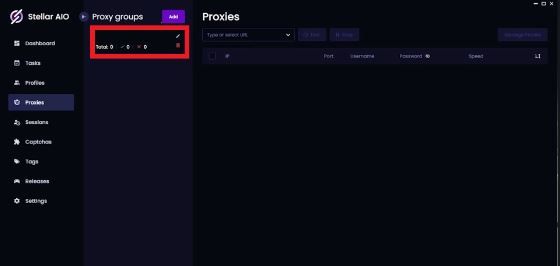
Paso 5. Haz clic en el grupo de proxies que has creado.

5.JPG

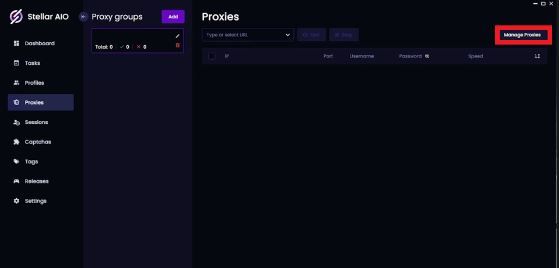
Paso 6. Haz clic en Gestionar proxies.

6.JPG

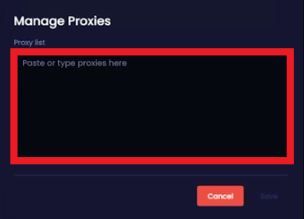
Paso 7. Introduce aquí todos tus proxies.

7.JPG

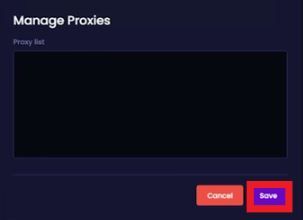
Paso 8. Cuando hayas terminado, haz clic en Guardar.

8.JPG

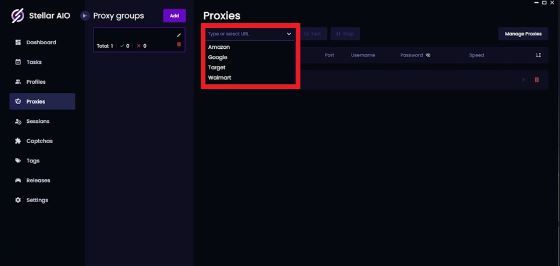
Paso 9. Si quieres probar tus proxies, selecciona en qué página web quieres probarlos primero.

9.JPG

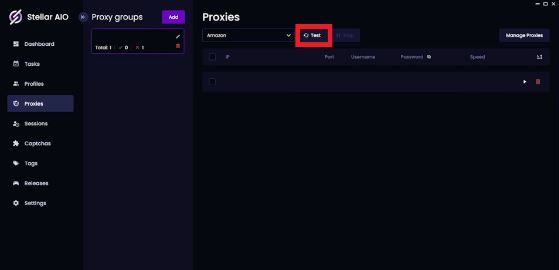
Paso 10. A continuación, haz clic en Probar. Si muestra alguna velocidad, significa que funciona; pero si aparece «Fallido», significa que no funciona en ese sitio web.

10.JPG

¡Enhorabuena! Ya has terminado de configurar un servidor proxy Stellar AIO. Recuerda seleccionar el grupo de proxy que has creado al crear una tarea.