Ubuntu es un sistema operativo basado en Linux y compuesto principalmente por software libre y de código abierto. Cuenta con tres versiones disponibles: para ordenadores de sobremesa, servidores y procesadores. La mayoría de los dispositivos Linux más populares utilizan Ubuntu como sistema operativo. Entre las distribuciones de Linux, es la más segura y la más fácil de entender para los principiantes.
Para mejorar tu experiencia al utilizar el sistema operativo Ubuntu, puedes recurrir a un proxy de Ubuntu. Un proxy de Ubuntu tiene muchos usos, uno de los cuales es que puede ayudarte a proteger tu identidad en línea y proporcionarte un anonimato total al navegar por Internet. También puede ayudarte a aumentar tu velocidad de conexión a Internet, permitiéndote conectarte a una red más potente y rápida.
Si deseas realizar tareas avanzadas, como la automatización con bots y el web scraping, un proxy de Ubuntu te ayudará a evitar cualquier bloqueo que los sitios web puedan imponer a tu cuenta. Al rotar los proxies continuamente, tu bot tendría una dirección IP diferente cada vez que envíe una serie de solicitudes. Esto engaña a cualquier sitio web haciéndole creer que las solicitudes de tu bot provienen de usuarios reales.
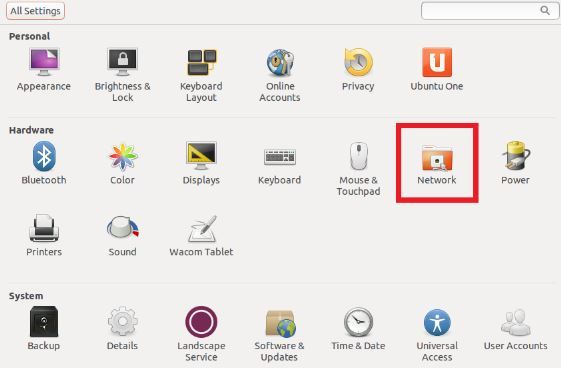
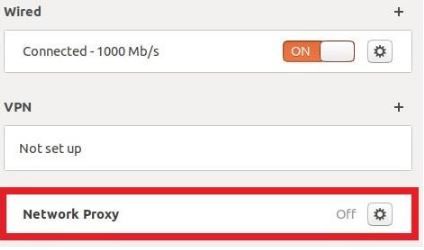
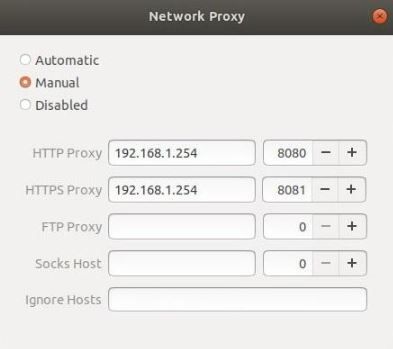
Vamos a configurar un servidor proxy en Ubuntu.