VMlogin es un navegador antidetección que permite a los usuarios crear múltiples perfiles virtuales sin necesidad de utilizar varios ordenadores. A través del navegador VMlogin, puedes controlar la huella digital de tu navegador, crear y gestionar múltiples perfiles de navegador, desarrollar automatización web y mucho más.
VMlogin facilita la realización de numerosos casos de uso, como el marketing en redes sociales y el scraping web. Para crear de forma eficaz un perfil de navegador diferente con VMlogin, necesitas la ayuda de un servidor proxy. Cada perfil de navegador necesita una dirección IP independiente para que los sitios web no sepan que esos perfiles proceden del mismo ordenador.
Afortunadamente, VMlogin facilita la integración de un servidor proxy al crear un perfil. Puedes utilizar tanto proxies residenciales como proxies de centro de datos, pero se recomienda utilizar proxies residenciales, ya que este tipo de proxies utiliza direcciones IP reales, lo que reduce la probabilidad de que sean detectados.
Vamos a configurar un servidor proxy para VMlogin.
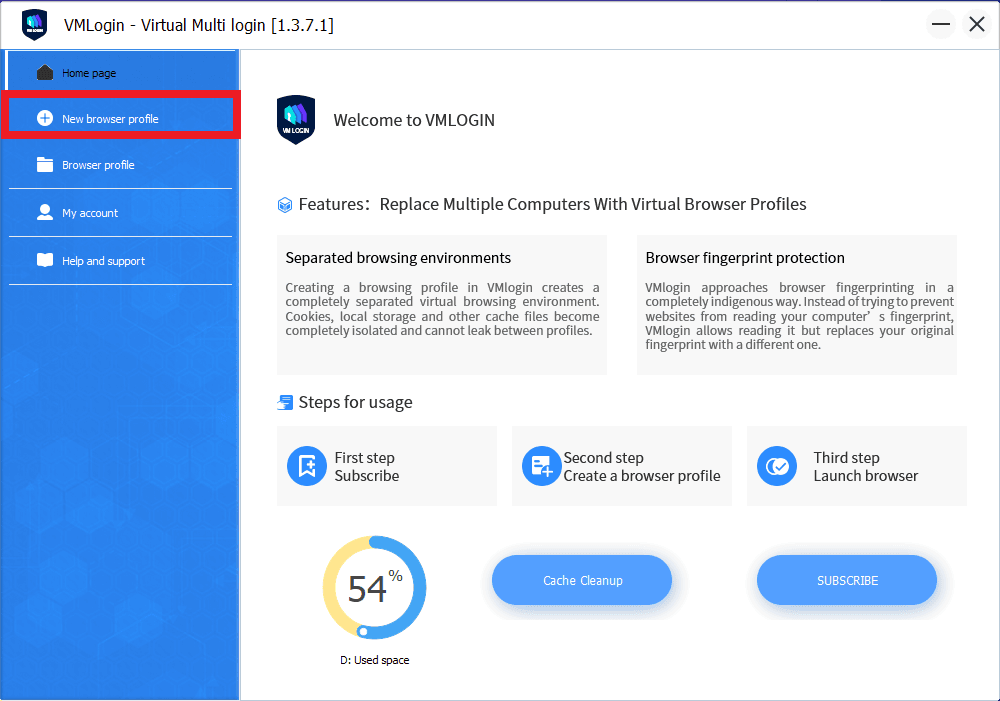
Paso 1. Abre VMlogin y haz clic en «Nuevo perfil de navegador».
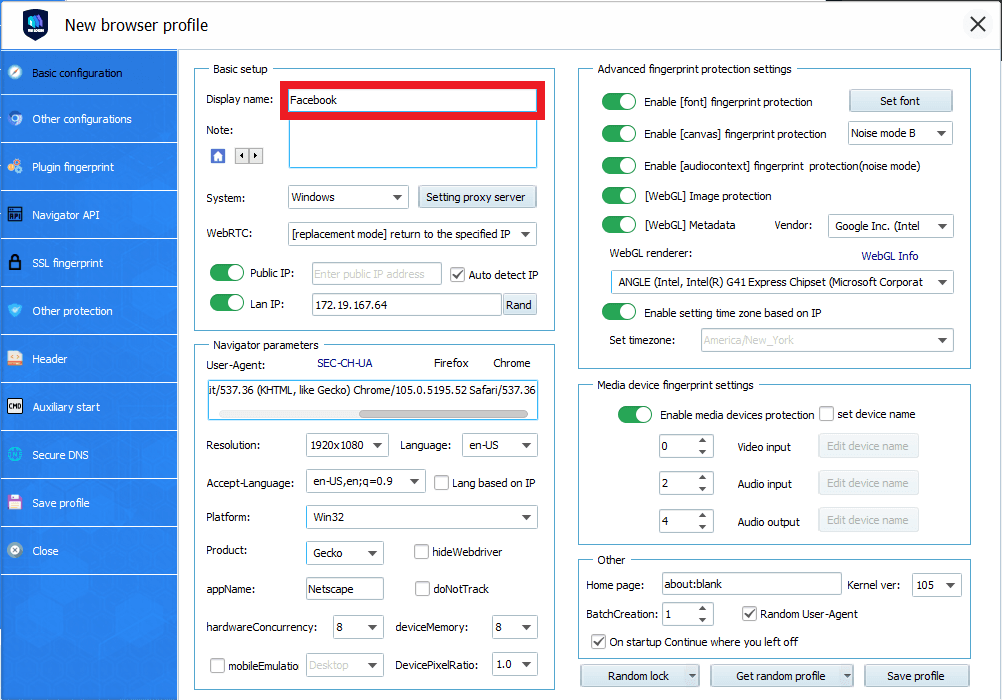
Paso 2. Aparecerá la ventana del nuevo perfil de navegador. Introduce el «Nombre para mostrar» del perfil.
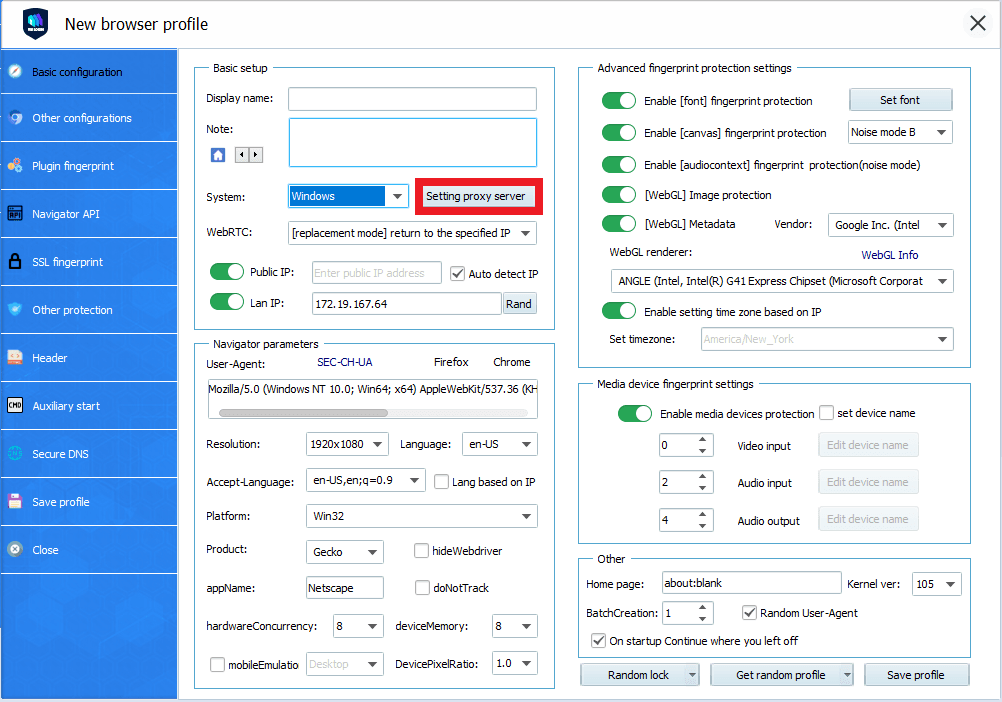
Paso 3. Haz clic en «Configurar servidor proxy».
Paso 4. A continuación, aparecerá la ventana de configuración del proxy. Activa «Habilitar servidor proxy».
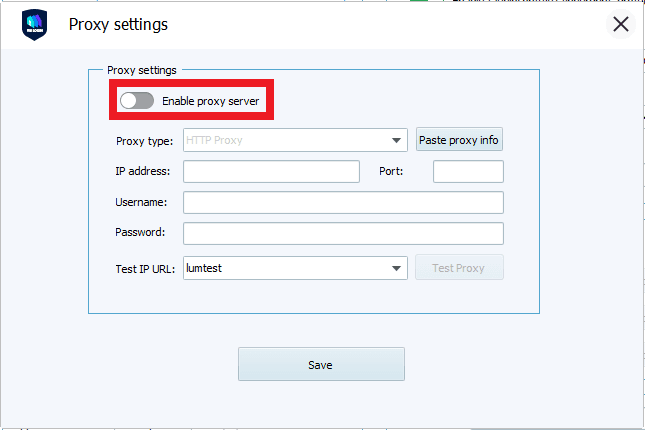
Ahora, debes acudir a tu proveedor de proxy y obtener los datos del servidor proxy. Si quieres obtenerlos de Geonode, puedes pasar directamente a «Obtener los datos del servidor proxy con Geonode».
Paso 5. Selecciona el «Tipo de proxy» que deseas utilizar. A modo de ejemplo, elegiremos «Proxy HTTP».
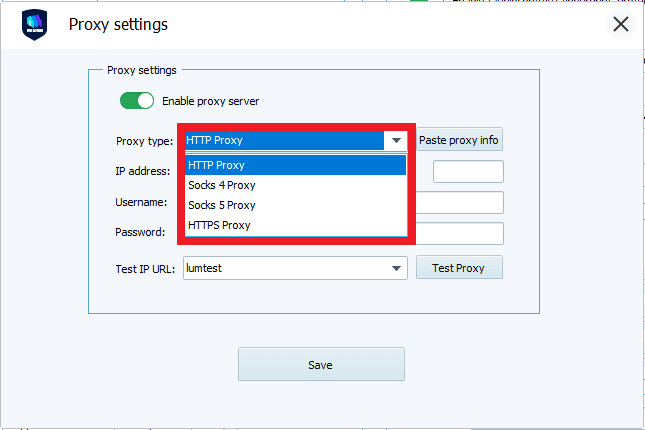
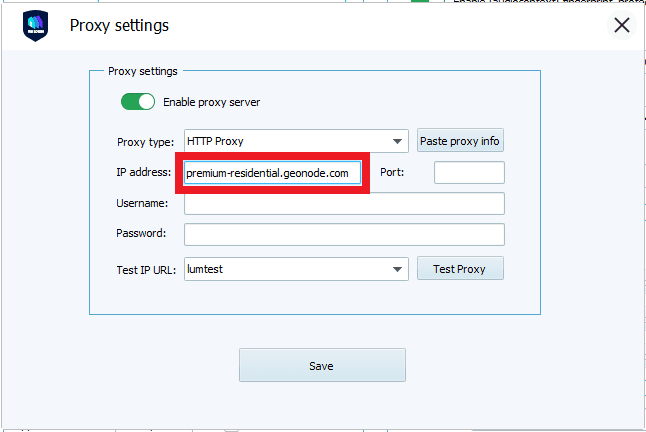
Paso 6. Introduce el «Nombre de host» o la «Dirección IP» de tu proxy. Se trata de la primera parte antes del punto y coma, que en nuestro ejemplo es «premium-residential.geonode.com».
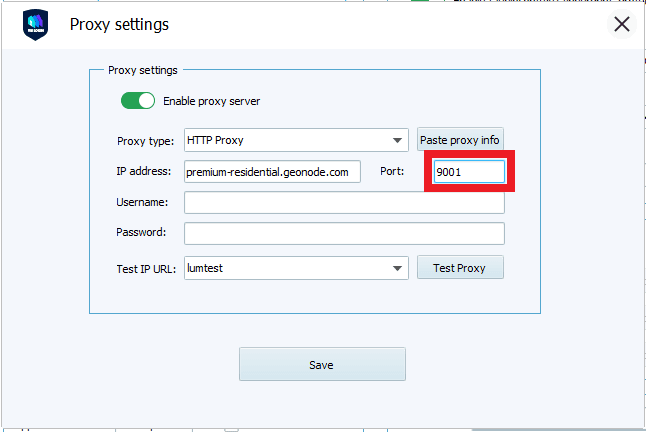
Paso 7. Introduce el «Número de puerto» de tu proxy. Se trata de la segunda parte antes del punto y coma, que en nuestro ejemplo es «9001».
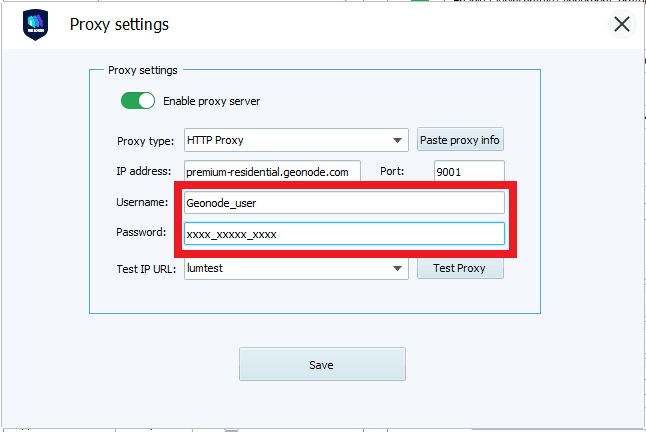
Paso 8. Introduce el «nombre de usuario» y la «contraseña» de tu cuenta de proxy.
Paso 9. Si quieres probar tu proxy, puedes seleccionar en qué sitio web deseas realizar la prueba.
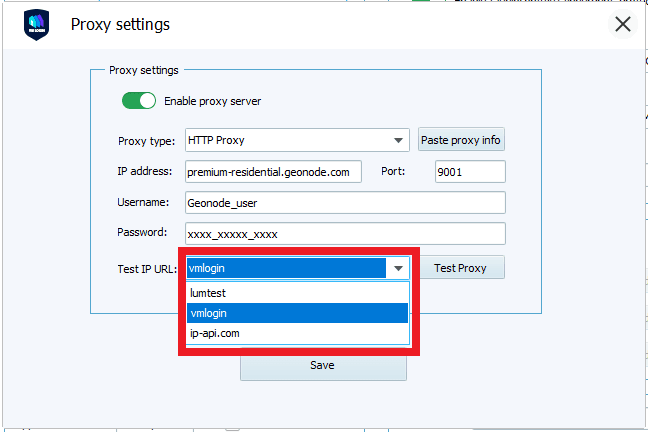
Paso 10. Haz clic en «Probar proxy».
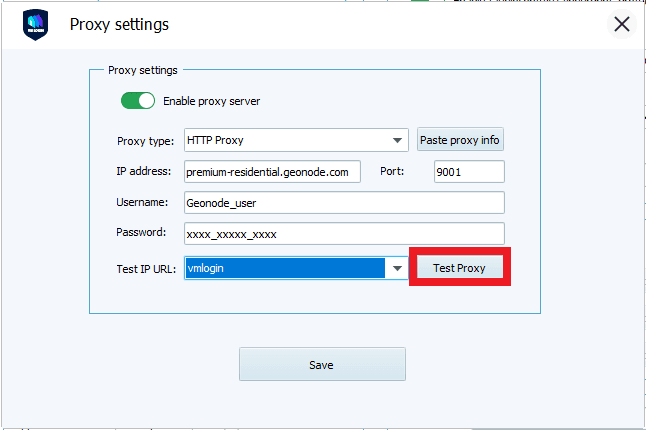
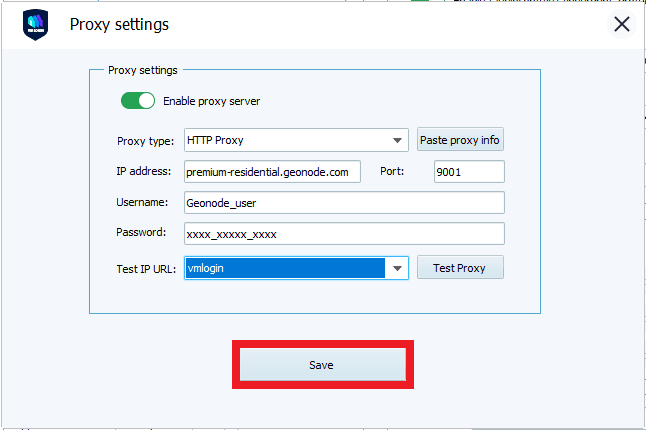
Paso 11. Una vez finalizada la prueba, ya puedes hacer clic en «Guardar».
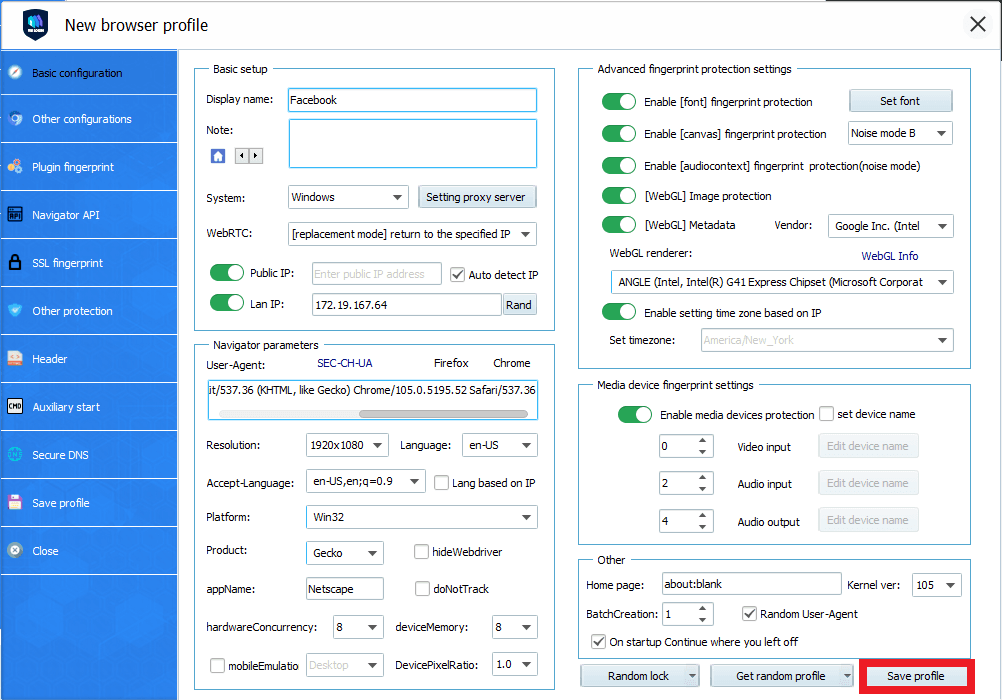
Paso 12. Si estás satisfecho con tu perfil de navegador, ya puedes hacer clic en «Guardar perfil».
Paso 1. Entra en Geonode e inicia sesión con tu cuenta actual o regístrate para crear una nueva.

Paso 2. En la página de inicio, haz clic en «Servicios residenciales».

Paso 3. Desplázate hacia abajo hasta que veas «Puntos finales».

Paso 4. Elige qué «Protocolo de proxy» deseas utilizar: «Protocolo HTTP» o «ProtocoloSOCKS5».

Paso 5. Selecciona qué «Tipo de sesión» deseas utilizar: «Proxy rotativo» o «Proxy fijo».

Paso 6. Elige qué proxy deseas utilizar. A modo de ejemplo, utilizaremos el proxy resaltado «premium-residential.geonode.com:9001».

Si quieres utilizar una dirección IP en lugar de un DNS, simplemente desactiva el botón «Mostrar DNS» y aparecerán las direcciones IP.

Paso 7. Ahora necesitas los «Datos de autenticación» de tu cuenta de proxy. En el caso de Geonode, los encontrarás en la página de inicio de tu cuenta.


