Geonode logo
Carl Gamutan

Carl Gamutan

Actualizado: 7 de octubre de 2026

Publicado: 22 de junio de 2022

Cómo utilizar proxies con WebHarvy

WebHarvy es una herramienta de extracción de datos capaz de recopilar todo tipo de información de sitios web y guardarla en distintos formatos. Esto incluye texto, HTML, imágenes, URL y direcciones de correo electrónico de cualquier sitio web que el usuario desee. WebHarvy es fácil de usar, ya que simplifica muchos procesos, de modo que incluso los principiantes pueden utilizarlo sin dificultad.

WebHarvy es una herramienta de extracción de datos capaz de recopilar todo tipo de información de sitios web y guardarla en distintos formatos. Esto incluye texto, HTML, imágenes, URL y direcciones de correo electrónico de cualquier sitio web que el usuario desee. WebHarvy es fácil de usar, ya que simplifica muchos procesos, de modo que incluso los principiantes pueden utilizarlo sin dificultad.

Si quieres extraer una gran cantidad de datos, debes utilizar un proxy de WebHarvy al usar esta herramienta. La mayoría de los sitios web tienen restricciones estrictas contra el uso de bots en sus páginas y bloquearán inmediatamente cualquier cuenta en la que se detecte el uso de uno.

Un proxy de WebHarvy evitará que se produzca cualquier bloqueo, ya que se encargará de gestionar todas tus solicitudes web por ti. Al utilizar proxies residenciales y rotar las direcciones IP continuamente, WebHarvy tendrá una dirección IP diferente en un intervalo de tiempo establecido. Esto engaña a cualquier sitio web haciéndole creer que el bot de WebHarvy es, en realidad, un usuario diferente cada vez que envía una solicitud.

Vamos a configurar un servidor proxy de WebHarvy.
Cómo utilizar proxies con WebHarvy

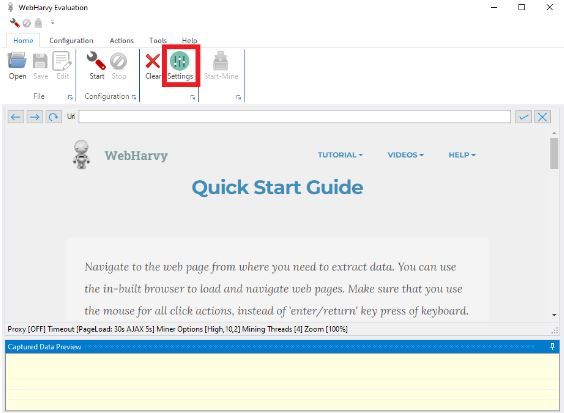
Paso 1. Abre WebHarvy y haz clic en Configuración.

1.JPG

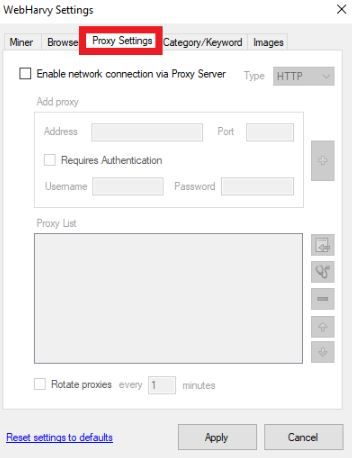
Paso 2. En la ventana emergente, haz clic en Configuración de proxy.

2.JPG

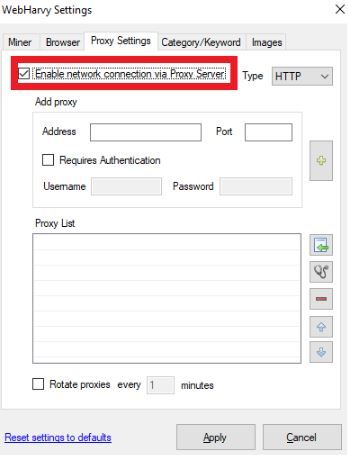
Paso 3. Activa la opción Habilitar conexión de red.

3.JPG

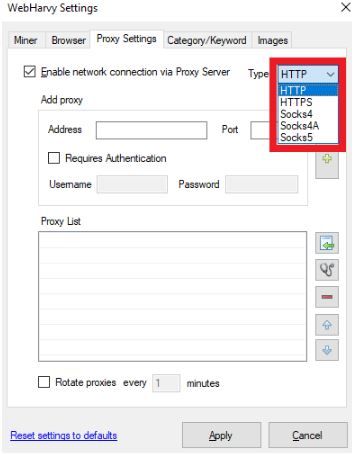
Paso 4. Elige el tipo de proxy que deseas utilizar.

4.JPG

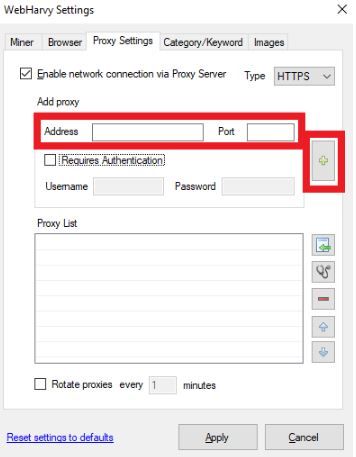
Paso 5. Introduce la dirección IP y el número de puerto del servidor proxy. Haz clic en el botón «+» para guardarlo.

5.JPG

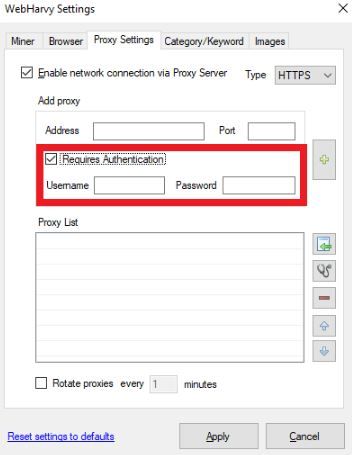
Si tu proxy requiere autenticación, marca la casilla Requiere autenticación e introduce tus credenciales de inicio de sesión.

6.JPG

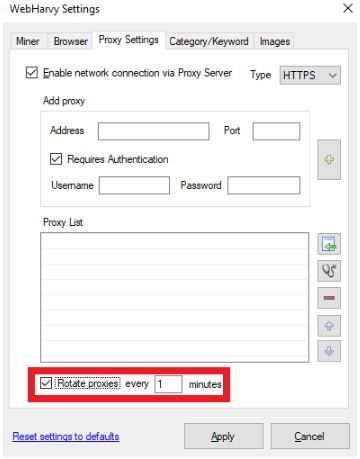
Paso 6. Si quieres utilizar proxies rotativos, marca la casilla Rotar proxies y configura el intervalo de tiempo que prefieras.

7.JPG

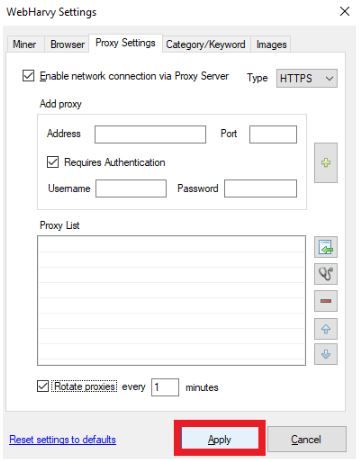
Paso 7. Haz clic en Aplicar para guardar los cambios.

8.JPG

¡Enhorabuena! ¡Has configurado correctamente un servidor proxy para utilizar WebHarvy!