Geonode logo
Carl Gamutan

Carl Gamutan

Actualizado: 7 de octubre de 2026

Publicado: 15 de junio de 2022

Cómo utilizar eficazmente los servidores proxy con ZennoPoster: una guía completa

En el competitivo entorno online actual, el uso de proxies y herramientas de automatización es esencial para realizar de forma eficiente el web scraping, la extracción de datos y otras tareas. Una de estas potentes herramientas es ZennoPoster. En esta guía, te explicaremos paso a paso cómo utilizar proxies con ZennoPoster y te daremos consejos útiles para obtener un rendimiento óptimo.

ZennoPoster es una herramienta de optimización para motores de búsqueda (SEO) que permite a sus usuarios mejorar el posicionamiento de su sitio web en cualquier página de resultados de un motor de búsqueda (SERP). Realiza diversas tareas, como crear y gestionar cuentas, publicar comentarios en blogs y foros, gestionar correos electrónicos y muchas más.

Para aprovechar al máximo las ventajas de ZennoPoster, es necesario combinarlo con un proxy de ZennoPoster. Un proxy de ZennoPoster te permitirá eludir la limitación de una sola IP por cuenta y crear varias cuentas desde un mismo ordenador. Además, te ayudará a evitar los bloqueos que pueden surgir al utilizar una herramienta de automatización.

Los mejores proxies para ZennoPoster serían los proxies residenciales o los proxies de centro de datos, dependiendo de lo que más valores. Si quieres tener la plena seguridad de que no te bloquearán al utilizar ZennoPoster y los proxies más fiables, entonces los proxies residenciales son los más adecuados para ti. Si valoras la velocidad y quieres proxies asequibles, los proxies de centro de datos son la mejor opción para ti.

Vamos a configurar un servidor proxy para ZennoPoster.
Cómo utilizar proxies con ZennoPoster

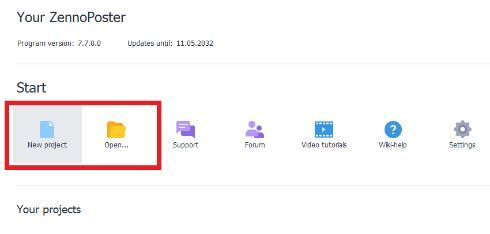
Paso 1. Abre ZennoPoster y, si quieres crear un nuevo proyecto, haz clic en Grabar; si ya tienes un proyecto, haz clic en Abrir.

1.JPG

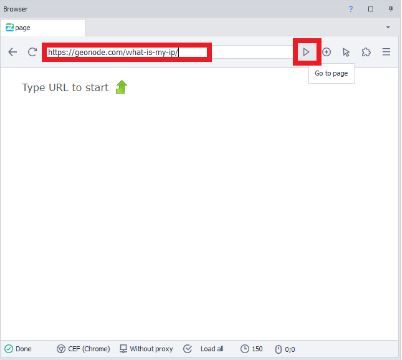
Paso 2. Introduce tu sitio web de destino y haz clic en el triángulo que apunta hacia la derecha.

2.JPG

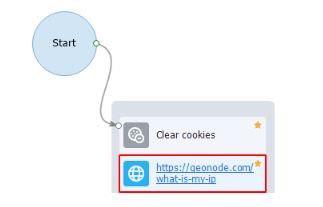
A continuación, debería aparecer una ruta.

3.JPG

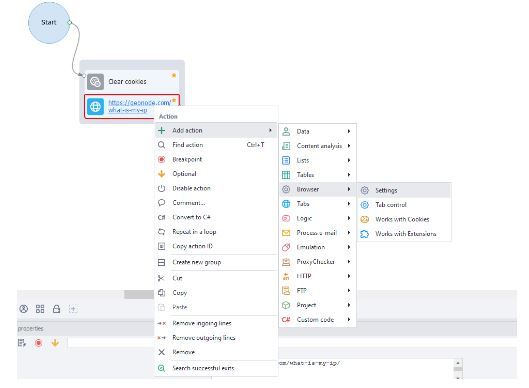
Paso 3. En la ruta, haz clic con el botón derecho del ratón en el recuadro y selecciona Añadir acción > Navegador > Configuración.

4.JPG

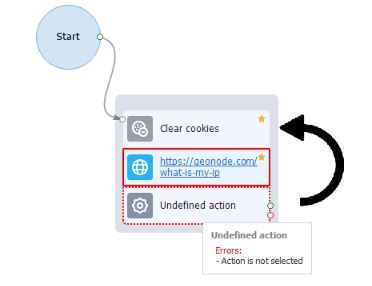
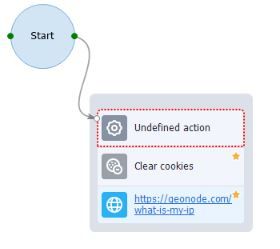
Paso 4. Debería aparecer un nuevo recuadro; arrástralo hasta la parte superior y asegúrate de que la flecha de inicio apunte al recuadro «Acción sin definir».

5.JPG

Debería tener este aspecto.

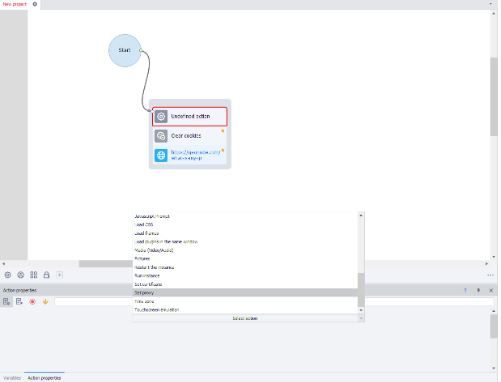
Paso 5. En Propiedades de la acción, haz clic en «Seleccionar acción» y desplázate hasta encontrar la opción Configurar proxy.

6.JPG

Paso 6. Ahora, introduce los datos de tu proxy en el formato nombre de usuario:contraseña@IP:puerto.

6.JPG

Paso 7. Por último, haz clic en Reiniciar y, a continuación, en Sí, paso a paso en la ventana emergente.

7.JPG

¡Enhorabuena! ¡Has añadido con éxito un servidor proxy de ZennoPoster!