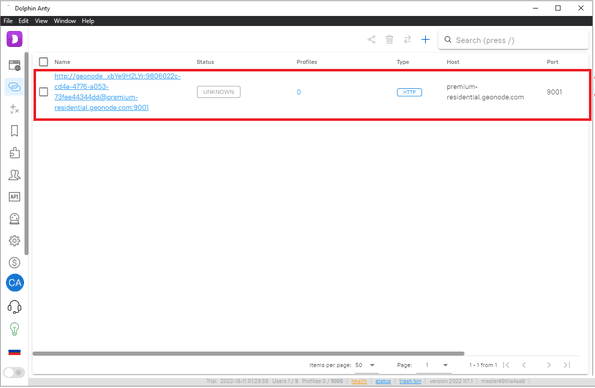
Dolphin Anty est un navigateur anti-détection qui permet aux utilisateurs de créer et de gérer plusieurs profils de navigation à partir d’un seul appareil. Chaque profil de navigation se voit attribuer une empreinte numérique unique, ce qui vous permet de passer pour un utilisateur lambda lorsque vous visitez n’importe quel site web. Dolphin Anty facilite la mise en œuvre de toute campagne marketing en automatisant les tâches liées aux réseaux sociaux. Il a également été conçu dans une optique de travail d'équipe, ce qui vous permet de collaborer en toute fluidité avec d'autres personnes.
Pour utiliser efficacement le navigateur Dolphin Anty, vous devez l'associer à un proxy adapté. Les proxys sont ce qui vous permet de passer pour un véritable utilisateur sur n'importe quel site web que vous visitez. Un proxy Dolphin Anty vous permettra également de contourner les restrictions liées aux comptes sur les réseaux sociaux et de créer autant de comptes sur les réseaux sociaux que vous le souhaitez.
Un proxy Dolphin Anty gérera toutes vos requêtes Web à votre place et vous donnera accès à des millions d’adresses IP. Votre adresse IP sera entièrement masquée, et tout site web que vous visiterez ne pourra voir que l’adresse IP du serveur proxy. Cela vous permet de contourner facilement toutes les restrictions, d’éviter les interdictions ou blocages imposés par les sites web, et de garantir que votre vie privée sera toujours protégée.
Il existe deux façons de configurer un serveur proxy Dolphin Anty. La méthode 1 est idéale lorsque vous souhaitez un proxy différent pour chaque profil de navigateur que vous créez, tandis que la méthode 2 est idéale lorsque vous souhaitez utiliser le même proxy pour tous les profils que vous créerez.
Étape 1. Connectez-vous à Dolphin Anty et cliquez sur « Créer un profil ».
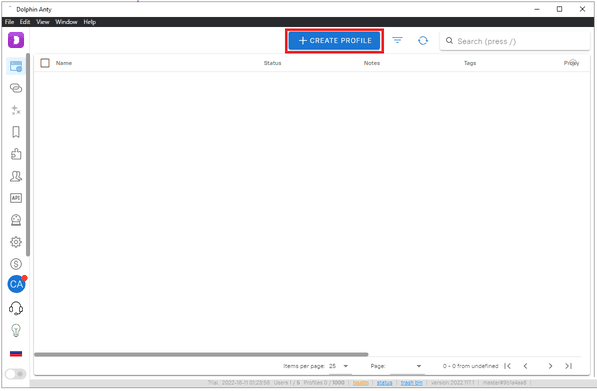
Étape 2. Choisissez le « Nom » que vous souhaitez donner à ce profil.
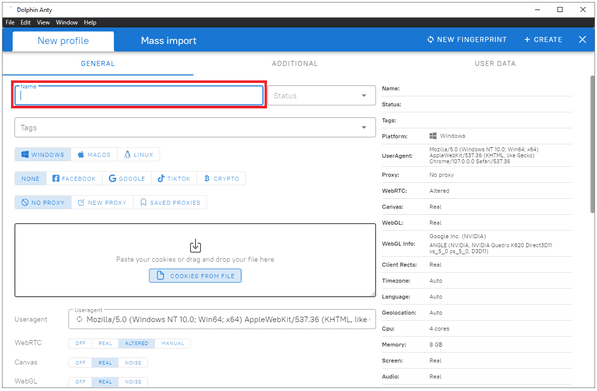
Étape 3. Cliquez sur « Nouveau proxy ».
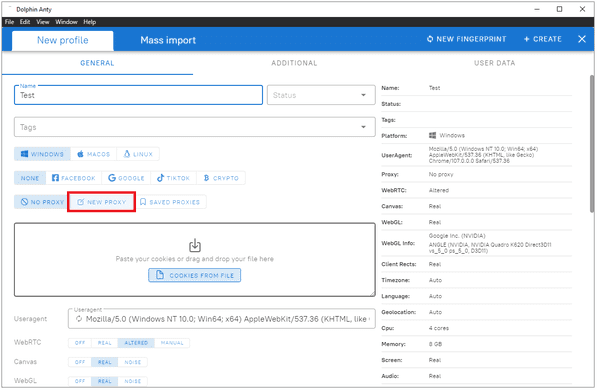
Les paramètres de proxy de Dolphin Anty devraient alors s’afficher. Vous devez maintenant vous rendre sur le site de votre fournisseur de proxy pour obtenir les informations relatives au serveur proxy. À titre d’exemple, nous utiliserons Geonode. Si vous disposez déjà des informations relatives à votre serveur proxy, vous pouvez passer directement à l’étape 11.
Étape 4. Rendez-vous sur Geonode et connectez-vous avec votre compte existant ou inscrivez-vous pour en créer un nouveau.

Étape 5. Sur la page d’accueil, cliquez sur « Services résidentiels ».

Étape 6. Faites défiler la page vers le bas jusqu’à ce que vous voyiez « Points de terminaison ».

Étape 7. Choisissez le « Protocole proxy » que vous souhaitez utiliser : « Protocole HTTP » ou « Protocole SOCKS5 ».

Étape 8. Sélectionnez le « Type de session » que vous souhaitez utiliser : « Proxy rotatif » ou Proxy statique.

Étape 9. Choisissez le proxy que vous souhaitez utiliser. À titre d’exemple, nous allons utiliser le proxy surligné « premium-residential.geonode.com:9001 ».

Si vous souhaitez utiliser une adresse IP plutôt qu’un DNS, il vous suffit de désactiver le bouton « Afficher le DNS » pour que les adresses IP s’affichent.

Étape 10. Vous avez maintenant besoin des « informations d’authentification » de votre compte proxy. Pour Geonode, vous les trouverez sur la page d’accueil de votre compte.
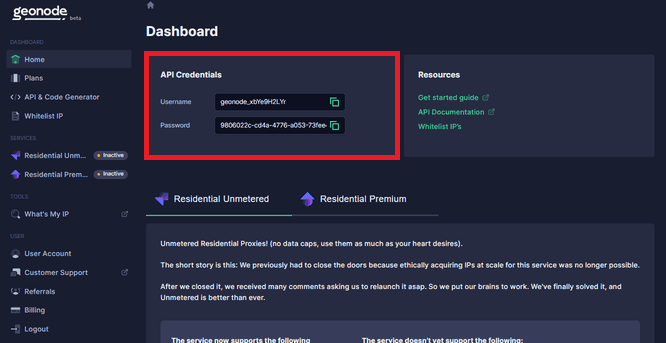
Maintenant que vous disposez des informations relatives à votre serveur proxy, retournez dans les paramètres proxy de votre profil.
Étape 11. Sélectionnez le « protocole proxy » que vous souhaitez utiliser. À titre d’exemple, nous choisirons « HTTP ».
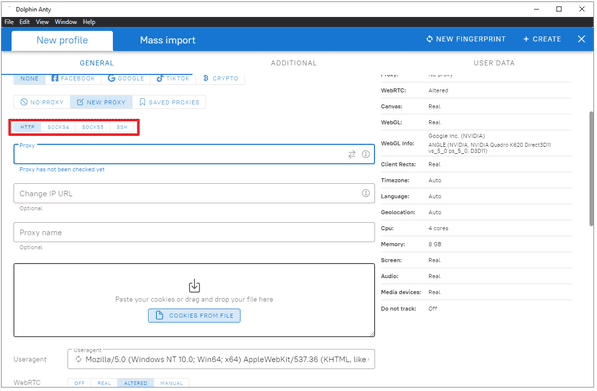
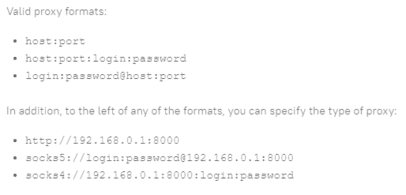
Étape 12. Vous devez maintenant saisir les informations de votre serveur proxy. Prenez note des formats de proxy valides. Dans notre exemple, nous utiliserons le format « host:port:login:password ».
Étape 13. Saisissez le « nom d’hôte » ou l’« adresse IP » de votre proxy. Il s’agit de la première partie de la chaîne séparée par un point-virgule, qui est dans notre exemple « premium-residential.geonode.com ».
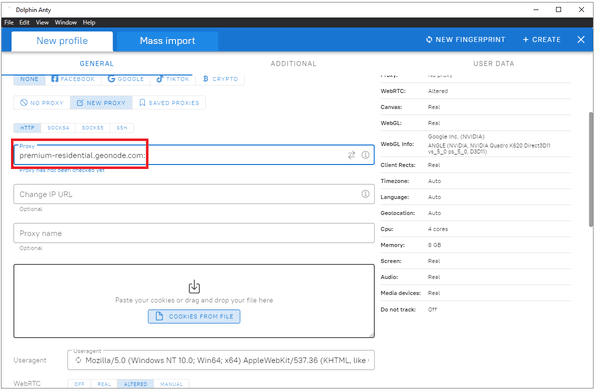
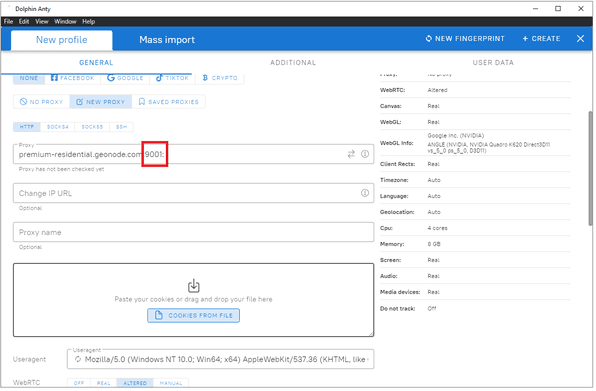
Étape 14. Saisissez le « numéro de port » de votre proxy. Il s’agit de la deuxième partie du point-virgule, qui est « 9001 » dans notre exemple.
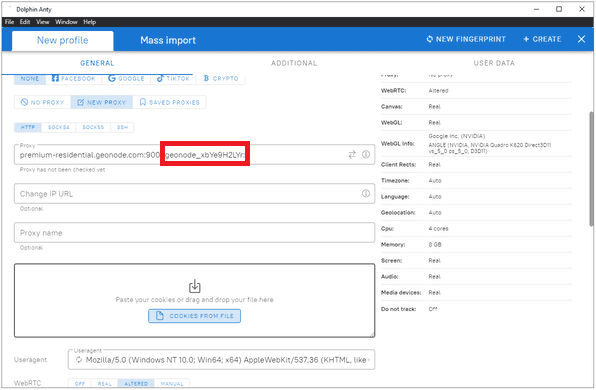
Étape 15. Saisissez votre nom d'utilisateur Geonode, qui, dans notre exemple, serait « geonode_xbYe9H2LYr ».
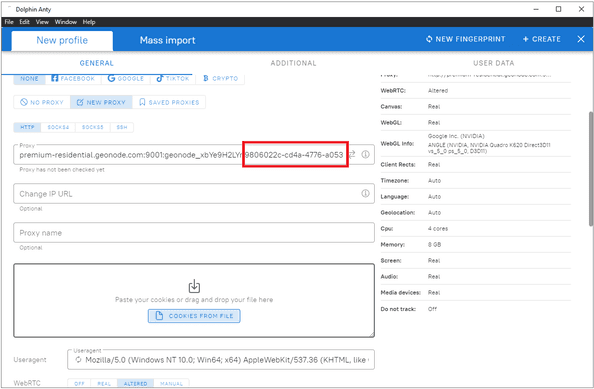
Étape 16. Saisissez votre mot de passe Geonode, qui, dans notre exemple, serait « 9806022c-cd4a-4776-a053-73fee44344dd ».
Étape 17. Vous pouvez maintenant cliquer sur « Créer » pour enregistrer les paramètres du proxy.
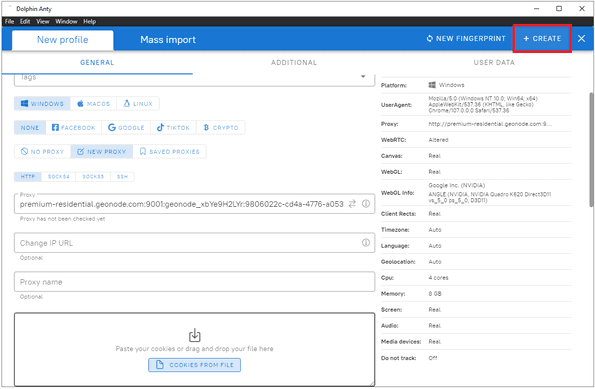
Félicitations ! Vous avez terminé l'ajout d'un serveur proxy Geonode à votre profil Dolphin Anty Browser. Le profil que vous avez créé devrait alors apparaître sur la page d'accueil de Dolphin Anty, avec les détails de votre proxy.
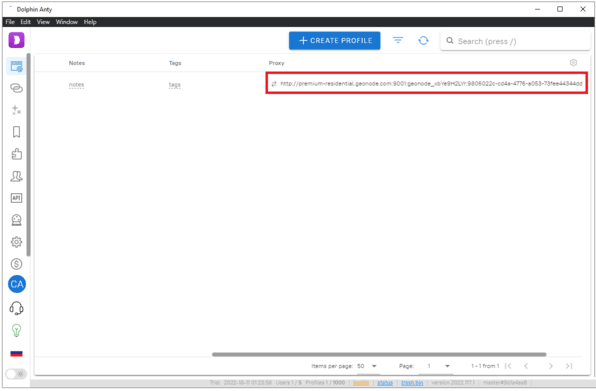
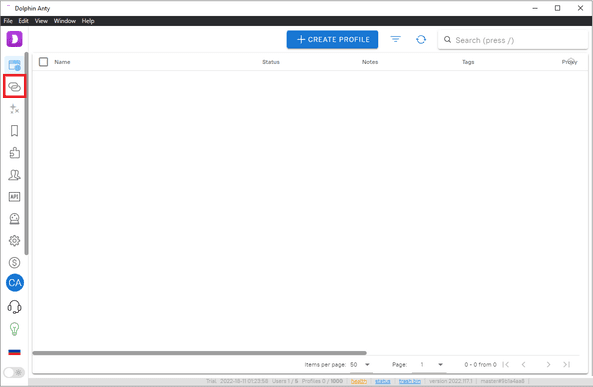
Étape 1. Ouvrez Dolphin Anty et cliquez sur « Proxys ».
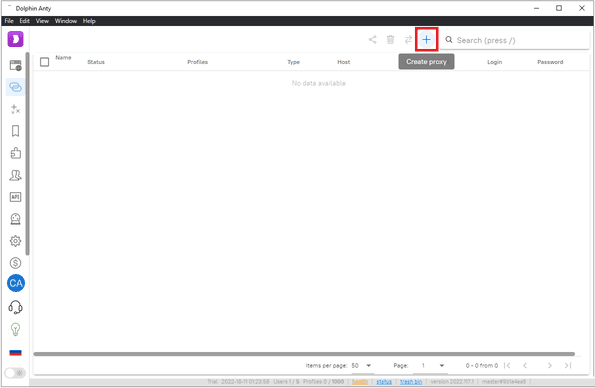
Étape 2. Cliquez sur le bouton « + » pour créer des proxys.
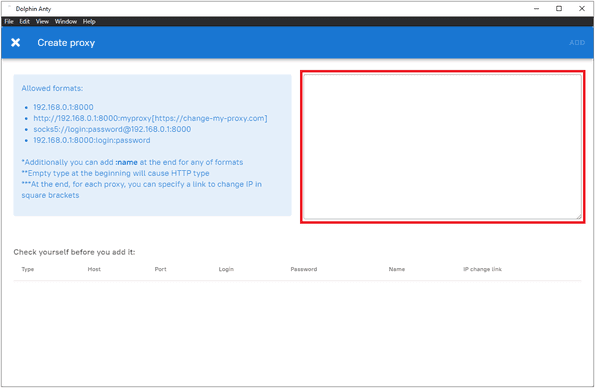
Étape 3. Saisissez vos proxys ici.
Vous devez maintenant vous rendre sur le site de votre fournisseur de proxys et obtenir les informations relatives au serveur proxy. À titre d’exemple, nous utiliserons Geonode. Si vous disposez déjà des informations relatives à votre serveur proxy, vous pouvez passer directement à l’étape 10.
Étape 4. Sur la page d’accueil, cliquez sur « Services résidentiels ».
Étape 5. Faites défiler la page vers le bas jusqu’à ce que vous voyiez « Points de terminaison ».
Étape 6. Choisissez le « Protocole proxy » que vous souhaitez utiliser : « Protocole HTTP » ou « ProtocoleSOCKS5 ».
Étape 7. Sélectionnez le « Type de session » que vous souhaitez utiliser : « Proxy rotatif » ou « Proxy fixe ».
Étape 8. Choisissez le proxy que vous souhaitez utiliser. À titre d’exemple, nous allons utiliser le proxy mis en surbrillance « premium-residential.geonode.com:9001 ».
Si vous souhaitez utiliser une adresse IP plutôt qu’un DNS, il vous suffit de désactiver le bouton « Afficher le DNS » pour que les adresses IP s’affichent.
Étape 9. Vous avez maintenant besoin des « informations d’authentification » de votre compte proxy. Sur Geonode, celles-ci se trouvent sur la page d’accueil de votre compte.
Étape 10. Vous devez maintenant saisir les informations relatives à votre serveur proxy. Prenez note des formats de proxy valides. Dans notre exemple, nous utiliserons le format « host:port:login:password ».
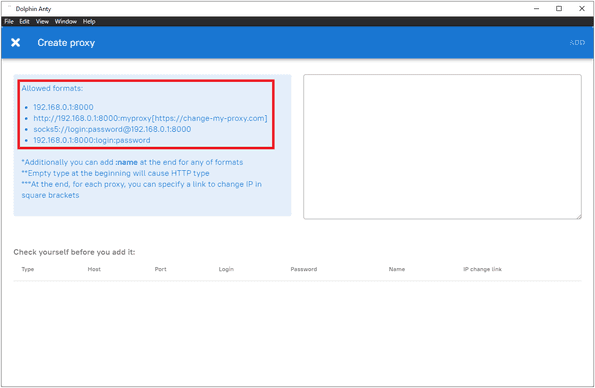
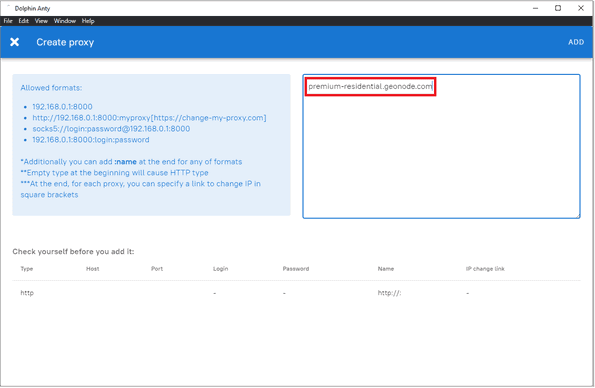
Étape 11. Saisissez le « nom d’hôte » ou l’« adresse IP » de votre proxy. Il s’agit de la première partie de la chaîne séparée par un point-virgule, qui est dans notre exemple « premium-residential.geonode.com ».
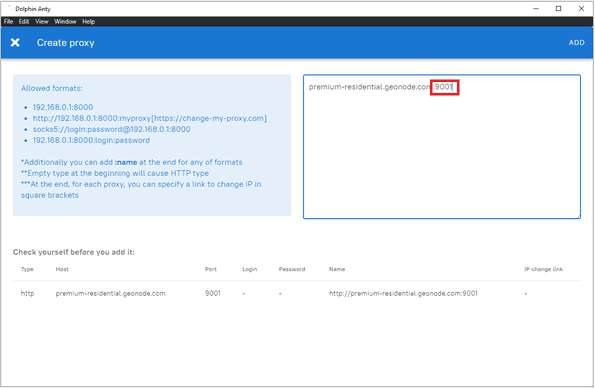
Étape 12. Saisissez le « numéro de port » de votre proxy. Il s'agit de la deuxième partie du point-virgule, qui est « 9001 » dans notre exemple.
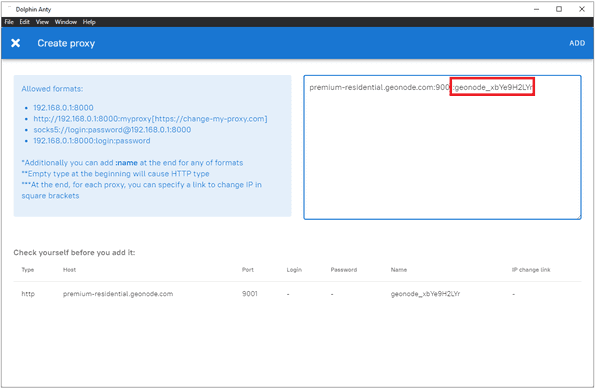
Étape 13. Saisissez votre nom d'utilisateur Geonode, qui, dans notre exemple, serait « geonode_xbYe9H2LYr ».
Étape 14. Saisissez votre mot de passe Geonode, qui serait dans notre exemple « 9806022c-cd4a-4776-a053-73fee44344dd ».
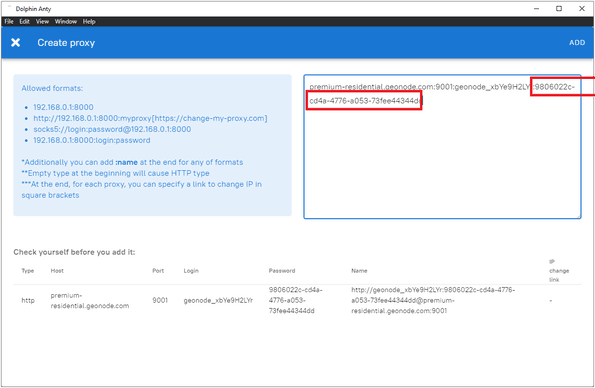
Étape 15. Vous pouvez maintenant cliquer sur « AJOUTER » pour enregistrer les paramètres du proxy.
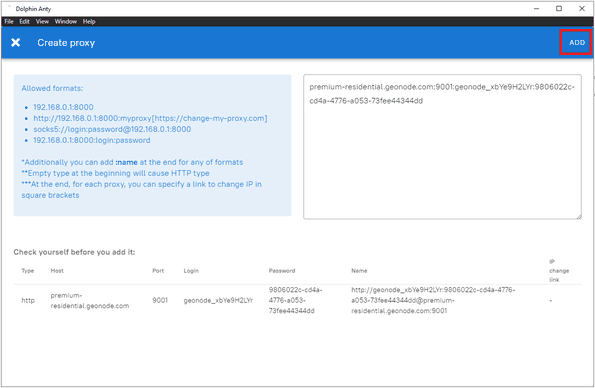
Félicitations ! Vous avez terminé l'ajout d'un serveur proxy Geonode à l'un de vos profils Dolphin Anty Browser. Les paramètres de proxy que vous avez créés devraient alors s'afficher sur la page d'accueil des proxys de Dolphin Anty.