FoxyProxy est une extension de navigateur qui permet aux utilisateurs de gérer l'ensemble de leurs proxys. Elle facilite considérablement le processus de basculement entre les proxys et fait gagner beaucoup de temps et d'efforts aux utilisateurs. FoxyProxy dispose de nombreuses fonctionnalités qui le rendent plus performant que d'autres outils de basculement de proxy, comme la possibilité de définir des règles prédéfinies pour déterminer quand un proxy doit fonctionner ou non.
Comme FoxyProxy n'est qu'un gestionnaire de proxy, vous aurez tout de même besoin d'un fournisseur de proxy qui vous fournira tous les proxys dont vous avez besoin. Il n’est toutefois pas recommandé d’utiliser n’importe quel proxy, car vous avez besoin d’un fournisseur de proxys fiable pour vous fournir les proxys dont vous avez besoin. Les proxys gratuits sont particulièrement déconseillés, car ils sont peu fiables, lents et très probablement déjà bannis par les principaux sites web.
Les meilleurs proxys pour FoxyProxy seraient soit des proxys résidentiels, soit des proxys de centre de données ; tout dépend de ce que vous souhaitez faire ou de vos préférences. Si vous recherchez un anonymat total et la possibilité d’effectuer des tâches avancées telles que le web scraping sans être banni, alors les proxys résidentiels sont le choix qui s’impose. Si vous recherchez la vitesse et une connexion Internet plus rapide tout en respectant votre budget, alors les proxys de centre de données sont la solution qui vous convient le mieux.
Configurons un proxy FoxyProxy.
Pour Google Chrome :
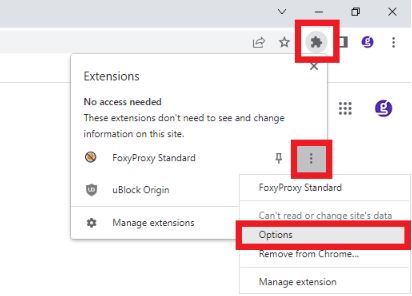
Étape 1. Accédez aux options de FoxyProxy dans Google Chrome en sélectionnant Extensions > Points de suspension > Options.
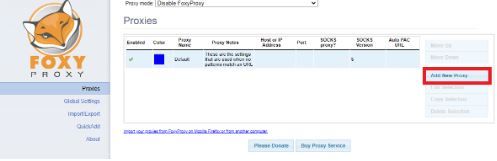
Étape 2. Cliquez sur Ajouter un nouveau proxy.
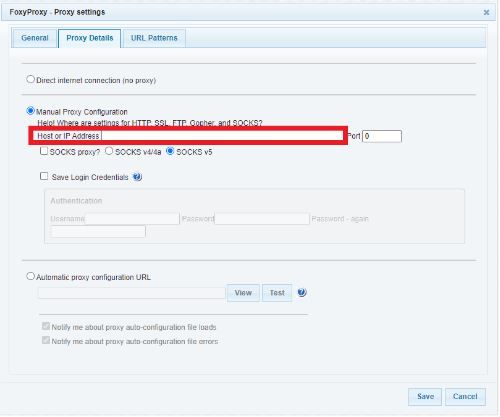
Étape 3. Cliquez sur Détails du proxy puis sur Configuration manuelle.
Étape 4. Saisissez l'adresse IP ou le nom d'hôte de votre proxy.
Étape 5. Saisissez le numéro de port de votre proxy.
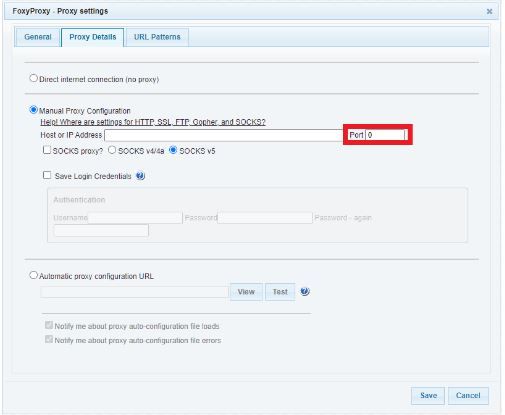
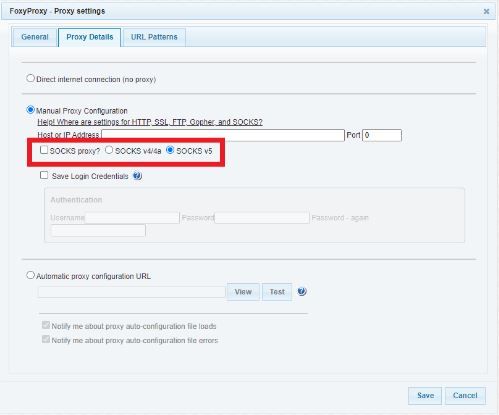
Étape 6. Sélectionnez le type de proxy que vous souhaitez utiliser.
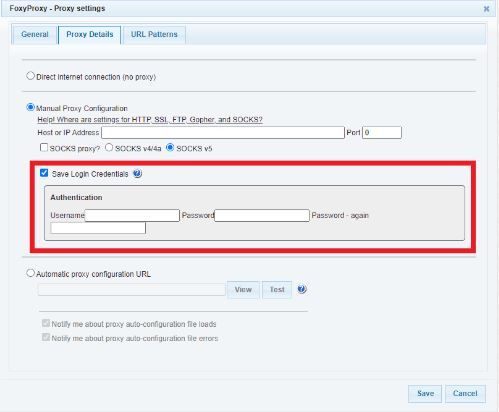
Étape 7. Si nécessaire, activez l'option Enregistrer les identifiants de connexion et saisissez le nom d'utilisateur et le mot de passe de votre proxy.
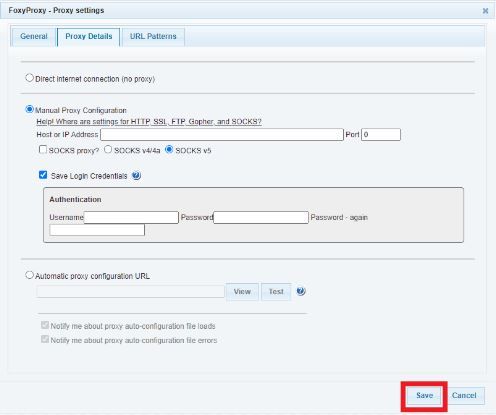
Étape 8. Cliquez sur Enregistrer.
Étape 9. Pour passer d’un proxy à l’autre, il suffit de cliquer sur Extensions, puis sur FoxyProxy.
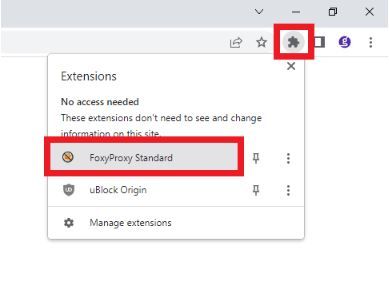
Étape 10. Cliquez ensuite sur le ou les proxys que vous souhaitez utiliser.
Pour Mozilla :
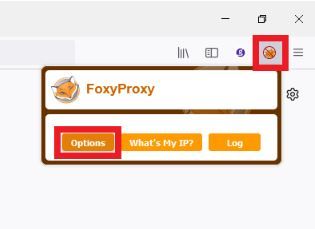
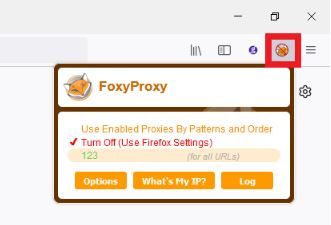
Étape 1. Accédez aux options de FoxyProxy dans Mozilla en cliquant sur l'icône de FoxyProxy, puis sur Options.
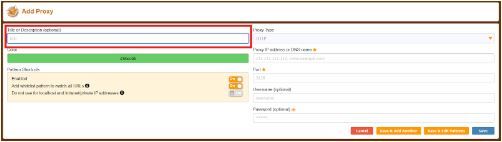
Étape 2. Saisissez le titre ou la description du proxy. Cette étape est facultative.
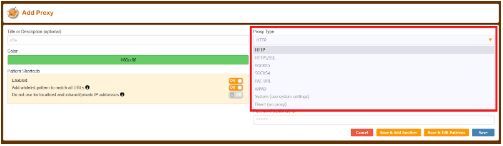
Étape 3. Sélectionnez le type de proxy que vous souhaitez utiliser.
Étape 4. Saisissez l’adresse IP ou le nom d’hôte de votre proxy.
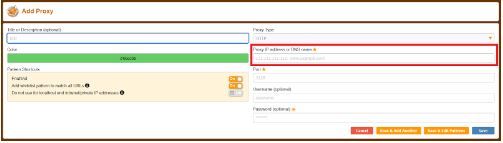
Étape 5. Saisissez le numéro de port de votre proxy.
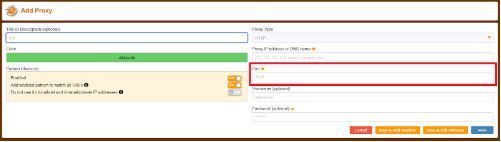
Étape 6. Si nécessaire, saisissez les identifiants de connexion de votre proxy.
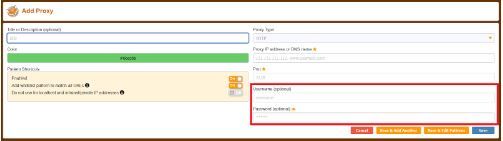
Étape 7. Si vous souhaitez ajouter un autre proxy, cliquez sur Enregistrer et ajouter un autre. Si vous souhaitez modifier les modèles pour les proxys, cliquez sur Enregistrer et modifier les modèles. Si tout vous convient, cliquez simplement sur Enregistrer.
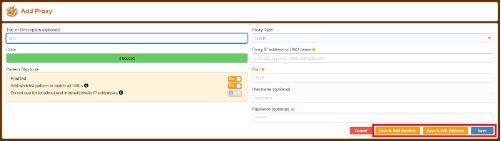
Étape 8. Pour passer d’un proxy à l’autre, cliquez simplement sur l’icône FoxyProxy et sélectionnez le ou les proxys que vous souhaitez utiliser.
Félicitations ! Vous avez configuré avec succès un proxy FoxyProxy.

