Google Chrome, l’un des meilleurs navigateurs disponibles aujourd’hui, ne surprend personne par sa popularité mondiale. C’est actuellement le navigateur le plus utilisé, avec plus de 2,65 milliards d’utilisateurs. Il dispose d’une multitude de fonctionnalités et d’outils qui aident l’utilisateur dans toutes ses activités. Les extensions de Google Chrome en font partie.
Google Chrome propose un large éventail d’extensions aux utilisateurs, allant de simples jeux (comme l’ajout d’un piano dans Chrome) à des outils de développement, en passant par des fonctionnalités telles qu’une case à cocher pour tester des pages. Toutes ces extensions sont accessibles gratuitement ; il est donc vivement recommandé d’en tirer parti. Une autre fonctionnalité remarquable de Google Chrome est la simplicité de configuration de vos paramètres de proxy !
Les utilisateurs de proxy, en particulier les novices en la matière, peuvent parfois se sentir perdus lorsqu’ils configurent un serveur proxy via différentes applications. Google Chrome simplifie cette tâche, car il reprend automatiquement les paramètres de proxy de votre système. Aucun réglage supplémentaire n’est nécessaire pour qu’il fonctionne. C’est pourquoi c’est un excellent navigateur pour configurer des proxys résidentiels !
Bien que Google Chrome soit un excellent navigateur pour les proxys, cela ne signifie pas nécessairement que vous bénéficierez d’un excellent service de proxy. Geonode est un fournisseur de proxys qui affiche un taux de réussite très élevé en matière de rotation continue des proxys, tout en offrant une activation instantanée grâce à un service client dédié à l’échelle mondiale et en permettant un scraping de données rapide et illimité.
Pour démontrer notre expertise en matière d’intégration de proxys, nous avons rédigé ce guide afin de vous présenter, étape par étape, la procédure à suivre pour intégrer des proxys à votre navigateur web Google Chrome.
Voici les étapes à suivre :
- Accédez aux paramètres de proxy de Google Chrome
- Choisissez l’option qui vous convient : modifier automatiquement les paramètres de proxy ou les saisir manuellement vous-même
- Saisissez les informations nécessaires pour l’option choisie
- Cliquez sur « OK » pour enregistrer !
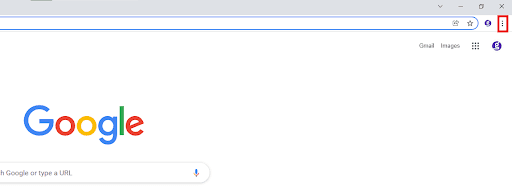
Étape 1. Ouvrez le navigateur Google Chrome et cliquez sur les trois points alignés verticalement dans le coin droit de votre écran.
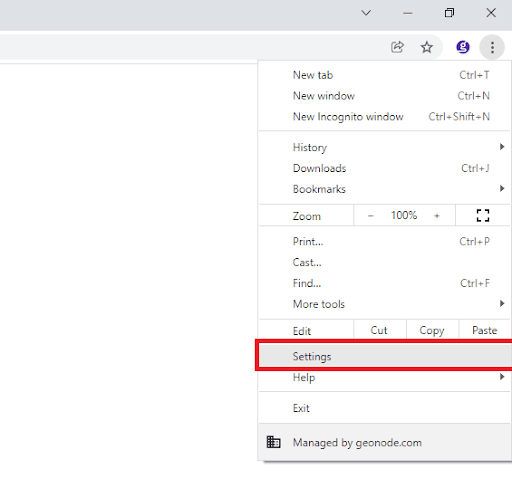
Étape 2. Dans le menu déroulant, sélectionnez « Paramètres ».
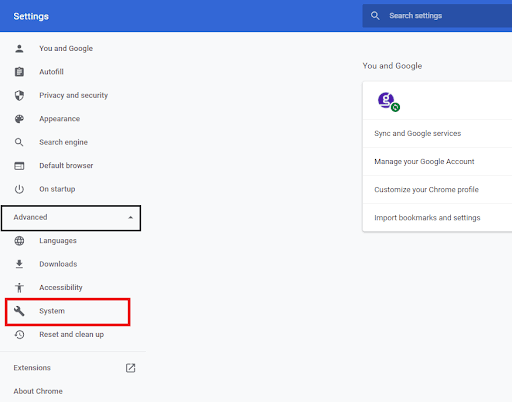
Étape 3. Dans le menu déroulant, sélectionnez « Système ».
Étape 4. Dans l’onglet « Système », cliquez sur « Ouvrir les paramètres de proxy de votre ordinateur ».
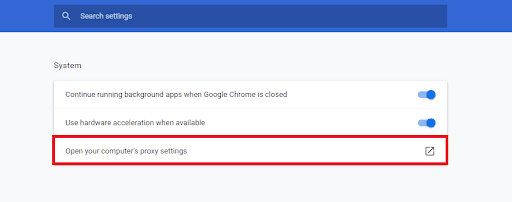
Vous devriez alors être redirigé vers les paramètres de proxy de votre système. Vous devez maintenant vous rendre sur le site de votre fournisseur de proxy pour obtenir les informations relatives au serveur proxy. À titre d’exemple, nous utiliserons Geonode. Si vous disposez déjà des informations relatives à votre serveur proxy, vous pouvez passer directement aux sections « Pour Windows » et « Pour macOS », en fonction de votre système d’exploitation.
Étape 5. Rendez-vous sur Geonode et connectez-vous avec votre compte existant ou inscrivez-vous pour en créer un nouveau.

Étape 6. Sur la page d’accueil, cliquez sur « Services résidentiels ».

Étape 7. Faites défiler la page vers le bas jusqu’à ce que vous voyiez « Points de terminaison ».

Étape 8. Choisissez le « Protocole proxy » que vous souhaitez utiliser : « Protocole HTTP » ou « ProtocoleSOCKS5 ».

Étape 9. Sélectionnez le « Type de session » que vous souhaitez utiliser : « Proxy rotatif » ou « Proxy fixe ».

Étape 10. Choisissez le proxy que vous souhaitez utiliser. À titre d’exemple, nous allons utiliser le proxy mis en surbrillance « premium-residential.geonode.com:9001 ».

Si vous souhaitez utiliser une adresse IP plutôt qu’un DNS, il vous suffit de désactiver le bouton « Afficher le DNS » pour que les adresses IP s’affichent.

Étape 11. Vous avez maintenant besoin des « informations d’authentification » de votre compte proxy. Sur Geonode, celles-ci se trouvent sur la page d’accueil de votre compte.

Maintenant que vous disposez des informations relatives à votre serveur proxy, retournez dans les paramètres proxy de votre système d’exploitation. La procédure diffère selon que vous utilisez Windows ou macOS.
Pour Windows :
Étape 1. Vous aurez le choix entre « Configuration automatique du proxy » et « Configuration manuelle du proxy ». À titre d'exemple, nous allons choisir « Configuration manuelle du proxy ».

Étape 2. Cochez la case « Utiliser un serveur proxy ».

Étape 3. Saisissez le « Nom d’hôte » ou l’« adresse IP » de votre proxy. Il s’agit de la première partie avant le point-virgule, qui est dans notre exemple « premium-residential.geonode.com ».

Étape 4. Saisissez le « numéro de port » de votre proxy. Il s'agit de la deuxième partie avant le point-virgule, qui est « 9001 » dans notre exemple.

Étape 5. Saisissez les « adresses de sites Web » que vous souhaitez consulter sans passer par un proxy.

Si vous souhaitez accéder à un serveur local sans passer par un proxy, cochez la case « Ne pas utiliser le serveur proxy pour les adresses locales ».

Étape 6. Cliquez sur « Enregistrer ».

Étape 7. Enfin, rendez-vous sur n’importe quel site web avec Google Chrome : une fenêtre contextuelle s’affichera pour vous demander vos identifiants de compte. Saisissez le « Nom d'utilisateur » et le « Mot de passe » de votre compte. Cliquez ensuite sur « Se connecter ».

Félicitations ! Vous avez désormais configuré votre proxy dans le navigateur Google Chrome.
Pour macOS :
Étape 1. Sélectionnez le protocole approprié que vous allez utiliser. Dans notre exemple, nous allons sélectionner « Web Proxy (HTTP) ».

Étape 2. Saisissez le « nom d’hôte » ou l’« adresse IP » de votre proxy. Il s’agit de la première partie avant le point-virgule, qui est dans notre exemple « premium-residential.geonode.com ».

Étape 3. Saisissez le « Numéro de port » de votre proxy. Il s’agit de la deuxième partie avant le point-virgule, qui est « 9001 » dans notre exemple.

Étape 4. Cochez la case « Le serveur proxy nécessite un mot de passe ».

Étape 5. Saisissez le « Nom d’utilisateur » et le « Mot de passe » de votre compte proxy.

Félicitations ! Vous avez désormais configuré votre proxy dans le navigateur Google Chrome.

