Jarvee est un outil d’automatisation qui permet aux utilisateurs de créer et de gérer plusieurs comptes sur les réseaux sociaux. Il est compatible avec toutes les principales plateformes de réseaux sociaux. Jarvee aide les utilisateurs à automatiser toutes sortes de tâches, telles que la programmation de publications, ou encore le fait d’aimer et de commenter les publications d’autres personnes.
La plupart des sites web, en particulier les réseaux sociaux, limitent le nombre de comptes qu'une même adresse IP peut créer. Ce nombre varie d'un site à l'autre, mais il est généralement limité à quelques comptes seulement, et tout compte supplémentaire serait immédiatement banni. L'utilisation de bots ou de tout autre outil d'automatisation est également fortement restreinte par la plupart des sites web et entraînera également le bannissement de votre compte.
Pour contourner ces restrictions et utiliser un bot sans être banni, vous devez utiliser un proxy Jarvee. Grâce à un proxy, chaque fois que vous créez un nouveau compte, celui-ci se voit attribuer une adresse IP différente, ce qui permet de contourner la limitation du nombre de comptes. Un proxy Jarvee fera également croire à n’importe quel site web que les requêtes de votre bot proviennent d’utilisateurs réels et non d’un bot.
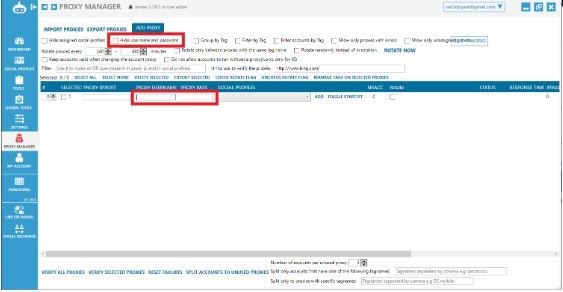
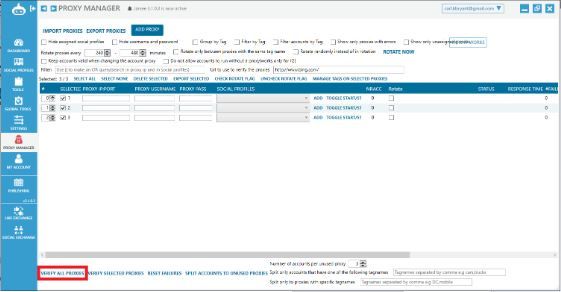
Configurons un serveur proxy Jarvee.