Linux est un puissant système d'exploitation open source qui gère directement le matériel et les ressources de votre système, notamment le processeur et la mémoire. Sa polyvalence en fait le choix incontournable pour divers types de serveurs, tels que les serveurs web et les serveurs de bases de données.
Si vous souhaitez optimiser votre utilisation de Linux, vous devez utiliser un serveur proxy. Un proxy peut vous aider à éviter les blocages et les interdictions lorsque vous effectuez des tâches avancées telles que le web scraping ou l'automatisation par des bots. En utilisant des proxys résidentiels et des proxys rotatifs, votre bot peut imiter efficacement le comportement d'un véritable utilisateur.
Un proxy sous Linux peut également assurer une protection complète de votre identité en ligne, vous permettant de naviguer sur le Web de manière anonyme et d’accéder à des contenus soumis à des restrictions géographiques, où que vous soyez dans le monde. Il peut également améliorer la vitesse de votre connexion Internet, en réduisant la mise en mémoire tampon lors de la navigation sur le Web ou le lag dans les jeux en ligne.
Dans ce guide, nous allons vous expliquer étape par étape comment configurer un proxy résidentiel sous Linux.
C'est parti !
Configurons un serveur proxy Linux.
Comment utiliser des proxys sous Linux
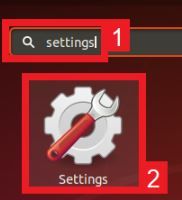
Étape 1. Ouvrez votre lanceur d'applications et recherchez « Paramètres. »
Étape 2. Cliquez sur l’icône Paramètres.
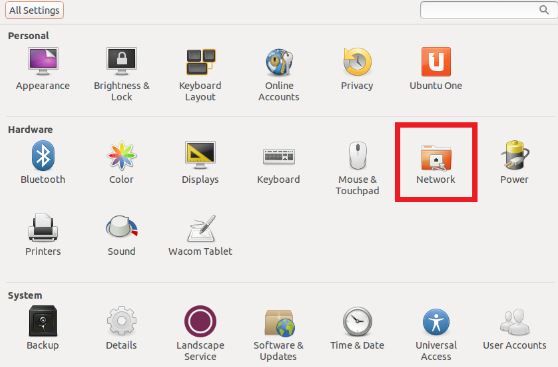
Étape 3. Cliquez sur Réseau.
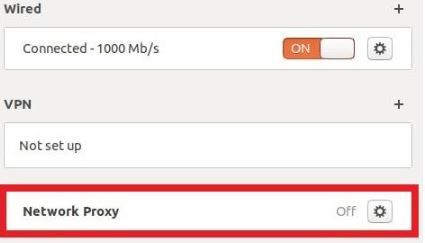
Étape 4. Activez le bouton Proxy réseau.
Étape 5. Saisissez maintenant le nom d’hôte ou l’adresse IP de votre serveur proxy, ainsi que le numéro de port correspondant.
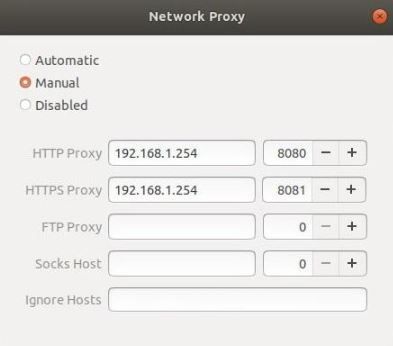
Vous pouvez désormais fermer la fenêtre ; vos paramètres seront automatiquement enregistrés. Notez que la première fois que vous visiterez un site web, une fenêtre contextuelle vous demandera vos identifiants de connexion.
Félicitations ! Vous avez maintenant terminé la configuration de votre serveur proxy sous Linux.
Conseils de dépannage pour les problèmes courants
-
Erreurs de connexion : vérifiez que vous avez saisi le nom d'hôte et le numéro de port corrects pour le serveur proxy. Vérifiez que votre connexion Internet est stable et que le serveur proxy est en ligne. Si vous utilisez un proxy SSL, assurez-vous d’avoir importé le certificat SSL du proxy dans votre système. Vous pouvez également utiliser des outils tels que ping et traceroute pour diagnostiquer les problèmes de connectivité réseau.
-
Erreurs d’authentification : assurez-vous d’avoir saisi le nom d’utilisateur et le mot de passe corrects pour le serveur proxy. Si le serveur proxy utilise différentes méthodes d’authentification, telles que l’authentification par adresse IP ou l’authentification à deux facteurs, assurez-vous d’avoir suivi les procédures appropriées pour vous authentifier. Vous pouvez également utiliser des outils tels que curl ou wget pour tester vos identifiants d’authentification.
Mise sur liste noire d’une adresse IP : si votre adresse IP a été mise sur liste noire par le site web ou le service auquel vous essayez d’accéder, essayez d’utiliser un autre serveur proxy ou contactez votre fournisseur de proxy pour obtenir une nouvelle adresse IP. Si vous soupçonnez que votre adresse IP a été mise sur liste noire en raison d’une activité suspecte ou d’actes illégaux, cessez immédiatement d’utiliser le proxy et contactez votre fournisseur de proxy ou le support informatique.
Problèmes de pare-feu : Vérifiez les paramètres de votre pare-feu pour vous assurer que les ports et protocoles nécessaires sont autorisés pour le serveur proxy. Si vous utilisez un pare-feu d'entreprise, vous devrez peut-être contacter le service informatique pour obtenir de l'aide. Vous pouvez également utiliser des outils tels que netstat pour vérifier si le serveur proxy écoute sur les bons ports.
Vitesses de connexion lentes : Si vous constatez des vitesses de connexion lentes lorsque vous utilisez un proxy, essayez d’utiliser un autre serveur proxy ou sélectionnez un emplacement de serveur plus proche de votre localisation. Vérifiez les ressources de votre système, telles que l’utilisation du processeur et de la mémoire, pour vous assurer que votre système n’est pas surchargé. Vous pouvez également utiliser des outils tels que htop ou iotop pour surveiller les performances du système pendant l’utilisation du proxy.
Comment configurer les applications et les navigateurs
La configuration des applications et des navigateurs pour qu'ils utilisent un proxy est une étape cruciale dans l'utilisation des proxys sous Linux. Voici les étapes à suivre pour configurer les applications et les navigateurs afin qu'ils utilisent le proxy :
Applications en ligne de commande :
La plupart des applications en ligne de commande utilisent les variables d’environnement HTTP_PROXY, HTTPS_PROXY et FTP_PROXY pour se connecter à un serveur proxy. Définissez ces variables d’environnement en indiquant le nom d’hôte et le numéro de port du serveur proxy à l’aide des commandes suivantes :
- • export HTTP_PROXY=http://proxy_hostname:proxy_port
- • export HTTPS_PROXY=http://proxy_hostname:proxy_port
- • export FTP_PROXY=http://proxy_hostname:proxy_port
Vous pouvez également ajouter ces variables d’environnement à votre fichier .bashrc afin de vous assurer qu’elles soient définies à chaque fois que vous ouvrez une nouvelle fenêtre de terminal.
Navigateur Firefox :
- Ouvrez Firefox et cliquez sur le bouton de menu (trois lignes horizontales) dans le coin supérieur droit.
- Sélectionnez « Options » puis cliquez sur l'onglet « Général ».
- Faites défiler vers le bas jusqu’à la section « Paramètres réseau » et cliquez sur le bouton « Paramètres ».
- Sélectionnez l’option « Configuration manuelle du proxy » et saisissez le nom d’hôte et le numéro de port du serveur proxy dans les champs Proxy HTTP et Proxy SSL.
- Cliquez sur le bouton « OK » pour enregistrer vos modifications.
Navigateur Chrome :
- Ouvrez Chrome et cliquez sur le bouton de menu (trois points verticaux) situé dans le coin supérieur droit.
- Sélectionnez « Paramètres » puis cliquez sur l’option « Avancé » en bas de la page.
- Faites défiler vers le bas jusqu’à la section « Système » et cliquez sur le bouton « Ouvrir les paramètres de proxy ».
- Dans la fenêtre « Propriétés Internet », sélectionnez l’onglet « Connexions » et cliquez sur le bouton « Paramètres LAN ».
- Cochez l'option « Utiliser un serveur proxy pour votre réseau local » et saisissez le nom d'hôte et le numéro de port du serveur proxy dans les champs Adresse et Port.
- Cliquez sur le bouton « OK » pour enregistrer vos modifications.
Bonnes pratiques pour l'utilisation d'un proxy sous Linux
Voici quelques bonnes pratiques pour l'utilisation d'un proxy sous Linux :
- Choisissez un fournisseur de proxy fiable.
- Utilisez des proxys HTTPS pour une sécurité accrue.
- Alternez les serveurs proxy pour éviter d'être détecté.
- Définissez des délais d'expiration de connexion pour prévenir d'éventuels problèmes de sécurité.
- Testez votre connexion proxy pour vous assurer qu'elle fonctionne correctement.
L'utilisation d'un proxy sous Linux peut offrir de nombreux avantages, notamment une confidentialité et une sécurité accrues, ainsi que l'accès à des contenus soumis à des restrictions géographiques. En suivant le guide étape par étape présenté dans cet article, vous pouvez facilement installer un serveur proxy sous Linux et configurer vos applications et navigateurs pour qu'ils utilisent ce proxy.
Si vous avez trouvé ce guide sur l’utilisation des proxys sous Linux utile, n’hésitez pas à consulter des articles similaires sur le blog d’Geonode pour découvrir d’autres conseils et informations utiles. N’oubliez pas de découvrir le service de proxys résidentiels d’Geonode. Faites passer votre expérience des proxys au niveau supérieur.

