Contrairement à Google Chrome, géré par Google, Mozilla Firefox est un logiciel libre géré par une communauté de développeurs professionnels. Il a été créé à l'origine par une association à but non lucratif qui a fait de Firefox un outil dédié à la protection de la vie privée en ligne de ses plus de 200 millions d'utilisateurs mensuels. Firefox est également le premier navigateur à avoir intégré des modules complémentaires, aujourd’hui très répandus sur tous les navigateurs.
En tant que pionnier des modules complémentaires, Firefox propose de nombreuses fonctionnalités supplémentaires pour rendre votre navigation plus rapide et plus sûre. Il dispose d’une grande variété d’extensions, de thèmes, de gestionnaires d’onglets et même de personnalisations pour YouTube. Mais l’extension la plus importante de Firefox est sans doute son puissant gestionnaire de mots de passe. Les gestionnaires de mots de passe vous aident à enregistrer et à mémoriser tous vos mots de passe complexes pour vos différents comptes. Ils peuvent même vous suggérer des mots de passe plus sûrs à utiliser. Cela contribue à protéger vos comptes et à leur garantir une sécurité optimale.
Une autre fonctionnalité de Mozilla Firefox qui peut vous aider à protéger votre vie privée est l’utilisation d’un serveur proxy. Les proxys vous protègent contre les menaces en ligne et vous permettent de naviguer sur Internet de manière anonyme. Mozilla Firefox est un excellent choix de navigateur pour utiliser des proxys, car vous pouvez facilement modifier ses paramètres de proxy afin de faire passer le trafic du navigateur par un proxy. Non seulement Firefox vous permet d’utiliser directement les paramètres de proxy de votre système d’exploitation, mais il vous permet également d’utiliser des paramètres différents de ceux de votre système.
Voici un guide complet sur la manière d’intégrer des proxys à votre navigateur Mozilla Firefox. Ce guide s’applique aussi bien à Windows qu’à macOS.
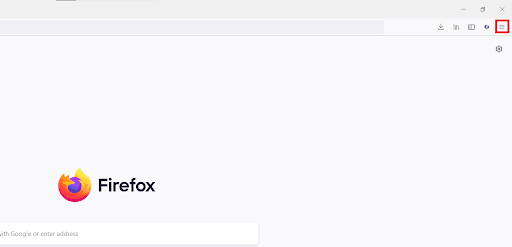
Étape 1. Ouvrez le navigateur Mozilla Firefox et cliquez sur les trois lignes superposées situées en haut à droite de votre écran.
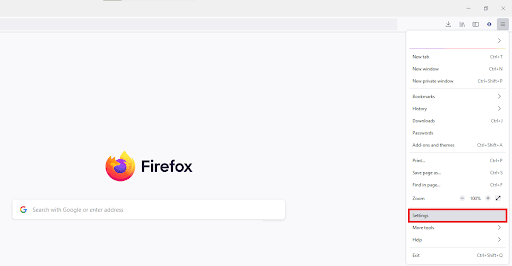
Étape 2. Dans le menu déroulant, cliquez sur « Paramètres ». Sous macOS, cliquez sur « Préférences ».
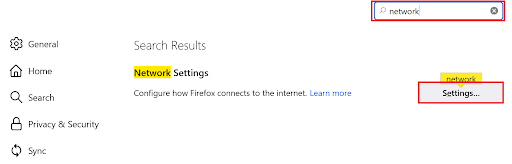
Étape 3. Dans l’onglet « Général », faites défiler la page vers le bas jusqu’à la section des paramètres réseau, puis cliquez sur « Paramètres ». Vous pouvez également rechercher « Réseau » dans la barre de recherche située en haut à droite, puis cliquer sur le bouton « Paramètres » dans les résultats de recherche.
Une fenêtre contextuelle contenant les paramètres de connexion de Mozilla Firefox devrait alors s’afficher. Vous devez maintenant vous rendre sur le site de votre fournisseur de proxy pour obtenir les informations relatives au serveur proxy. À titre d’exemple, nous utiliserons Geonode. Si vous disposez déjà des informations relatives à votre serveur proxy, vous pouvez passer directement à l’étape 11.
Étape 4. Rendez-vous sur Geonode et connectez-vous avec votre compte existant ou inscrivez-vous pour en créer un nouveau.

Étape 5. Sur la page d’accueil, cliquez sur « Services résidentiels ».

Étape 6. Faites défiler la page vers le bas jusqu’à ce que vous voyiez « Points de terminaison ».

Étape 7. Choisissez le « Protocole proxy » que vous souhaitez utiliser : « Protocole HTTP » ou « ProtocoleSOCKS5 ».

Étape 8. Sélectionnez le « Type de session » que vous souhaitez utiliser : « Proxy rotatif » ou « Proxy fixe ».

Étape 9. Choisissez le proxy que vous souhaitez utiliser. À titre d’exemple, nous allons utiliser le proxy mis en surbrillance « premium-residential.geonode.com:9001 ».

Si vous souhaitez utiliser une adresse IP plutôt qu’un DNS, il vous suffit de désactiver le bouton « Afficher le DNS » pour que les adresses IP s’affichent.

Étape 10. Vous avez désormais besoin des « informations d’authentification » de votre compte proxy. Sur Geonode, celles-ci se trouvent sur la page d’accueil de votre compte.

Maintenant que vous disposez des informations relatives à votre serveur proxy, retournez dans les paramètres de connexion de Mozilla Firefox.
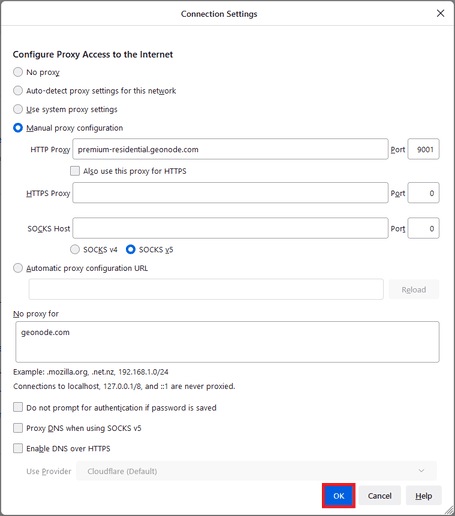
Étape 11. Choisissez l’option que vous souhaitez utiliser pour que votre connexion proxy accède à Internet. À titre d’exemple, nous allons choisir « Configuration manuelle du proxy ».
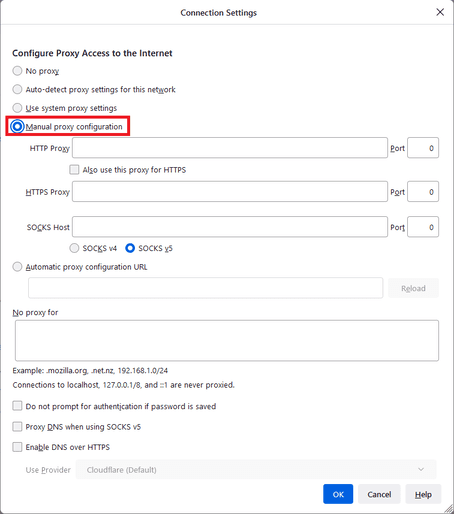
Étape 12. Sélectionnez le protocole utilisé par le proxy que vous avez choisi. Comme nous avons opté pour un proxy HTTP, nous allons sélectionner l’option « Proxy HTTP ».
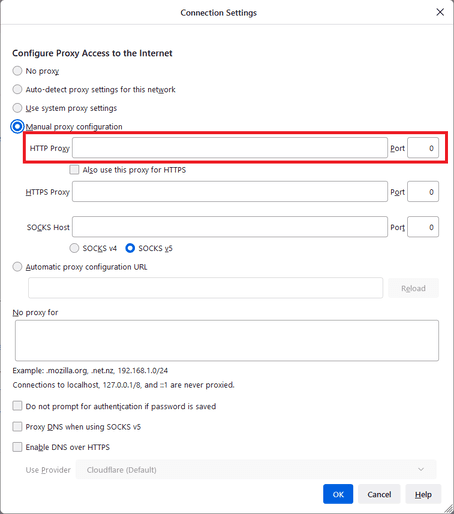
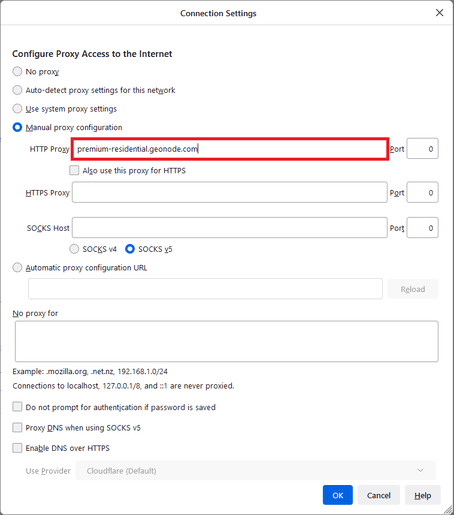
Étape 13. Saisissez le « nom d’hôte » ou l’« adresse IP » de votre proxy. Il s’agit de la première partie avant le point-virgule, qui est dans notre exemple « premium-residential.geonode.com ».
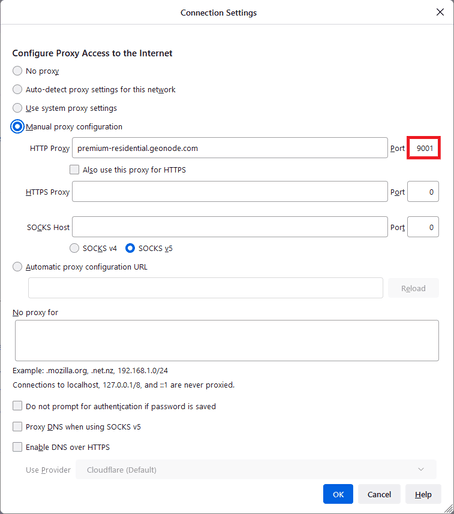
Étape 14. Saisissez le « numéro de port » de votre proxy. Il s'agit de la deuxième partie avant le point-virgule, qui est dans notre exemple « 9001 ».
Étape 15. Saisissez les « sites web » ou les « adresses » que vous souhaitez consulter sans passer par le proxy.
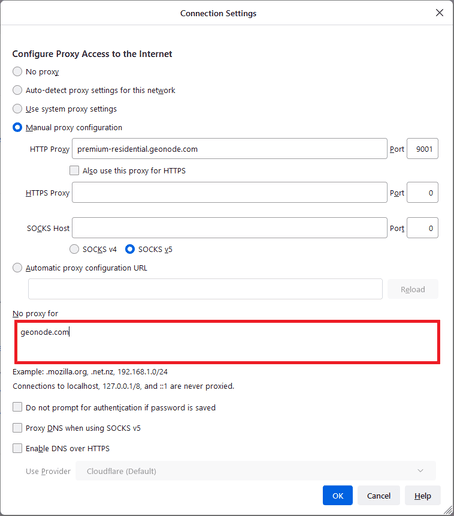
Étape 16. Cliquez sur « OK » pour enregistrer.
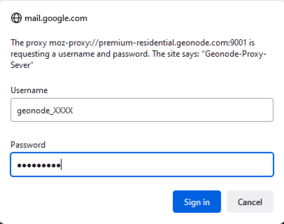
Étape 17. Enfin, rendez-vous sur n’importe quel site web avec Mozilla Firefox : une fenêtre contextuelle s’affichera pour vous demander vos identifiants de compte. Saisissez le « nom d’utilisateur » et le « mot de passe » de votre compte.
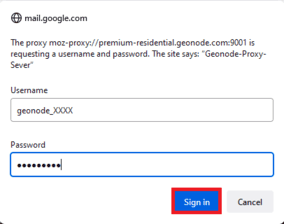
Étape 18. Cliquez sur « Se connecter ».
Félicitations ! Vous avez désormais configuré un serveur proxy dans le navigateur Mozilla Firefox.

