Pokémon Go est un jeu mobile en réalité augmentée dans lequel les joueurs peuvent attraper et entraîner plus de 750 Pokémon partout dans le monde. Grâce au système de combat de Pokémon Go, vous pouvez affronter d’autres joueurs, relever des défis dans des arènes et participer à des raids. Le jeu est gratuit et disponible sur la plupart des appareils Android et iOS, dans plusieurs langues.
Même si Pokémon Go est l’un des jeux les plus populaires de la franchise Pokémon, il n’est pas disponible dans tous les pays. Certains pays en ont bloqué l’accès sur leur territoire. Si vous résidez dans l’un de ces pays, vous aurez besoin d’un proxy Pokémon Go pour y accéder.
Un proxy Pokémon servira d’intermédiaire entre votre appareil mobile et Internet. Tout votre trafic de données sera géré par le serveur proxy ; ainsi, toute application mobile que vous utiliserez ne verra que l’adresse IP du serveur proxy, tandis que votre propre adresse IP restera masquée. Vous pouvez facilement choisir l’emplacement du serveur proxy. Par exemple, vous pouvez obtenir une adresse IP américaine et ainsi accéder à Pokémon Go.
Les proxys Pokémon Go offrent également de nombreuses autres possibilités d’utilisation. Vous bénéficierez d’un anonymat total lorsque vous jouerez à Pokémon Go et protégerez vos informations personnelles contre les personnes mal intentionnées. Si vous souhaitez utiliser un bot Pokémon Go pour optimiser votre expérience de jeu, vous aurez besoin d’un proxy Pokémon Go afin d’empêcher que votre bot ne soit détecté et bloqué par Pokémon Go.
Configurons un serveur proxy Pokémon Go.
Comment utiliser des proxys avec Pokémon Go
Pour Android :
Étape 1. Accédez à l'application « Paramètres » de votre téléphone.
 Texte alternatif de l'image : Application « Paramètres » d'Android
Étape 2. Appuyez sur « Wi-Fi ».
 Texte alternatif de l’image : Paramètres Wi-Fi d’Android
Étape 3. Appuyez longuement sur le réseau Wi-Fi avec lequel vous souhaitez utiliser des proxys. Remarque : veillez à vous connecter d’abord au Wi-Fi.
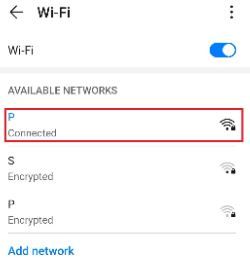 Texte alternatif de l’image : Accès aux paramètres réseau d’Android
Étape 4. Appuyez sur « Modifier le réseau ».
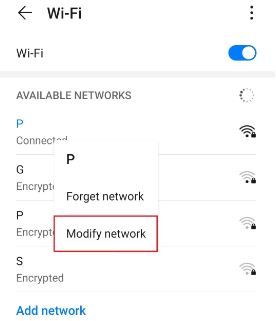 Texte alternatif de l'image : Paramètres réseau d'Android
Étape 5. Activez « Afficher les options avancées », puis cliquez sur « Proxy ».
 Texte alternatif de l'image : Accéder aux paramètres de proxy d'Android
Vous devriez alors être redirigé vers les paramètres de proxy de votre appareil Android. Vous trouverez ci-dessous une description détaillée de la procédure de configuration.
Configuration des paramètres de proxy de votre appareil Android
Une fois redirigé vers les paramètres de proxy de votre téléphone, deux options s’offrent à vous : la configuration automatique du proxy ou la configuration manuelle du proxy.
 Texte alternatif de l’image : Paramètres de proxy d’Android
Si vous souhaitez que votre appareil utilise des paramètres de serveur proxy spécifiques, choisissez la première option « Manuel ». Choisissez la deuxième option, « Auto », si vous souhaitez que votre appareil détecte automatiquement vos paramètres de proxy.
Remarque : l'option « Auto » peut ne pas être disponible sur les anciennes versions d'Android.
Si vous avez choisi la configuration manuelle, procédez comme suit :
- Saisissez le nom d’hôte de votre proxy Remarque : vous pouvez saisir ici des noms d’hôte ou des adresses IP
- Saisissez le numéro de port de votre proxy
- Indiquez ici les sites web pour lesquels vous ne souhaitez pas utiliser de proxy.
- Appuyez sur « Enregistrer » lorsque vous avez terminé
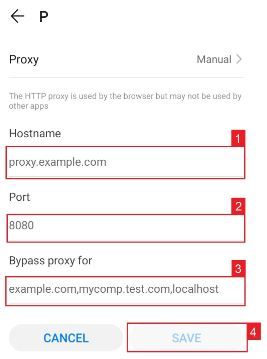 Texte alternatif de l’image : Configuration manuelle du proxy sous Android
Si vous avez choisi la configuration automatique, il vous suffit de :
- Saisir l’URL PAC de votre service proxy. **
- Appuyez sur « Enregistrer »
 Texte alternatif de l’image : Configuration automatique du proxy sur Android
Remarque : votre fournisseur d’accès ou votre administrateur réseau vous fournira le fichier .PAC requis.
Texte alternatif de l’image : Configuration automatique du proxy sur Android
Remarque : votre fournisseur d’accès ou votre administrateur réseau vous fournira le fichier .PAC requis.
Pour l'iPhone :
Étape 1. Accédez à l'application « Réglages » de votre iPhone.
 Texte alternatif de l'image : Application « Réglages » de l'iPhone
Étape 2. Cliquez sur « Wi-Fi »
 Texte alternatif de l'image : Paramètres Wi-Fi de l'iPhone
Étape 3. Connectez-vous au réseau Wi-Fi avec lequel vous souhaitez utiliser un proxy, puis appuyez à nouveau dessus.
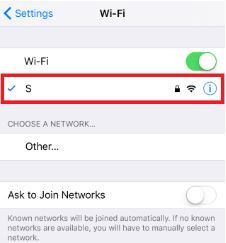 Texte alternatif de l'image : Accéder aux paramètres de proxy de l'iPhone
Étape 4. Faites défiler vers le bas jusqu'en bas de l'écran et vous verrez l'option « Proxy HTTP »
 Texte alternatif de l'image : Paramètres de proxy de l'iPhone
Configuration des paramètres de proxy de votre iPhone
Une fois redirigé vers les paramètres de proxy de votre iPhone, deux options s’offrent à vous : la configuration manuelle ou la configuration automatique du proxy. Si vous souhaitez que vos paramètres de proxy soient détectés automatiquement, choisissez l’option « Auto ». Choisissez l’option « Manuel » si vous souhaitez utiliser une adresse IP et un numéro de port spécifiques.
Si vous choisissez l’option « Auto », votre iPhone vérifiera immédiatement si un proxy est nécessaire pour votre réseau actuel avant de configurer automatiquement vos paramètres de proxy. Votre iPhone n’utilisera pas de serveur proxy s’il le juge inutile, mais si vous souhaitez vraiment en utiliser un, il vous suffit de vous procurer un script de configuration automatique du proxy, ou un fichier .PAC en abrégé, et de le saisir dans le champ URL comme indiqué ci-dessous.
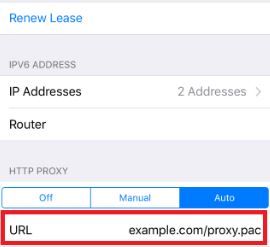 Texte alternatif de l’image : Configuration automatique du proxy sur l’iPhone
_ Remarque : vous pouvez obtenir un fichier .PAC auprès de votre fournisseur de services proxy ou de votre administrateur réseau._
Texte alternatif de l’image : Configuration automatique du proxy sur l’iPhone
_ Remarque : vous pouvez obtenir un fichier .PAC auprès de votre fournisseur de services proxy ou de votre administrateur réseau._
Si vous avez choisi l’option « Manuel », procédez comme suit :
- Saisissez l’adresse du serveur ou une adresse IP
- Saisissez le numéro de port
- Si votre fournisseur de proxy indique qu’une authentification est requise pour le serveur proxy, activez cette option
- Saisissez vos identifiants d’authentification
 Texte alternatif de l’image : Configuration manuelle du proxy sur l’iPhone
Félicitations ! Vous avez maintenant terminé la configuration d’un serveur proxy pour Pokémon Go.

