Geonode logo
Carl Gamutan

Carl Gamutan

Mis à jour : 7 octobre 2026

Publié : 15 juin 2022

Comment utiliser des serveurs proxy avec Project Destroyer

Project Destroyer est un bot dédié aux baskets qui permet aux utilisateurs d'automatiser le processus d'achat et de paiement sur la plupart des boutiques en ligne. Il peut être utilisé sur la plupart des boutiques en ligne pour acheter des produits tels que des accessoires ou des vêtements, mais il sert principalement à acheter des baskets. Le bot Project Destroyer est facile à utiliser, mais vous devez l'acheter avant de pouvoir y accéder.

Project Destroyer est un bot dédié aux baskets que les utilisateurs peuvent utiliser pour automatiser le processus d’achat et de paiement sur la plupart des boutiques en ligne. Il peut être utilisé sur la plupart des boutiques en ligne pour y acheter des produits tels que des accessoires ou des vêtements, mais il sert principalement à acheter des baskets. Le bot Project Destroyer est facile à utiliser, mais vous devez l’acheter avant de pouvoir y accéder.

Lorsque vous utilisez le bot Project Destroyer sur un site web et que celui-ci détecte que vous utilisez un bot, il bloquera immédiatement votre compte et mettra votre adresse IP sur liste noire. Pour éviter cela, vous devez également utiliser un proxy Project Destroyer avec le bot dédié aux baskets.

Un proxy Project Destroyer gérera toutes vos requêtes web à votre place, ce qui masquera votre adresse IP aux sites que vous visitez et ne leur permettra de voir que l’adresse IP du serveur proxy. En changeant régulièrement de proxy, vous pouvez faire croire à n’importe quel site que les requêtes de votre bot proviennent d’utilisateurs réels.

Configurons un serveur proxy Project Destroyer.
Comment utiliser des proxys avec Project Destroyer

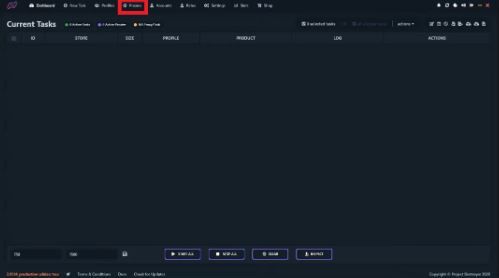
Étape 1. Ouvrez Project Destroyer et cliquez sur Proxys.

1.JPG

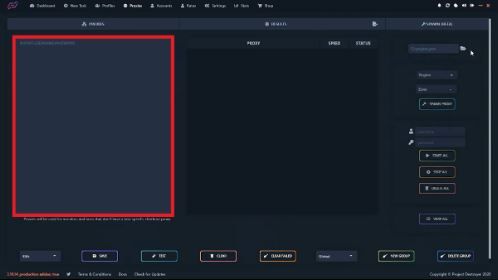
Étape 2. Saisissez ici votre liste de proxys.

2.JPG

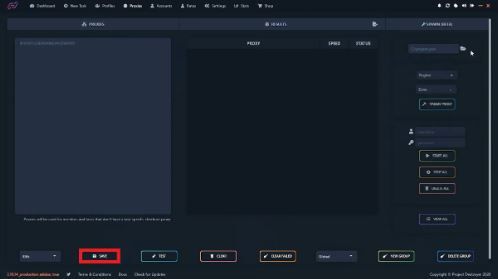
Étape 3. Cliquez sur Enregistrer.

3.JPG

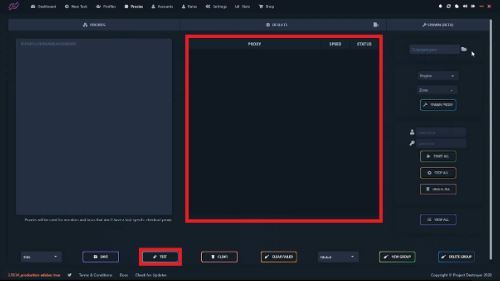
Étape 4. Si vous souhaitez tester vos proxys, cliquez sur Tester : les proxys devraient alors s'afficher dans la fenêtre suivante. Les proxys fonctionnels sont signalés par une coche verte dans la colonne « Statut ».

4.JPG

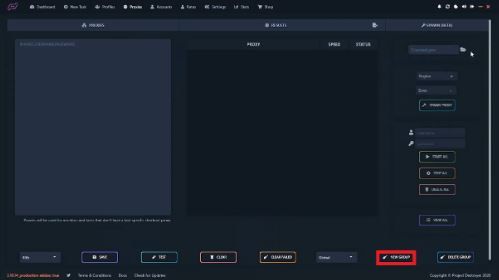
Étape 5. Si vous souhaitez créer une nouvelle liste de proxys, cliquez sur Nouveau groupe.

5.JPG

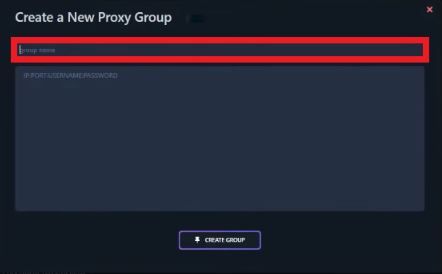
Étape 6. Saisissez le nom du groupe de proxys.

6.JPG

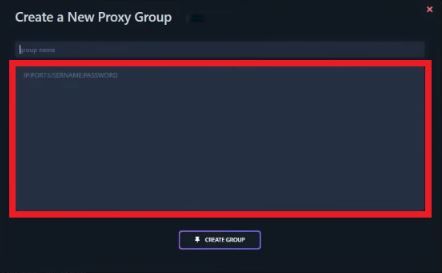
Étape 7. Saisissez la liste de proxys.

7.JPG

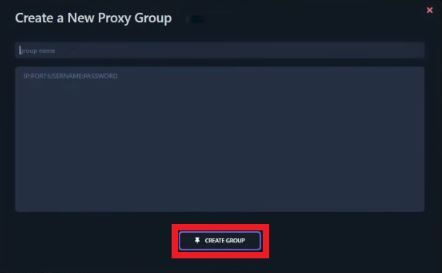
Étape 8. Cliquez sur Créer un groupe une fois que vous avez terminé.

8.JPG

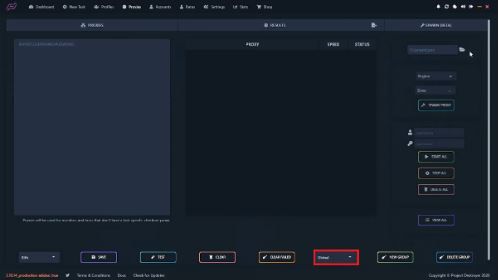
Étape 9. Si vous souhaitez changer de groupe, cliquez sur ce bouton, puis sur le groupe vers lequel vous souhaitez basculer.

9.JPG

Félicitations ! Vous avez terminé avec succès la configuration d’un serveur proxy Project Destroyer.