Geonode logo
Carl Gamutan

Carl Gamutan

Mis à jour : 7 octobre 2026

Publié : 15 juin 2022

Comment utiliser des serveurs proxy avec Socinator

Socinator est un bot d'automatisation spécialement conçu pour fonctionner sur les réseaux sociaux. Il peut vous aider à toucher un public plus large en automatisant des tâches telles que la publication de messages ou le fait d'« aimer » et de commenter de nombreux autres messages. Socinator vous permet de gagner du temps et de réduire vos efforts en automatisant ces tâches plutôt que de les effectuer manuellement.

Socinator est un bot d'automatisation spécialement conçu pour fonctionner sur les réseaux sociaux. Il peut vous aider à toucher un public plus large en automatisant des tâches telles que la publication de messages ou le fait d'« aimer » et de commenter de nombreux autres messages. Socinator vous permet de gagner du temps et de réduire vos efforts en automatisant ces tâches plutôt que de les effectuer manuellement.

Les réseaux sociaux appliquent des restrictions extrêmement strictes concernant l’utilisation de bots sur leurs plateformes. Ils bannissent immédiatement tout compte détecté en train d’en utiliser un et ajoutent son adresse IP à leur liste noire. Pour contourner ces restrictions, vous devez utiliser un proxy Socinator.

Les meilleurs proxys à utiliser avec Socinator sont les proxys résidentiels, car ce type de proxy utilise des adresses IP résidentielles provenant d’appareils réels, ce qui donne l’impression que Socinator envoie des requêtes aux serveurs web des réseaux sociaux comme s’il s’agissait d’utilisateurs authentiques, et non d’un bot.

Configurons un serveur proxy Socinator.
Comment utiliser des proxys avec Socinator

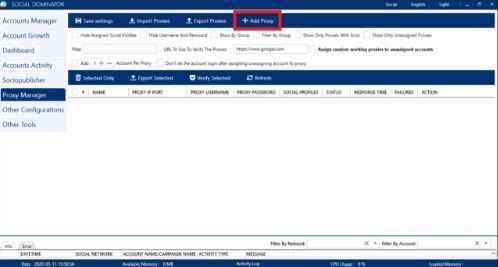
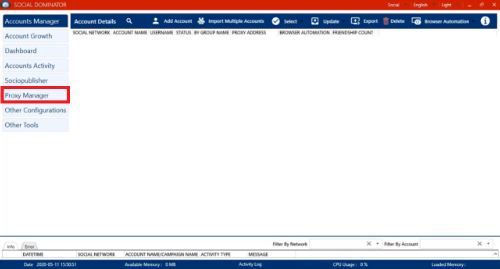
Étape 1. Ouvrez Socinator et cliquez sur Gestionnaire de proxys dans le tableau de bord.

1.JPG

Étape 2. Cliquez sur Ajouter un proxy.

2.JPG

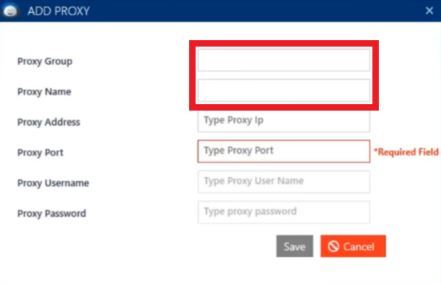
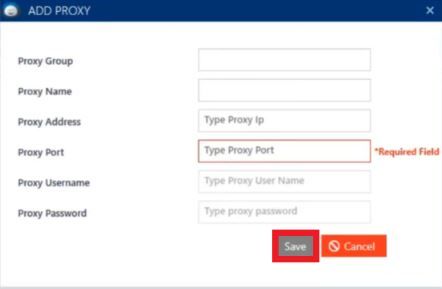
Étape 3. Dans la fenêtre contextuelle, saisissez le groupe et le nom de votre proxy.

3.JPG

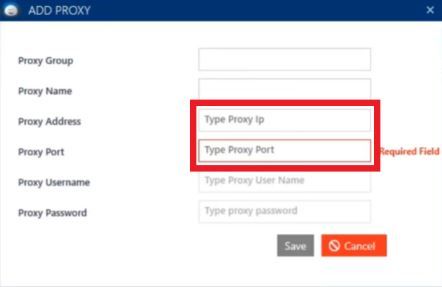
Étape 4. Saisissez l'adresse IP et le numéro de port de votre serveur proxy.

4.JPG

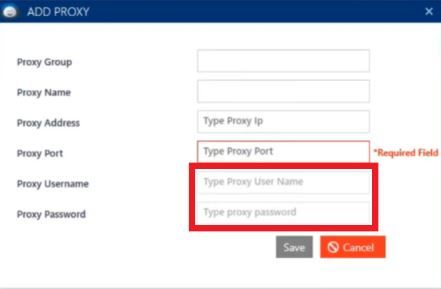
Étape 5. Saisissez le nom d'utilisateur et le mot de passe de votre compte proxy.

5.JPG

Étape 6. Cliquez sur Enregistrer.

6.JPG

Étape 7. Pour vérifier si vos proxys fonctionnent : cliquez sur la case à côté du proxy, puis sur Vérifier la sélection, et vérifiez le Statut pour voir s'il fonctionne.

7.JPG

Félicitations ! Vous avez terminé avec succès la configuration d’un serveur proxy pour Socinator.