VMlogin est un navigateur anti-détection qui permet aux utilisateurs de créer plusieurs profils virtuels sans avoir à utiliser plusieurs ordinateurs. Grâce au navigateur VMlogin, vous pouvez contrôler l'empreinte numérique de votre navigateur, créer et gérer plusieurs profils de navigateur, développer des automatisations Web, et bien plus encore.
VMlogin facilite la mise en œuvre de nombreux cas d'utilisation, tels que le marketing sur les réseaux sociaux et le web scraping. Pour créer efficacement un profil de navigateur distinct avec VMlogin, vous avez besoin d'un serveur proxy. Chaque profil de navigateur doit disposer d'une adresse IP distincte afin que les sites web ne puissent pas détecter que ces profils proviennent du même ordinateur.
Heureusement, VMlogin facilite l’intégration d’un serveur proxy lors de la création d’un profil. Vous pouvez utiliser soit des proxys résidentiels, soit des proxys de centre de données, mais il est recommandé d’utiliser des proxys résidentiels car ces types de proxys utilisent de véritables adresses IP, ce qui les rend moins susceptibles d’être détectés.
Configurons un serveur proxy VMlogin.
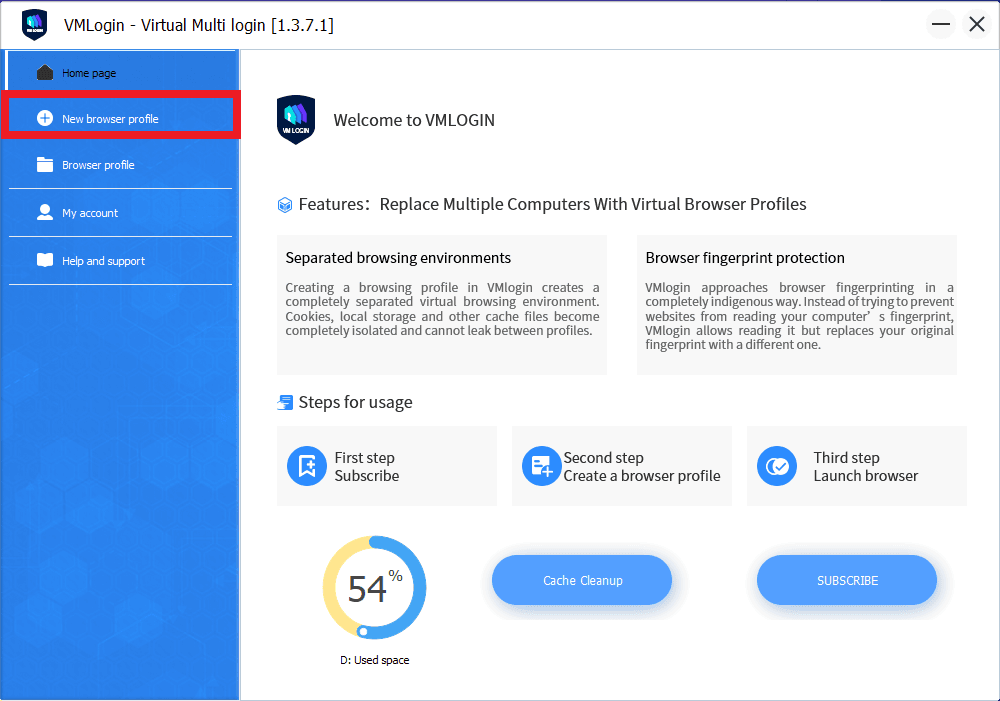
Étape 1. Ouvrez VMlogin et cliquez sur « Nouveau profil de navigateur ».
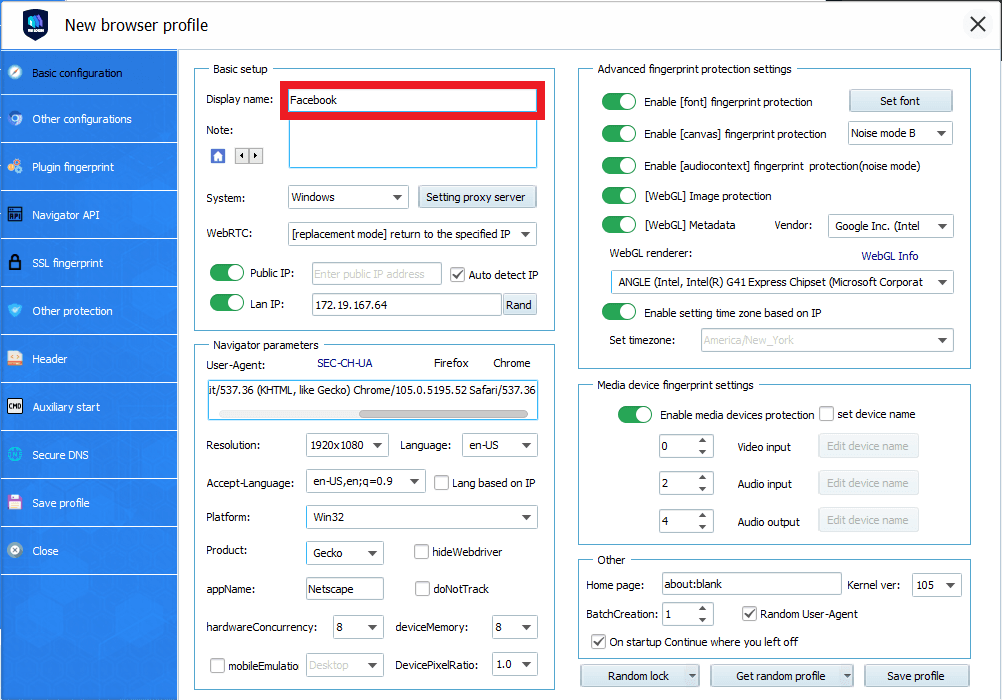
Étape 2. La fenêtre du nouveau profil de navigateur s'affiche. Saisissez le « Nom d’affichage » du profil.
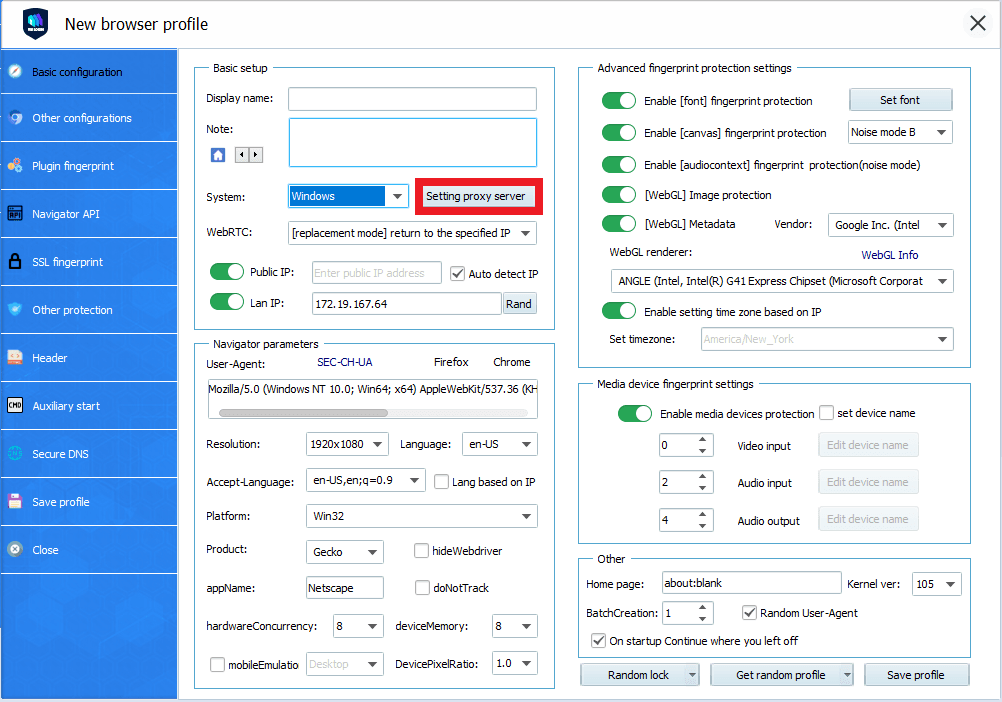
Étape 3. Cliquez sur « Configurer le serveur proxy ».
Étape 4. La fenêtre des paramètres du proxy s'affiche alors. Cochez la case « Activer le serveur proxy ».
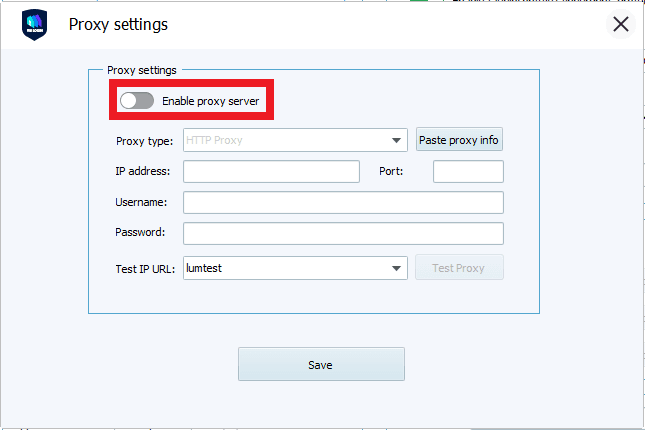
Vous devez maintenant vous rendre sur le site de votre fournisseur de proxy pour obtenir les informations relatives au serveur proxy. Si vous souhaitez les obtenir auprès de Geonode, vous pouvez passer directement à la section « Obtenir les informations relatives au serveur proxy avec Geonode ».
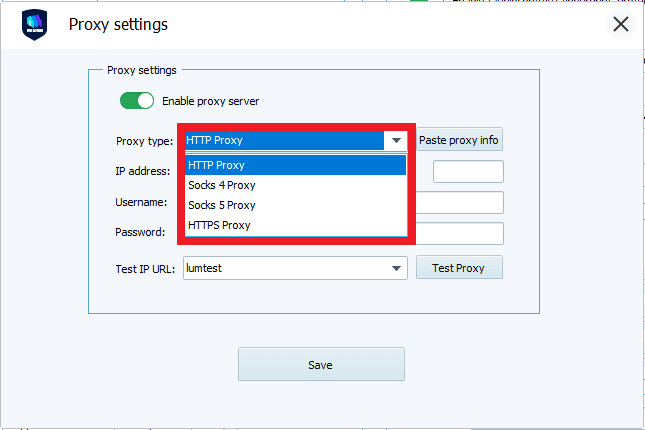
Étape 5. Sélectionnez le « Type de proxy » que vous souhaitez utiliser. À titre d’exemple, nous choisirons « Proxy HTTP ».
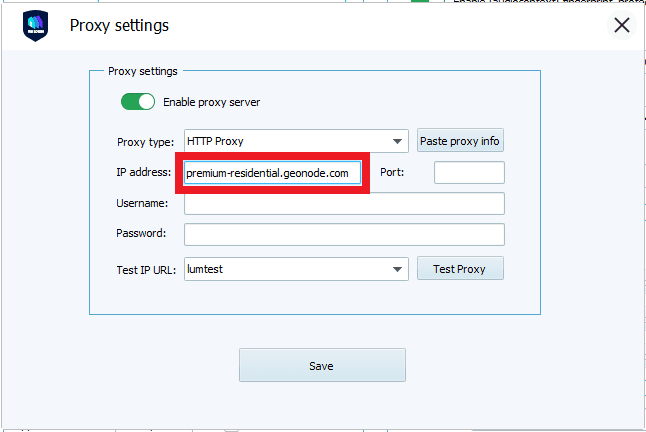
Étape 6. Saisissez le « nom d’hôte » ou l’« adresse IP » de votre proxy. Il s’agit de la première partie avant le point-virgule, qui, dans notre exemple, est « premium-residential.geonode.com ».
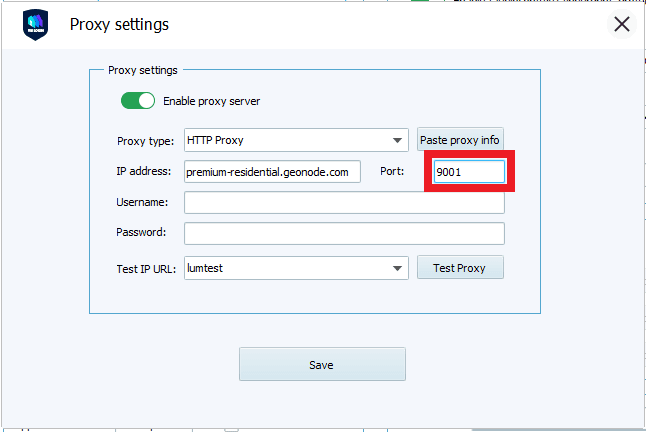
Étape 7. Saisissez le « Numéro de port » de votre proxy. Il s’agit de la deuxième partie avant le point-virgule, qui est « 9001 » dans notre exemple.
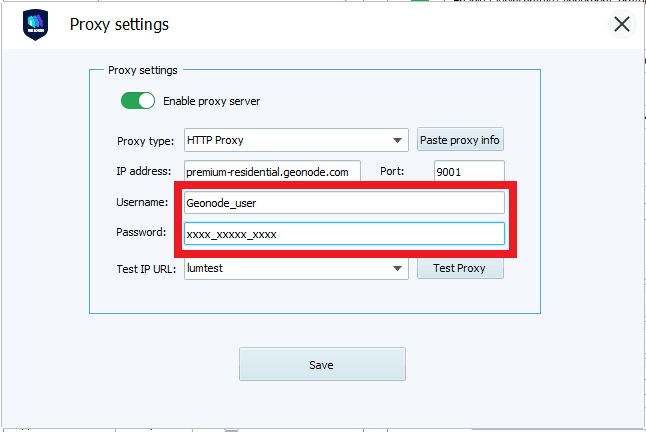
Étape 8. Saisissez le « Nom d’utilisateur » et le « Mot de passe » de votre compte proxy.
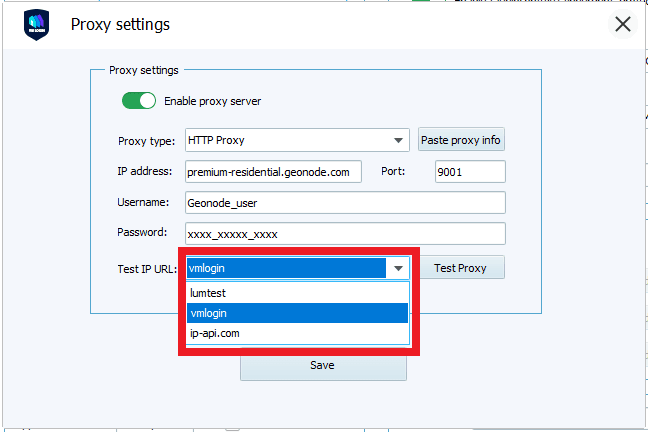
Étape 9. Si vous souhaitez tester votre proxy, vous pouvez sélectionner le site web sur lequel vous souhaitez effectuer ce test.
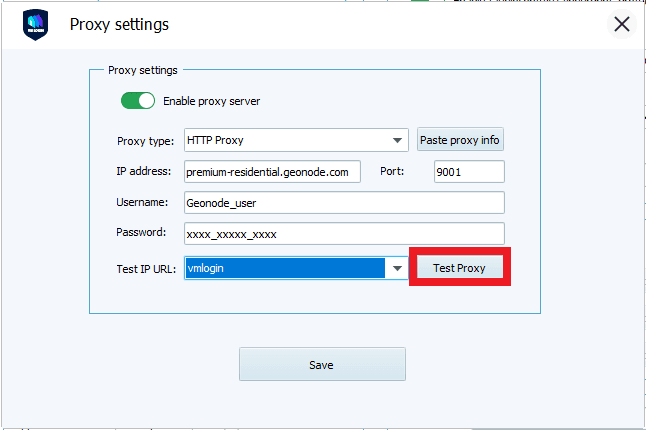
Étape 10. Cliquez sur « Tester le proxy ».
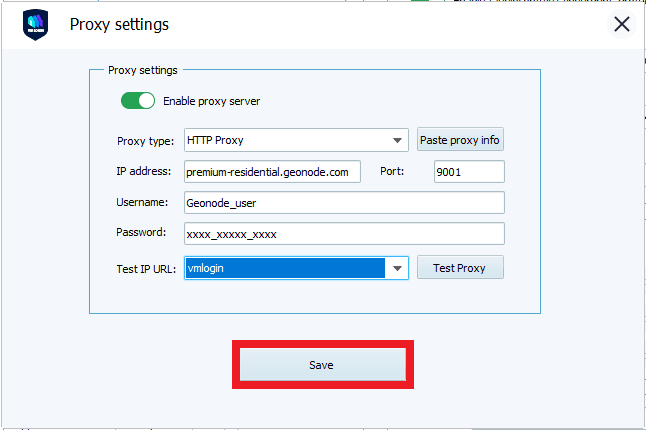
Étape 11. Une fois le test terminé, vous pouvez cliquer sur « Enregistrer ».
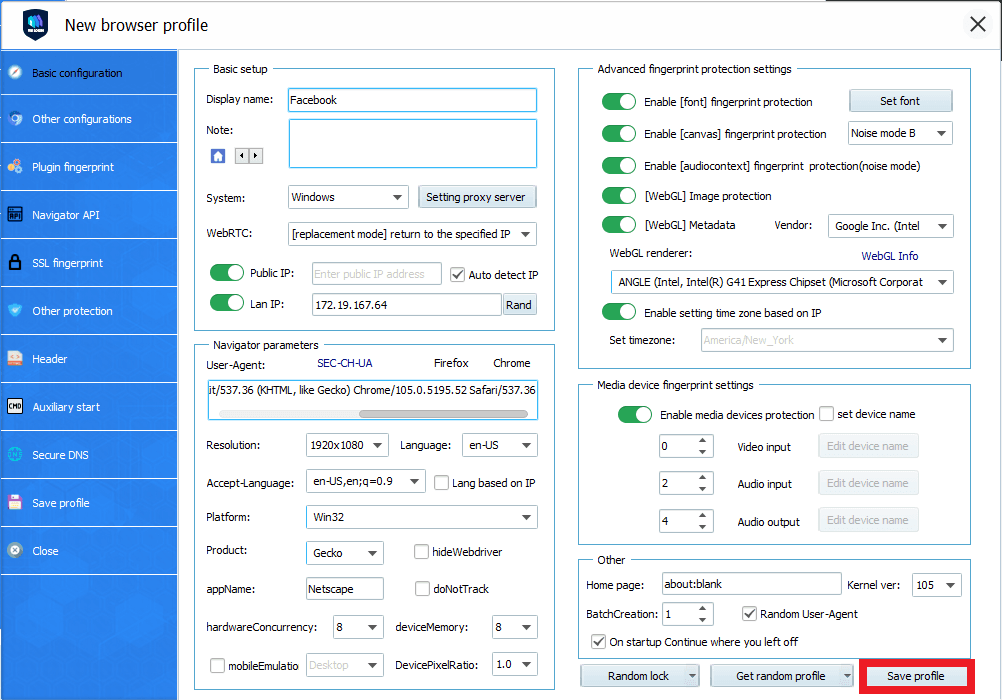
Étape 12. Si vous êtes satisfait de votre profil de navigateur, vous pouvez désormais cliquer sur « Enregistrer le profil ».
Étape 1. Rendez-vous sur Geonode et connectez-vous avec votre compte existant ou inscrivez-vous pour en créer un nouveau.

Étape 2. Sur la page d’accueil, cliquez sur « Services résidentiels ».

Étape 3. Faites défiler la page vers le bas jusqu’à ce que vous voyiez « Points de terminaison ».

Étape 4. Choisissez le « Protocole proxy » que vous souhaitez utiliser : « Protocole HTTP » ou « ProtocoleSOCKS5 ».

Étape 5. Sélectionnez le « Type de session » que vous souhaitez utiliser : « Proxy rotatif » ou « Proxy fixe ».

Étape 6. Choisissez le proxy que vous souhaitez utiliser. À titre d’exemple, nous allons utiliser le proxy mis en surbrillance « premium-residential.geonode.com:9001 ».

Si vous souhaitez utiliser une adresse IP plutôt qu’un DNS, il vous suffit de désactiver le bouton « Afficher le DNS » pour que les adresses IP s’affichent.

Étape 7. Vous avez maintenant besoin des « informations d’authentification » de votre compte proxy. Pour Geonode, celles-ci se trouvent sur la page d’accueil de votre compte.


