Geonode logo
Carl Gamutan

Carl Gamutan

Mis à jour : 7 octobre 2026

Publié : 22 juin 2022

Comment utiliser des proxys avec WebHarvy

WebHarvy est un outil d'extraction de données capable de collecter toutes sortes d'informations sur des sites web et de les enregistrer dans différents formats. Cela inclut du texte, du code HTML, des images, des URL et des adresses e-mail provenant de n'importe quel site web choisi par les utilisateurs. WebHarvy est facile à utiliser car il simplifie considérablement de nombreux processus, ce qui permet même aux débutants de s'en servir sans difficulté.

WebHarvy est un outil d'extraction de données capable de recueillir toutes sortes d'informations sur des sites web et de les enregistrer dans différents formats. Cela inclut du texte, du code HTML, des images, des URL et des adresses e-mail provenant de n'importe quel site web choisi par l'utilisateur. WebHarvy est facile à utiliser car il simplifie considérablement de nombreux processus, ce qui permet même aux débutants de s'en servir sans difficulté.

Si vous souhaitez extraire un volume important de données, vous devez utiliser un proxy WebHarvy lorsque vous utilisez WebHarvy. La plupart des sites web appliquent des restrictions strictes contre l’utilisation de bots sur leur site et bloqueront immédiatement tout compte détecté en train d’en utiliser un.

Un proxy WebHarvy empêchera tout bannissement, car il gérera toutes vos requêtes Web à votre place. En utilisant des proxys résidentiels et en changeant continuellement d’adresse IP, WebHarvy disposera d’une adresse IP différente à intervalles réguliers. Cela fait croire à n’importe quel site Web que le bot WebHarvy est en réalité un utilisateur différent à chaque fois qu’il envoie une requête.

Configurons un serveur proxy WebHarvy.
Comment utiliser des proxys avec WebHarvy

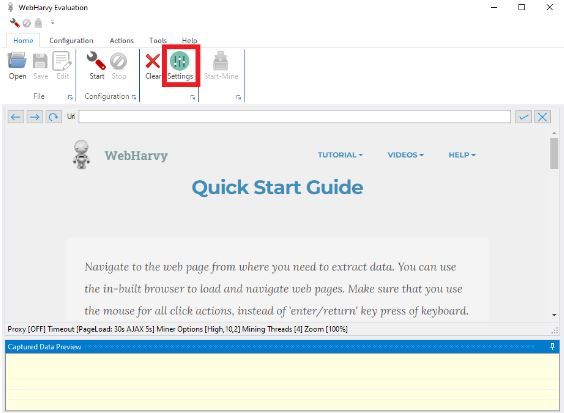
Étape 1. Ouvrez WebHarvy et cliquez sur Paramètres.

1.JPG

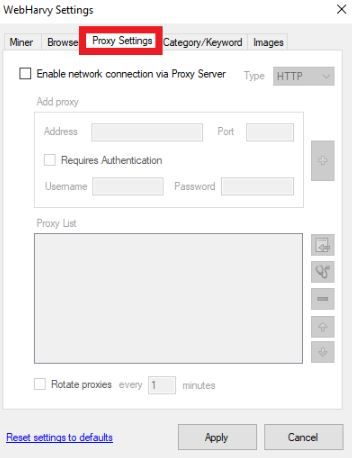
Étape 2. Dans la fenêtre contextuelle, cliquez sur Paramètres du proxy.

2.JPG

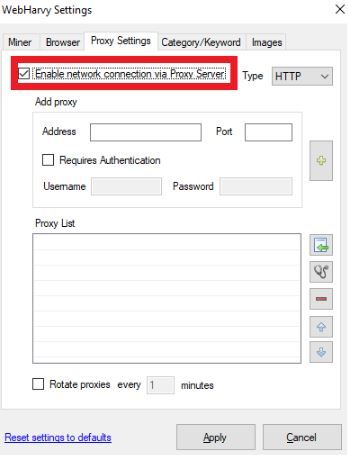
Étape 3. Cochez la case Activer la connexion réseau.

3.JPG

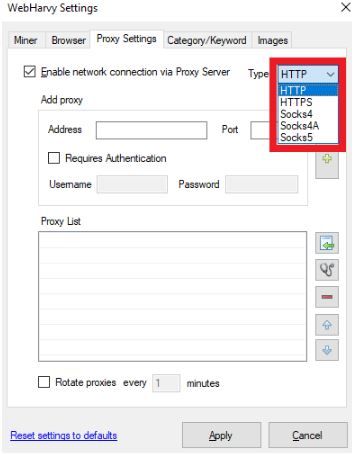
Étape 4. Choisissez le type de proxy que vous souhaitez utiliser.

4.JPG

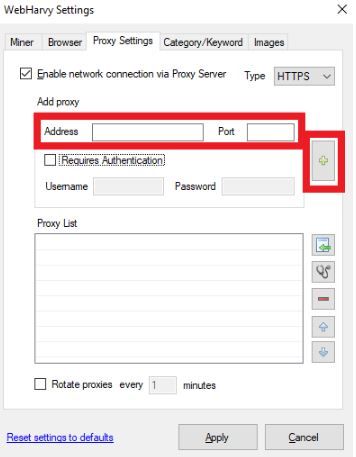
Étape 5. Ajoutez l’adresse IP et le numéro de port du serveur proxy. Cliquez sur le bouton « + » pour enregistrer ces informations.

5.JPG

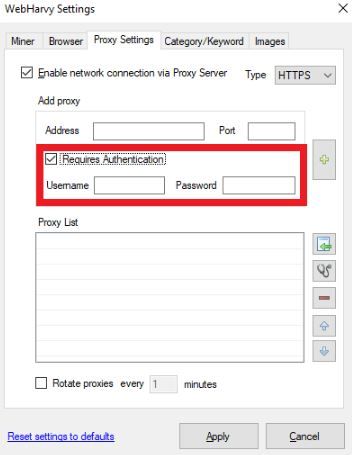
Si votre proxy nécessite une authentification, cochez la case « Nécessite une authentification » et saisissez vos identifiants de connexion.

6.JPG

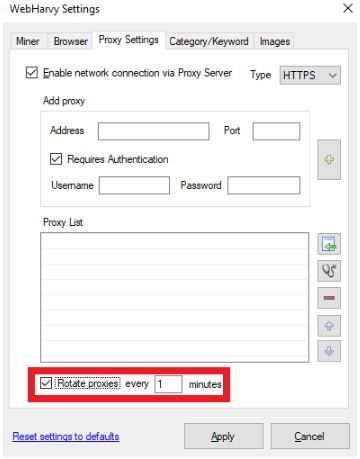
Étape 6. Si vous souhaitez utiliser des proxys en rotation, cochez la case « Rotation des proxys » et définissez l'intervalle de temps de votre choix.

7.JPG

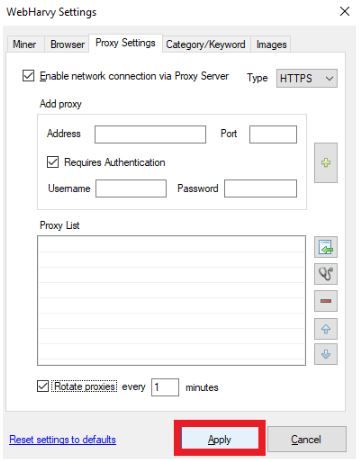
Étape 7. Cliquez sur Appliquer pour enregistrer.

8.JPG

Félicitations ! Vous avez configuré avec succès un serveur proxy pour utiliser WebHarvy !