Geonode logo
Carl Gamutan

Carl Gamutan

Mis à jour : 7 octobre 2026

Publié : 15 juin 2022

Comment utiliser efficacement les proxys avec ZennoPoster : un guide complet

Dans l'environnement en ligne hautement concurrentiel d'aujourd'hui, l'utilisation de proxys et d'outils d'automatisation est indispensable pour effectuer efficacement le web scraping, l'extraction de données et d'autres tâches. ZennoPoster est l'un de ces outils performants. Dans ce guide, nous vous expliquerons comment utiliser les proxys avec ZennoPoster et vous donnerons de précieux conseils pour optimiser ses performances.

ZennoPoster est un outil d’optimisation pour les moteurs de recherche (SEO) qui permet à ses utilisateurs d’améliorer le classement de leur site web sur n’importe quelle page de résultats de moteur de recherche (SERP). Il effectue diverses tâches telles que la création et la gestion de comptes, la publication de commentaires sur des blogs et des forums, le traitement des e-mails, et bien d’autres encore.

Pour tirer pleinement parti des atouts de ZennoPoster, vous devez l'associer à un proxy ZennoPoster. Un proxy ZennoPoster vous permettra de contourner la limitation d'un seul compte par adresse IP et de créer plusieurs comptes à partir d'un même ordinateur. Il vous aidera également à éviter les interdictions auxquelles vous vous exposez lorsque vous utilisez un outil d'automatisation.

Les meilleurs proxys pour ZennoPoster sont soit des proxys résidentiels, soit des proxys de centre de données, selon ce qui vous importe le plus. Si vous souhaitez avoir la garantie totale de ne pas être banni lorsque vous utilisez ZennoPoster et de disposer des proxys les plus fiables, alors les proxys résidentiels sont faits pour vous. Si vous privilégiez la vitesse et recherchez des proxys abordables, les proxys de centre de données sont la meilleure option pour vous.

Configurons un serveur proxy pour ZennoPoster.
Comment utiliser des proxys avec ZennoPoster

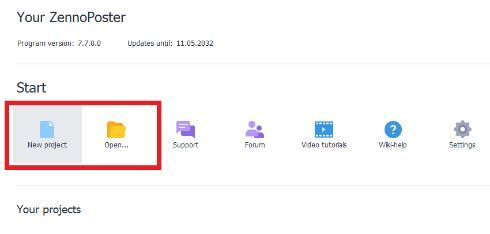
Étape 1. Ouvrez ZennoPoster. Si vous souhaitez créer un nouveau projet, cliquez sur Enregistrer ; si vous avez déjà un projet, cliquez sur Ouvrir.

1.JPG

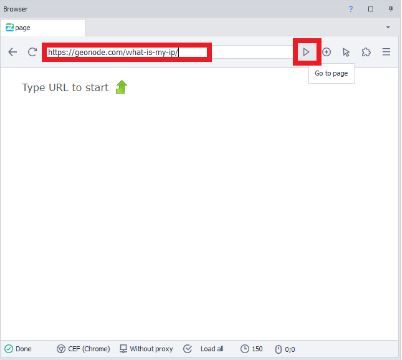
Étape 2. Saisissez votre site web cible et cliquez sur le triangle pointant vers la droite.

2.JPG

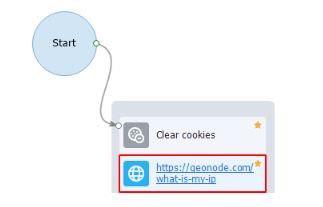
Un chemin d'accès devrait alors s'afficher.

3.JPG

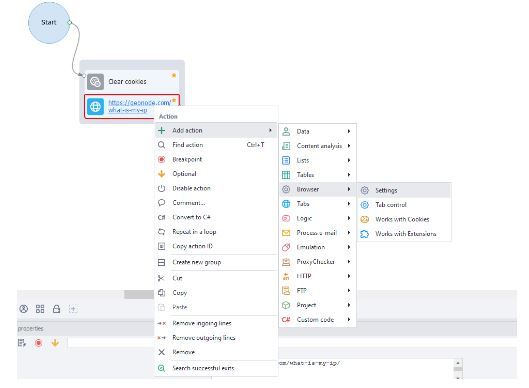
Étape 3. Sur le chemin, cliquez avec le bouton droit sur la case, puis sélectionnez Ajouter une action > Navigateur > Paramètres.

4.JPG

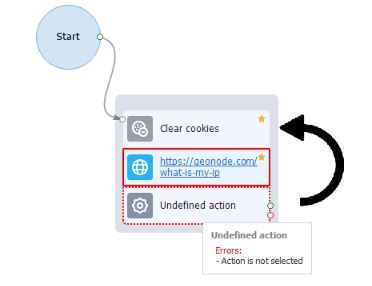
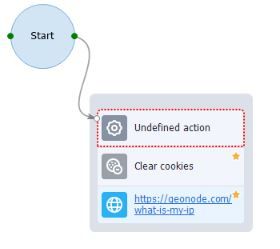
Étape 4. Une nouvelle case devrait apparaître ; faites-la glisser vers le haut et assurez-vous que la flèche de départ pointe vers la case « Action non définie ».

5.JPG

Cela devrait ressembler à ceci.

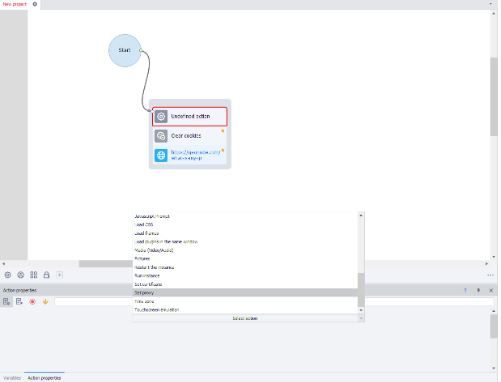
Étape 5. Dans Propriétés de l’action, cliquez sur Sélectionner une action et faites défiler jusqu’à ce que vous trouviez l’option Configurer le proxy.

6.JPG

Étape 6. Saisissez maintenant les informations de votre proxy au format nom d’utilisateur:mot de passe@IP:port.

6.JPG

Étape 7. Enfin, cliquez sur Redémarrer, puis sur Oui, étape par étape dans la fenêtre contextuelle.

7.JPG

Félicitations ! Vous avez ajouté avec succès un serveur proxy ZennoPoster !