Didirikan pada tahun 1995, Opera dikenal sebagai peramban web yang dikembangkan oleh tim internasional yang terdiri dari para ahli berkompeten tinggi yang bercita-cita menghadirkan pengalaman daring terbaik bagi lebih dari 350 juta penggunanya di seluruh dunia. Peramban ini sudah dilengkapi dengan berbagai fitur, mulai dari aplikasi pesan instan bawaan sesuai pilihan Anda hingga VPN gratis! Opera bahkan memiliki peramban yang dirancang khusus untuk para gamer bernama Opera GX dan versi lain untuk perangkat seluler bernama Opera Mini. Opera juga selalu berada di garis depan dalam menjaga privasi dan keamanan penggunanya dari pihak-pihak yang berniat jahat.
Opera sangat peduli terhadap data dan privasi Anda, sehingga mereka telah mengintegrasikan pemblokir iklan, pemblokir pelacak, VPN, dan bahkan pemblokir skrip kripto langsung ke dalam browser mereka — sehingga Anda tidak perlu menginstal ekstensi tambahan apa pun. Sebagai pengguna Opera, Anda memiliki akses mudah ke semua fitur ini dan opsi untuk mengaktifkannya secara gratis! Cara hebat lainnya untuk meningkatkan keamanan Anda adalah dengan menginstal server proksi browser, terutama jika Anda sering mengakses jaringan Wi-Fi publik.
Sebuah server proxy bertindak sebagai perantara antara Anda dan situs web mana pun yang Anda kunjungi. Jadi, alih-alih melihat Anda, situs web tersebut hanya melihat server proxy. Sangat mudah untuk mengatur server proxy melalui Opera, karena browser ini hanya menyalin pengaturan proxy sistem operasi Anda, sama seperti Chrome. Tersedia pula daftar server proxy Opera yang dapat Anda temukan dan manfaatkan proxy yang digunakan oleh Opera.
Jadi, mari langsung mulai! Tutorial ini akan menunjukkan kepada Anda cara mengubah pengaturan proxy browser Opera.
Berikut langkah-langkah yang perlu Anda ikuti:
- Buka pengaturan proxy sistem operasi Anda melalui Opera
- Pilih opsi yang ingin Anda gunakan: mengubah pengaturan proxy secara otomatis atau memasukkannya secara manual
- Masukkan informasi yang diperlukan untuk opsi mana pun
- Klik “OK” untuk menyimpan!
Cara Menggunakan Proxy di Opera
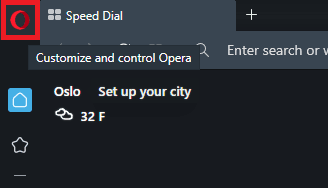
Langkah 1. Buka peramban Opera dan klik ikonnya yang terletak di sudut kiri atas.
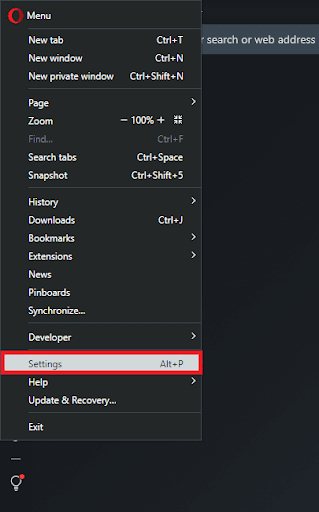
Langkah 2. Di menu Opera, klik Pengaturan.
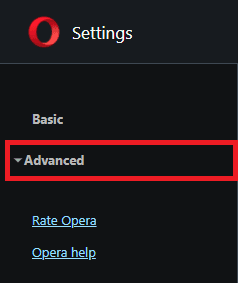
Langkah 3. Pilih Lanjutan.
Langkah 4. Selanjutnya, klik Browser.
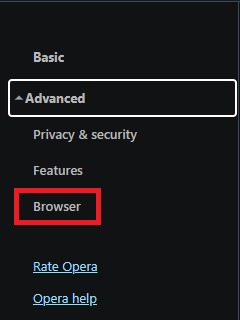
Anda sekarang akan diarahkan ke jendela pengaturan Opera.
Langkah 5. Gulir ke bawah hingga Anda melihat Sistem, lalu pilih Buka pengaturan proxy komputer Anda.
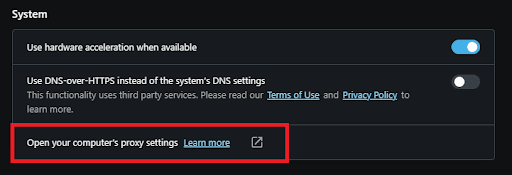
Sebagai alternatif, Anda dapat mencari “Proxy” di bilah pencarian yang terletak di pojok kanan atas, lalu klik Buka pengaturan proxy komputer Anda.
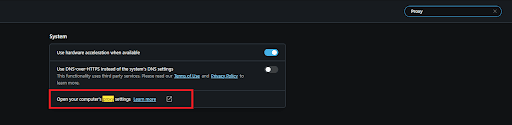
Ini akan mengarahkan Anda ke pengaturan proxy sistem Anda. Di bawah ini adalah penjelasan terperinci tentang cara mengonfigurasinya.
Untuk Windows
Setelah dialihkan, Anda akan diberikan dua pilihan untuk mengubah konfigurasi proxy: pengaturan proxy otomatis atau pengaturan proxy manual. Jika Anda ingin pengaturan Anda dideteksi secara otomatis, pilih opsi pertama; namun, jika Anda ingin menggunakan alamat IP dan nomor port tertentu, sebaiknya konfigurasikan sendiri secara manual.
Jika Anda memilih opsi pertama, maka:
- Aktifkan Deteksi Pengaturan Secara Otomatis
- Aktifkan Gunakan skrip pengaturan
- Masukkan alamat skrip
- Klik Simpan

Jika Anda memilih opsi kedua, maka:
- Aktifkan Gunakan server proxy
- Masukkan alamat server dan nomor port
- Jika ada alamat yang ingin Anda kunjungi tanpa proxy, masukkan di sini
- Centang kotak Jangan gunakan server proxy untuk alamat lokal jika Anda ingin mengakses server lokal tanpa proxy
- Klik Simpan

Untuk macOS
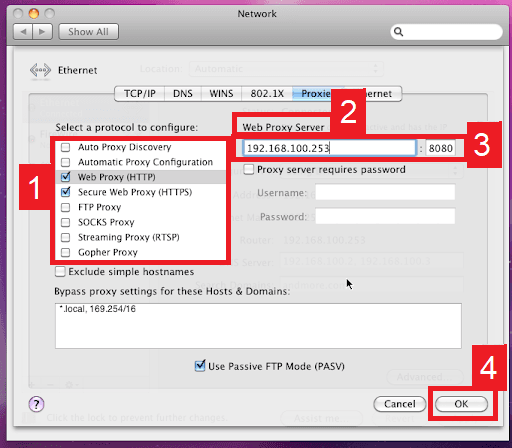
macOS lebih sederhana dibandingkan dengan Windows. Anda hanya memiliki satu opsi, yaitu mengonfigurasi server proxy secara manual.
Berikut langkah-langkah yang harus diikuti:
- Pilih protokol IP proxy mana yang ingin Anda konfigurasi. Hal ini bergantung pada protokol apa saja yang ditawarkan oleh penyedia layanan proxy Anda.
- Aktifkan Secure Web Proxy
- Masukkan Alamat Server Proxy dan Nomor Port
- Klik OK untuk menyimpan konfigurasi
Catatan: Anda mungkin akan diminta memasukkan kata sandi pengguna Mac untuk menyimpan pengaturan Anda.
Selamat! Anda kini telah selesai mengonfigurasi pengaturan proxy browser di Opera. Perlu diperhatikan bahwa saat pertama kali mengunjungi situs web setelah mengatur server proxy, akan muncul permintaan untuk memasukkan kredensial login dari akun proxy Anda.
Baca postingan serupa lainnya... Peta Situs

