Geonode logo
Carl Gamutan

Carl Gamutan

更新日:2026年10月7日

公開日:2022年6月15日

Aezakmiブラウザでプロキシを使用する方法

Aezakmi Browserは、ユーザーがブラウザのフィンガープリントを変更できるプレミアムなフィンガープリントブラウザです。インターネットを閲覧する際に、匿名性とプライバシーを保護します。Aezakmi Browserでは複数のフィンガープリントプロファイルを簡単に設定でき、特にソーシャルメディアマーケティングやトラフィック分散など、さまざまな用途に役立ちます。

Aezakmi Browserは、ユーザーがブラウザのフィンガープリントを変更できるプレミアムなフィンガープリントブラウザです。これにより、ユーザーはインターネットを匿名かつプライバシーを保護された状態で閲覧することができます。Aezakmi Browserでは複数のフィンガープリントプロファイルを簡単に設定でき、特にソーシャルメディアマーケティングやトラフィック分散など、さまざまな用途に役立ちます。

Aezakmi Browserを使用する際の匿名性を最大限に高めるには、Aezakmiプロキシも併用する必要があります。ブラウザプロキシが必須であり、これがないとフィンガープリントプロファイルを作成できません。これにより、完全な匿名性とオンライン上の身元の徹底的な保護が実現されます。

最適なブラウザプロキシは、用途に応じてデータセンタープロキシかレジデンシャルプロキシのいずれかとなります。より高速なインターネット接続と低遅延を求める場合は、データセンタープロキシが最適です。 高度なタスクを実行したり、完全な匿名性を保ってウェブを閲覧したい場合は、レジデンシャルプロキシが適しています。

それでは、Aezakmiブラウザプロキシサーバーを設定してみましょう。
Aezakmi Browser でプロキシを使用する方法

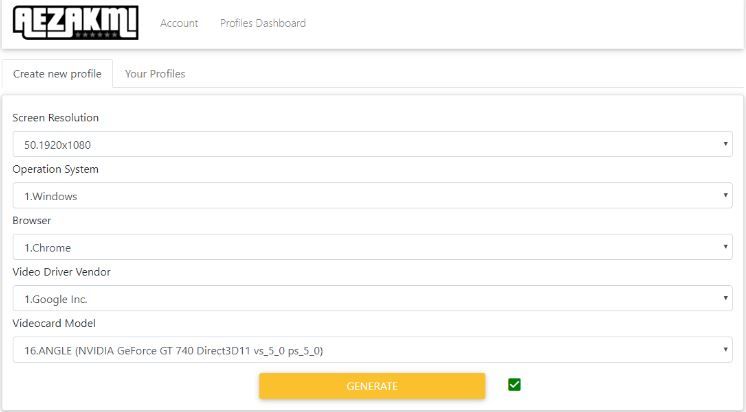
手順 1. Aezakmi Browser を起動し、アカウントにログインします。ダッシュボードに「新しいプロファイルを作成」タブが表示されます。 手順 2. そこで、フィンガープリントプロファイルに設定したいパラメータを選択します。 ステップ 3. **「生成」**をクリックします。

1.JPG

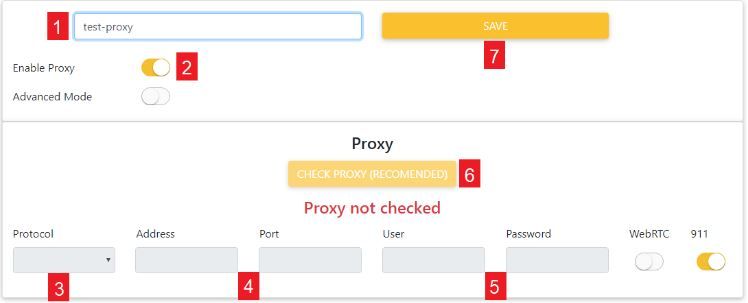
ステップ 4. 次に、以下の手順に従ってください:

  1. フィンガープリントプロファイルの**「名前」**を入力します。
  2. **「プロキシを有効にする」**をオンにします。
  3. 使用するプロトコルを選択します。
  4. プロキシサーバーのIPアドレスとポート番号を入力します。
  5. ログイン認証情報を入力します。
  6. プロキシをクリックして、サーバーが正常に動作するか確認します。
  7. 最後に、**「保存」**をクリックします。

2.JPG

おめでとうございます!Aezakmi Browser を使用する際に利用できるフィンガープリントプロファイルの設定が完了しました!同じ手順を繰り返し、パラメータを変更するだけで、さらにプロファイルを設定することができます。