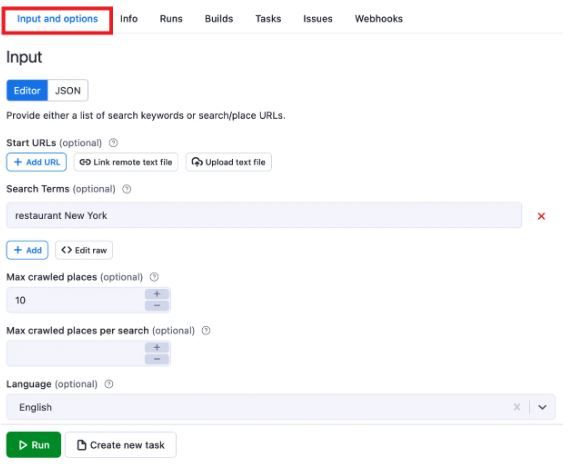
Apifyは、ユーザーにあらゆるウェブサイトからデータをクロール・抽出するように設計されたウェブクロールボットを提供するプラットフォームです。また、フォームへの入力やファイルのアップロード・ダウンロードといったオンライン作業の自動化にも利用できます。Apifyは無料で利用できますが、より多くの機能を利用できるカスタムプランも用意されています。
ほとんどのウェブサイトでは、サイト内でのボットの使用に対して極めて厳しい制限を設けています。ボットの使用が判明したアカウントは即座に利用停止となり、そのIPアドレスはブラックリストに登録されます。この制限を回避し、Apifyを最大限に活用するには、Apifyプロキシと組み合わせて使用する必要があります。
Apifyプロキシは、お使いのデバイスとインターネット間の仲介役として機能するため、アクセスするウェブサイトにはプロキシサーバーのIPアドレスのみが表示され、ご自身のIPアドレスは隠されます。 プロキシのローテーションを継続的に行うことで、ボットはリクエストを送信するたびに、一定の間隔で異なるIPアドレスを使用することになります。これにより、ウェブサイトはボットからのリクエストが本物のユーザーによるものだと誤認し、利用停止処分を回避できます。
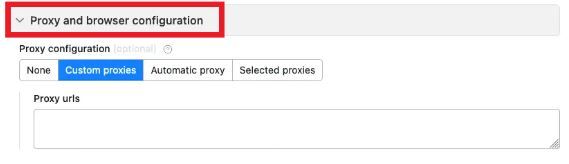
それでは、Apifyプロキシサーバーを設定してみましょう。