Geonode logo
Carl Gamutan

Carl Gamutan

更新日:2026年10月7日

公開日:2022年6月14日

Dasheでプロキシを使用する方法

Dasheは、ウェブサイト上の決済プロセスを自動化するのに役立つ自動化ツールです。特にShopifyのようなECサイトにおいて、最も高速で優れた自動決済ツールの一つとしてユーザーから高く評価されています。Dasheは有料ツールですが、比較的リーズナブルな価格設定となっており、ユーザーは単一のタスクだけでなく、複数のタスクを同時に実行することも可能です。

Dasheは、ウェブサイトでのチェックアウトプロセスを自動化するツールです。特にShopifyのようなECサイトにおいて、最も高速で優れた自動チェックアウトツールの一つとしてユーザーから評価されています。Dasheは有料ツールですが、比較的リーズナブルな価格設定となっており、ユーザーは単一のタスクだけでなく、複数のタスクを同時に実行することも可能です。

Dasheはボットであるため、使用が検知されるとウェブサイト側からアカウントが利用停止処分を受けることになります。また、IPアドレスもブラックリストに登録されてしまうため、そのウェブサイトには二度とアクセスできなくなります。このような事態を避けるためには、Dasheプロキシを使用する必要があります。

Dasheプロキシがすべてのウェブリクエストを代行するため、アクセスするあらゆるECサイトにはプロキシサーバーのIPアドレスのみが表示され、このIPアドレスを簡単に変更することができます。 つまり、継続的にプロキシをローテーションさせることで、Dasheは設定された時間間隔ごとに異なるIPアドレスを使用することになります。これにより、ウェブサイトはDasheを実際のユーザーであると誤認させることができます。

それでは、Dasheプロキシサーバーを設定してみましょう。
Dashe でプロキシを使用する方法

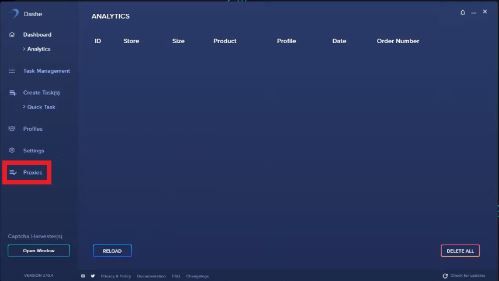
手順 1. Dashe を起動し、**「Proxies」**をクリックします。

1.JPG

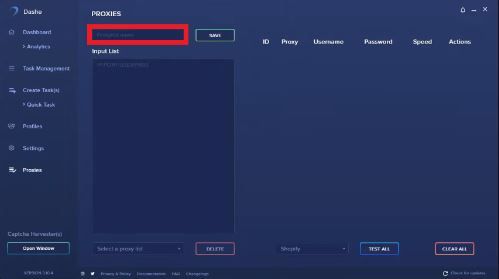
手順 2. プロキシリストの**「Name」**を入力します。

2.JPG

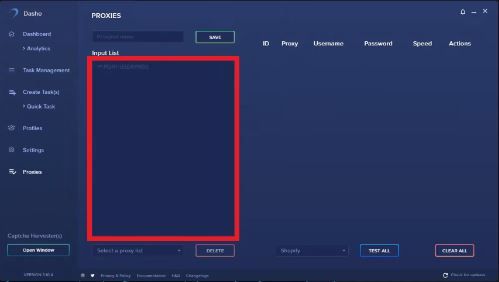
ステップ 3. ここにプロキシリストを入力します。

3.JPG

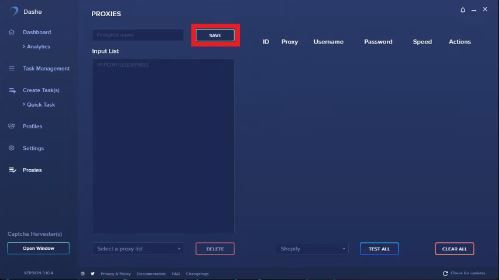
ステップ 4. 保存をクリックします。

4.JPG

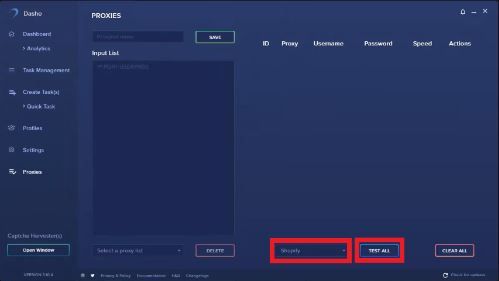
ステップ 5. プロキシをテストしたい場合は、テストしたいウェブサイトを選択し、**「すべてテスト」**をクリックするだけです。

5.JPG

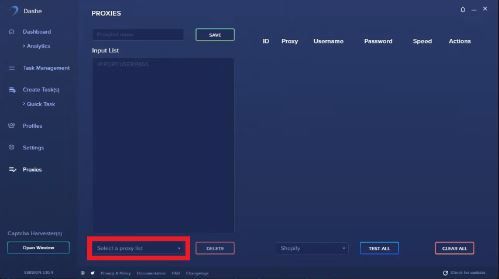
プロキシリストを変更したい場合は、**「プロキシリストを選択」**をクリックし、編集・変更したいプロキシを探してください。

6.JPG

おめでとうございます!Dasheプロキシサーバーの設定が完了しました。