Dolphin Antyは、1台のデバイスから複数のブラウザプロファイルを作成・管理できるアンチディテクトブラウザです。各ブラウザプロファイルには実際のフィンガープリントが割り当てられるため、どのウェブサイトにアクセスしても通常のユーザーのように見えます。Dolphin Antyは、ソーシャルメディアのタスクを自動化するため、あらゆるマーケティングキャンペーンの実施を容易にします。 また、チームワークを重視して設計されているため、チームメンバーとシームレスに連携して作業を行うことができます。
Dolphin Antyブラウザを効果的に活用するには、適切なプロキシと組み合わせる必要があります。プロキシを利用することで、アクセスするあらゆるウェブサイトにおいて、本物のユーザーのように振る舞うことが可能になります。 Dolphin Antyのプロキシを使用すれば、ソーシャルメディアサイトのアカウント制限を回避し、ソーシャルメディアアカウントを好きなだけ作成することも可能です。
Dolphin Antyのプロキシは、すべてのウェブリクエストを代行し、数百万ものIPアドレスへのアクセスを提供します。 あなたのIPアドレスは完全に隠され、アクセスするどのウェブサイトもプロキシサーバーのIPアドレスしか確認できなくなります。これにより、あらゆる制限を簡単に回避し、ウェブサイトからの利用停止やブロックを避け、プライバシーを常に保護することができます。
Dolphin Antyプロキシサーバーの設定には2つの方法があります。方法1は、作成するブラウザプロファイルごとに異なるプロキシを使用したい場合に最適であり、方法2は、作成するすべてのプロファイルで同じプロキシを使用したい場合に最適です。
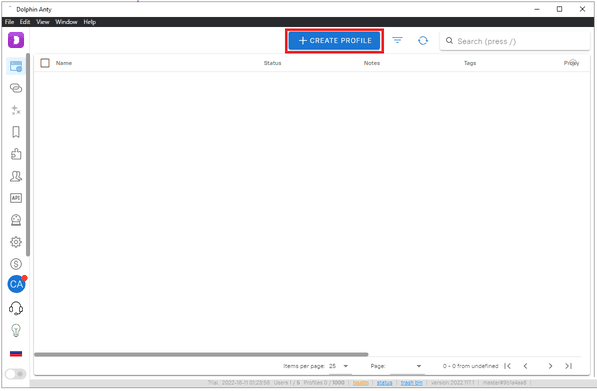
手順 1. Dolphin Anty にログインし、「プロフィールを作成」をクリックします。
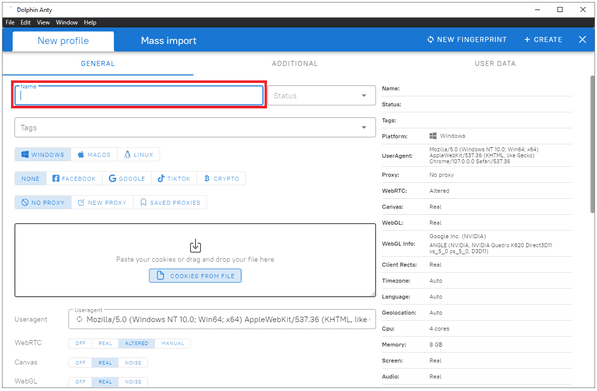
手順 2. このプロファイルの「名前」を決めます。
手順 3. 「新しいプロキシ」をクリックします。
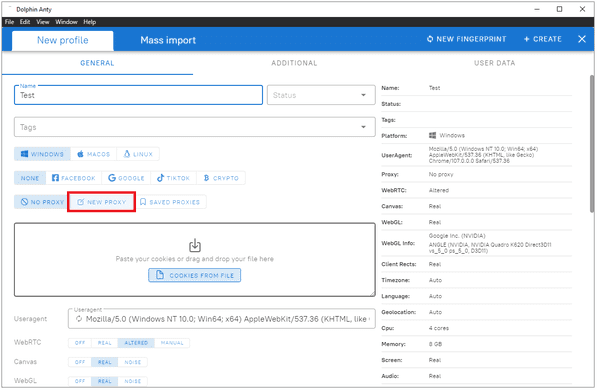
すると、Dolphin Antyのプロキシ設定画面が表示されます。次に、プロキシプロバイダーのサイトにアクセスし、プロキシサーバーの詳細情報を入手する必要があります。ここでは例として、Geonodeを使用します。 すでにプロキシサーバーの詳細情報をお持ちの場合は、手順 11 に直接進んでください。
手順 4. Geonode にアクセスし、既存のアカウントでログインするか、新規登録を行ってください。

ステップ 5. ホームページで、**「Residential Services」**をクリックします。

ステップ 6. **「Endpoints」**が表示されるまで下にスクロールします。

手順 7. 使用する 「プロキシプロトコル」 を選択します:「HTTP プロトコル」 または 「SOCKS5 プロトコル」。

手順 8. 使用する 「セッションタイプ」 を選択します:「ローテーションプロキシ」 または スティッキープロキシ。

手順 9. 使用するプロキシを選択します。例として、ハイライト表示されているプロキシ 「premium-residential.geonode.com:9001」 を使用します。

DNSの代わりにIPアドレスを使用したい場合は、「Show DNS」ボタンのチェックを外すだけで、IPアドレスが表示されます。

ステップ10. 次に、プロキシアカウントの**「認証情報」**が必要です。 Geonodeの場合、これはアカウントのホームページに表示されています。
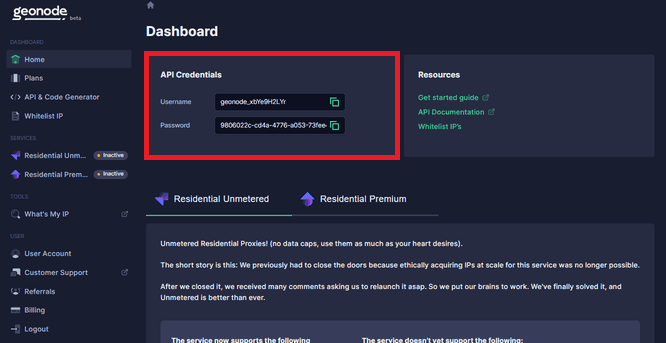
プロキシサーバーの詳細を確認できたので、プロフィールのプロキシ設定画面に戻ります。
手順 11. 使用する「プロキシプロトコル」を選択します。ここでは例として、「HTTP」を選択します。
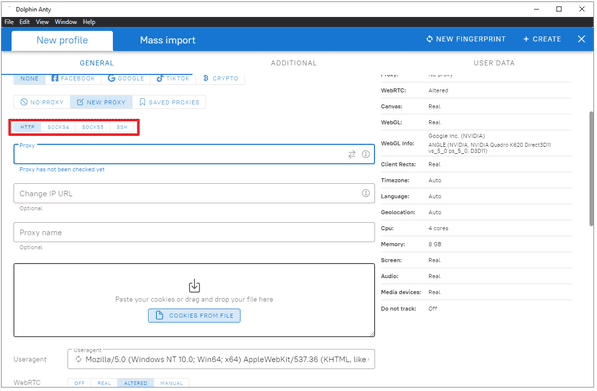
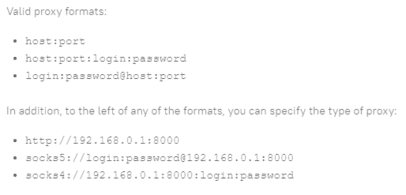
手順 12。次に、プロキシサーバーの詳細情報を入力します。 有効なプロキシ形式に注意してください。この例では、「host:port:login:password」形式を使用します。
手順 13. プロキシの「ホスト名」または「IPアドレス」を入力してください。これはセミコロンで区切られた部分の最初の部分であり、この例では「premium-residential.geonode.com」となります。
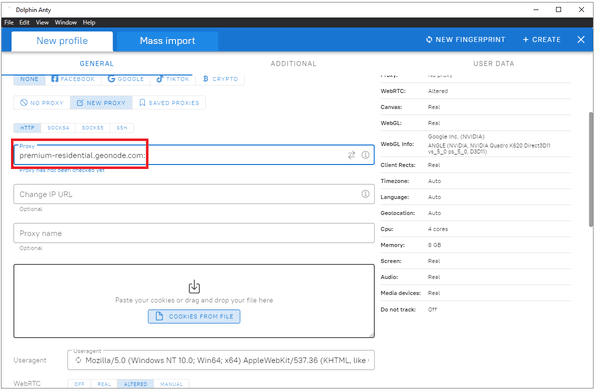
手順 14. プロキシの「ポート番号」を入力します。これはセミコロンで区切られた2番目の部分で、この例では「9001」です。
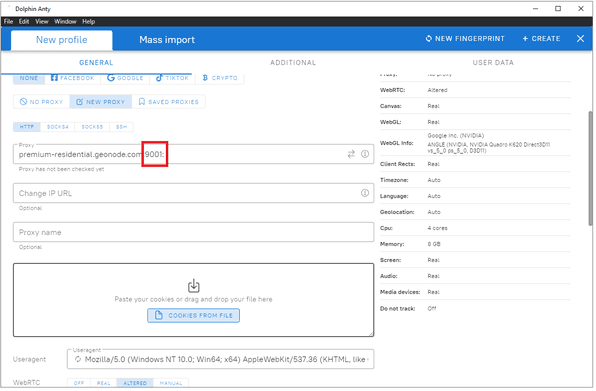
手順 15. Geonode のユーザー名を入力します。この例では「geonode_xbYe9H2LYr」となります。
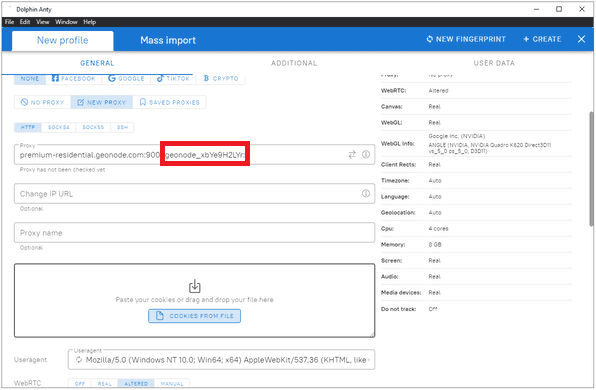
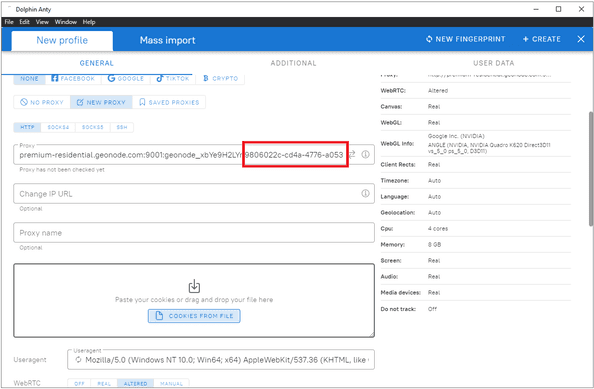
手順 16. Geonode の パスワード を入力します。この例では「9806022c-cd4a-4776-a053-73fee44344dd」となります。
手順 17. 次に、「作成」をクリックしてプロキシの詳細を保存します。
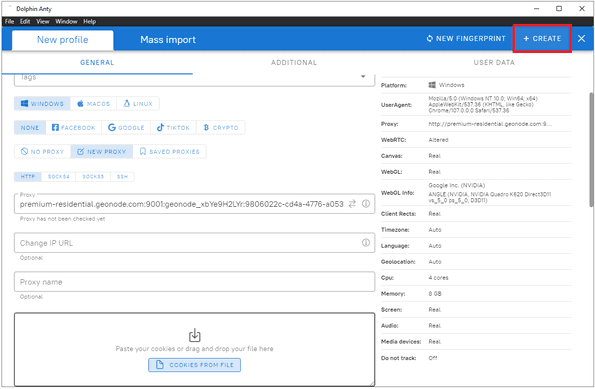
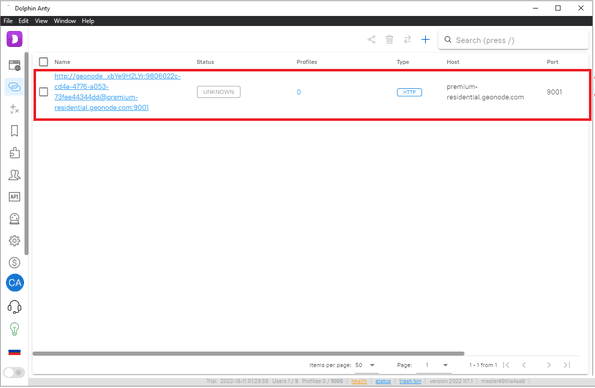
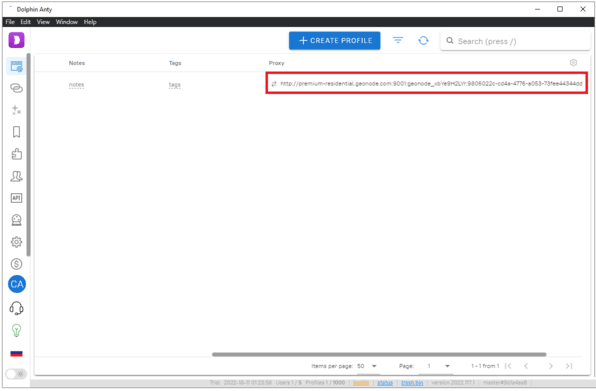
おめでとうございます!Dolphin AntyブラウザのプロファイルにGeonodeプロキシサーバーの追加が完了しました。作成したプロファイルは、プロキシの詳細情報とともにDolphin Antyのホームページに表示されるはずです。
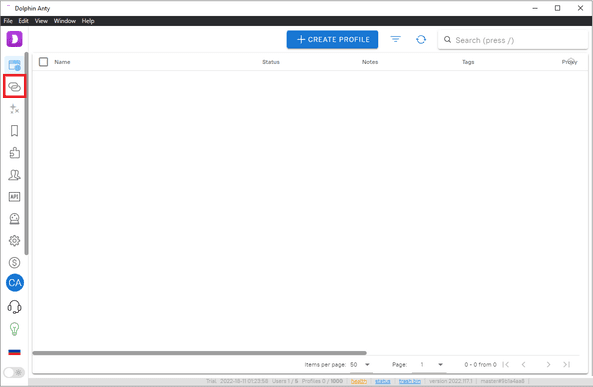
手順 1. Dolphin Anty を起動し、「プロキシ」をクリックします。
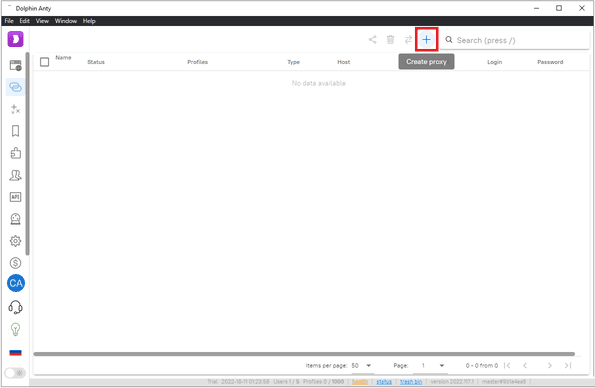
手順 2. 「+」ボタンをクリックしてプロキシを作成します。
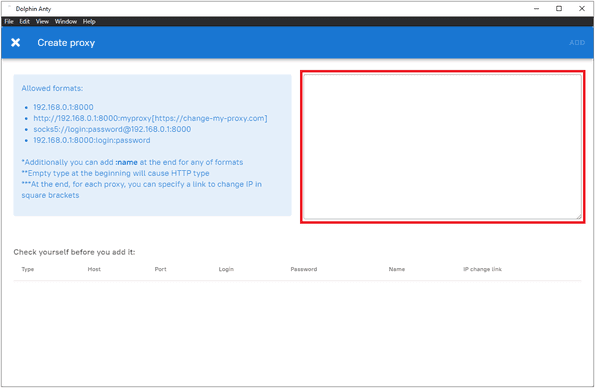
手順 3. ここにプロキシ情報を入力します。
次に、プロキシプロバイダーにアクセスして、プロキシサーバーの詳細情報を取得する必要があります。ここでは例として、Geonode を使用します。すでにプロキシサーバーの詳細情報をお持ちの場合は、手順 10 に直接進んでください。
ステップ 4. ホームページで、**「Residential Services」**をクリックします。
ステップ 5. **「Endpoints」**が表示されるまで下にスクロールします。
手順 6. 使用する 「プロキシプロトコル」 を選択します:「HTTP プロトコル」 または 「SOCKS5 プロトコル」。
手順 7. 使用する 「セッションタイプ」 を選択します:「ローテーションプロキシ」 または 「スティッキープロキシ」。
手順 8. 使用するプロキシを選択します。例として、ハイライト表示されているプロキシ 「premium-residential.geonode.com:9001」 を使用します。
DNSの代わりにIPアドレスを使用したい場合は、「Show DNS」ボタンをオフにするだけで、IPアドレスが表示されます。
手順 9。次に、プロキシアカウントの 「認証情報」 が必要です。Geonode の場合、これはアカウントのホームページに記載されています。
手順 10。 次に、プロキシサーバーの詳細を入力します。有効なプロキシ形式に注意してください。この例では、「host:port:login:password」形式を使用します。
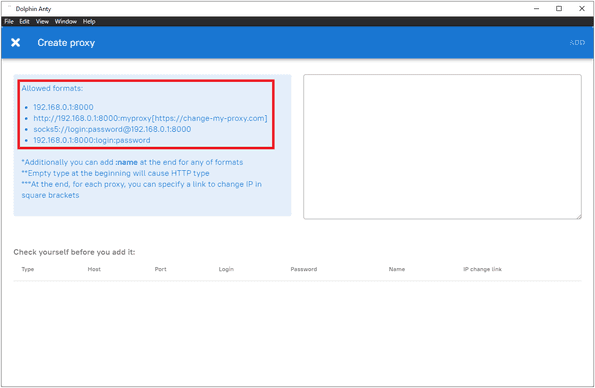
ステップ 11. プロキシの「ホスト名」または「IPアドレス」を入力してください。これはセミコロンで区切られた部分の最初の部分であり、この例では「premium-residential.geonode.com」となります。
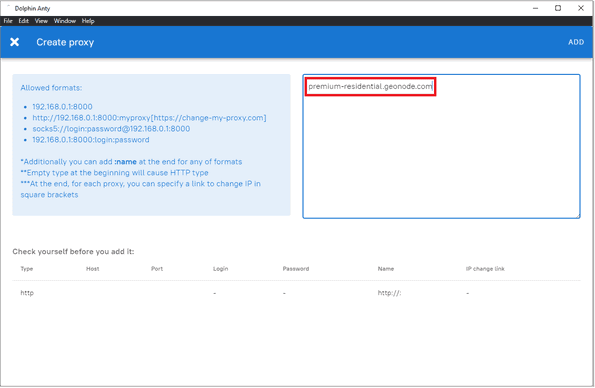
手順 12. プロキシの「ポート番号」を入力します。これはセミコロンで区切られた部分の 2 番目の部分で、この例では「9001」です。
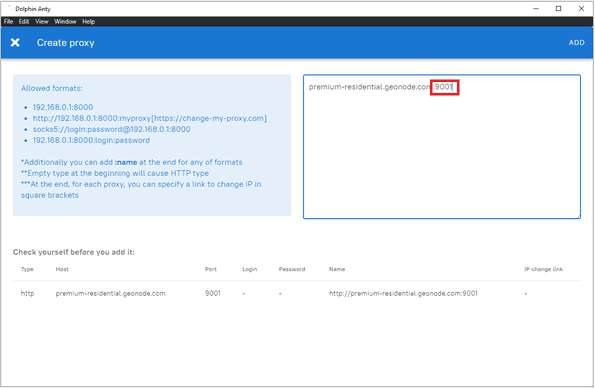
手順 13. Geonode のユーザー名を入力します。この例では「geonode_xbYe9H2LYr」となります。
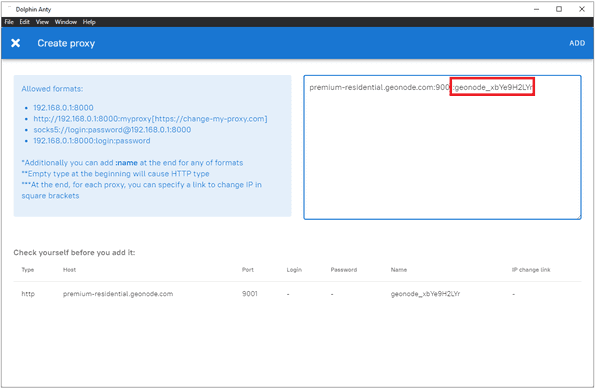
手順 14. Geonode の パスワード を入力します。この例では「9806022c-cd4a-4776-a053-73fee44344dd」となります。
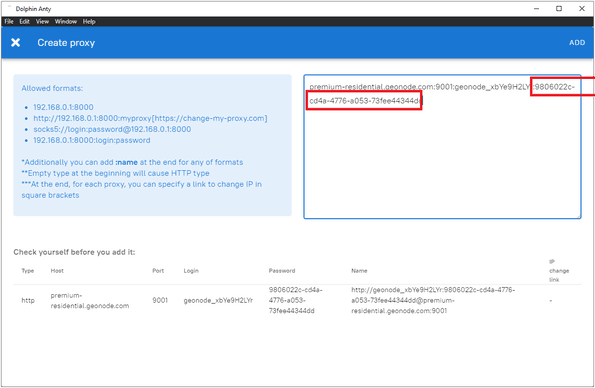
手順 15. 次に、「ADD」をクリックしてプロキシの詳細を保存します。
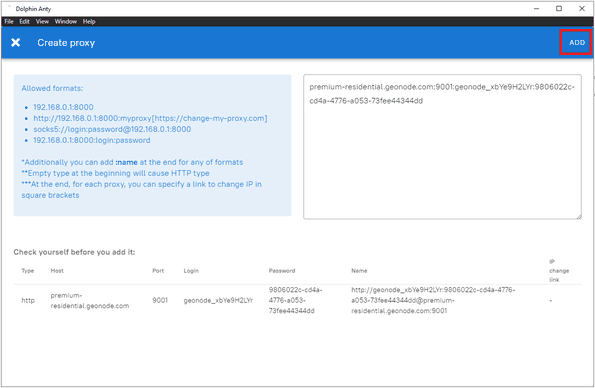
おめでとうございます!Dolphin Anty Browserのプロファイルのいずれかに、Geonodeプロキシサーバーの追加が完了しました。作成したプロキシ設定は、Dolphin Antyのプロキシホームページに表示されるはずです。