FoxyProxyは、ユーザーがすべてのプロキシを管理できるブラウザ拡張機能です。これにより、プロキシの切り替え作業全体がはるかに簡単になり、ユーザーの時間と労力を大幅に節約できます。 FoxyProxyには、プロキシをいつ有効にするか、あるいは無効にするかといった事前定義ルールを設定できるなど、他のプロキシスイッチャーよりも優れた機能が多数備わっています。
FoxyProxyはあくまでプロキシマネージャーであるため、必要なプロキシをすべて提供してくれるプロキシプロバイダーが別途必要となります。 ただし、必要なプロキシを提供してくれる信頼できるプロキシプロバイダーが依然として必要であるため、単に手当たり次第にプロキシを使用することは推奨されません。特に無料のプロキシは、信頼性が低く、速度が遅く、主要なウェブサイトからすでに利用禁止措置を受けている可能性が高いため、推奨されません。
FoxyProxyに最適なプロキシは、レジデンシャルプロキシかデータセンタープロキシのいずれかであり、どちらを選ぶかは、目的や好みに依存します。完全な匿名性を確保し、ウェブスクレイピングなどの高度な作業をブロックされることなく行いたい場合は、レジデンシャルプロキシが最適です。 速度や高速なインターネット接続を求めつつ、コストを抑えたい場合は、データセンタープロキシが最適です。
それでは、FoxyProxyのプロキシを設定してみましょう。
Google Chromeの場合:
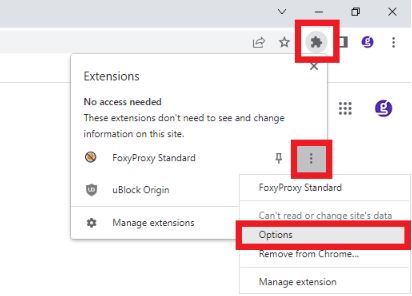
手順 1. Google Chromeで、**「拡張機能」>「…」>「オプション」**の順に選択し、FoxyProxyの設定画面を開きます。
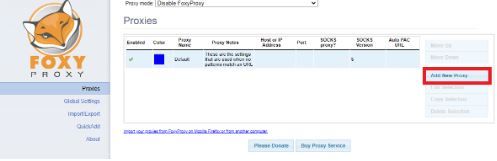
手順 2. **「新しいプロキシを追加」**をクリックします。
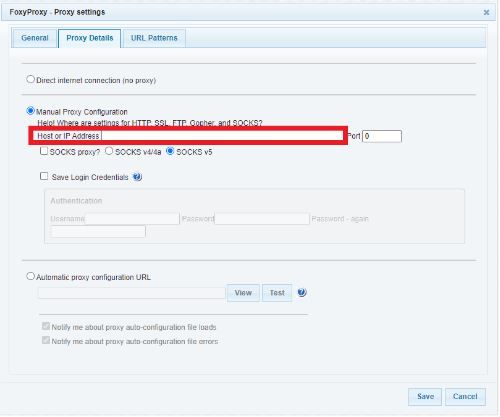
手順 3. プロキシの詳細 をクリックし、手動設定 を選択します。
手順 4. プロキシの IP アドレス または ホスト名 を入力します。
手順 5. プロキシの ポート番号 を入力します。
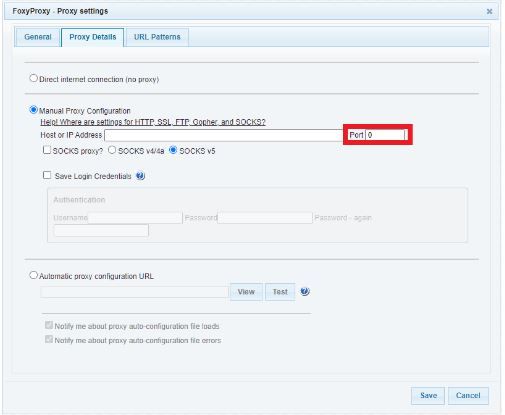
手順 6. 使用する プロキシの種類 を選択します。
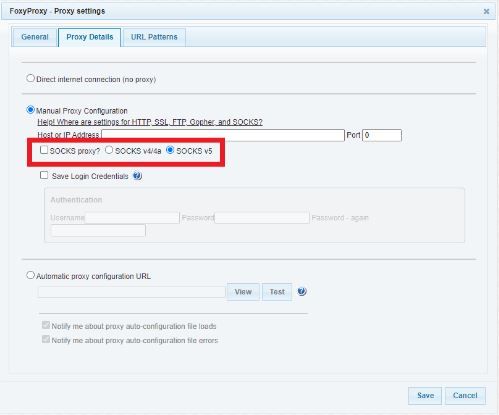
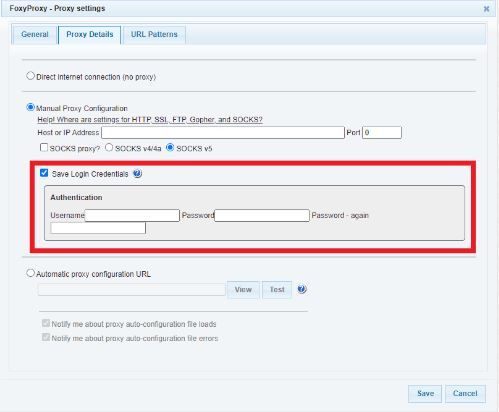
手順 7. 必要に応じて、ログイン情報の保存をオンにし、プロキシのユーザー名とパスワードを入力します。
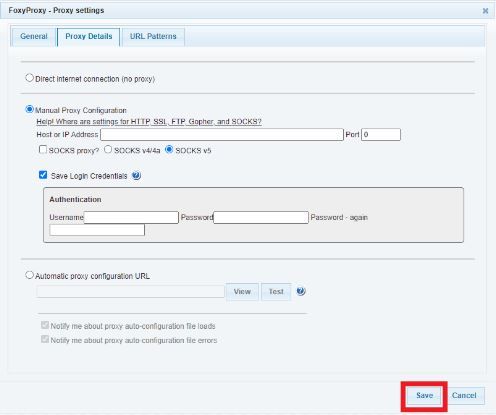
手順 8. 保存をクリックします。
手順 9. プロキシを切り替えるには、拡張機能をクリックし、次にFoxyProxyをクリックするだけです。
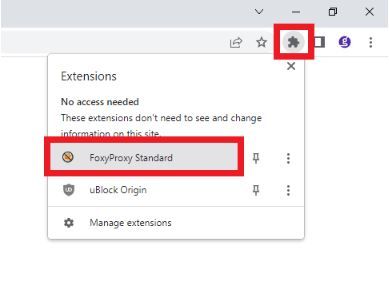
手順 10. 次に、使用したいプロキシをクリックします。
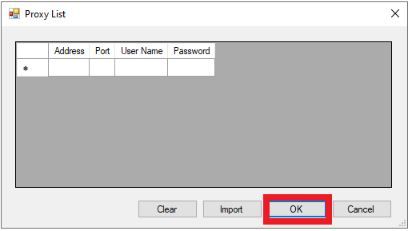
Mozillaの場合:
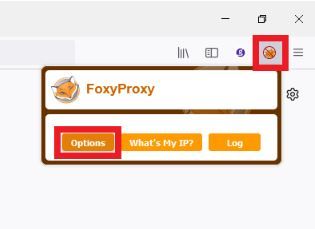
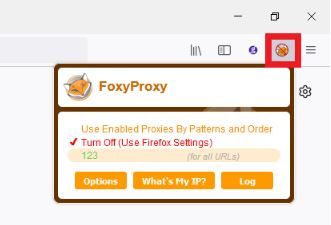
手順 1. MozillaでFoxyProxyのアイコンをクリックし、次に**「オプション」**をクリックして、FoxyProxyのオプション画面を開きます。
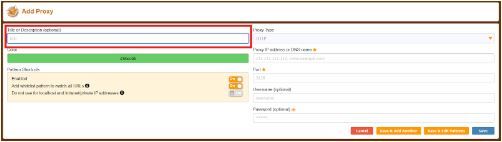
手順 2. プロキシのタイトルまたは説明を入力します。この項目は任意です。
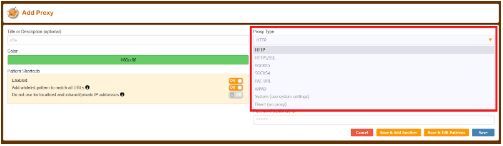
手順 3. 使用するプロキシの種類を選択します。
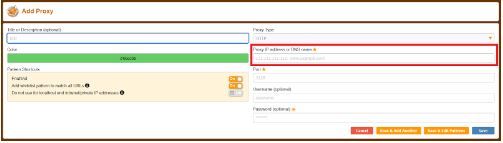
ステップ 4. プロキシの IP アドレス または ホスト名 を入力します。
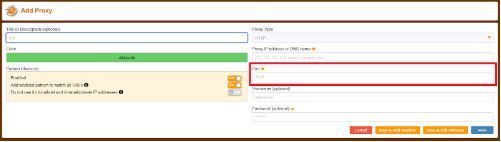
ステップ 5. プロキシの ポート番号 を入力します。
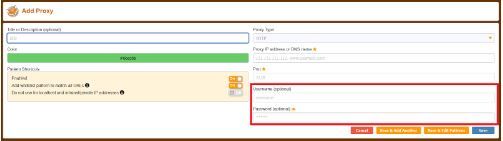
手順 6. 必要に応じて、プロキシの ログイン認証情報 を入力します。
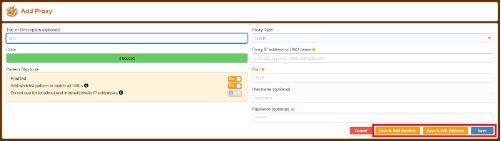
手順 7. 別のプロキシを追加したい場合は、「保存して別のプロキシを追加」 をクリックします。 プロキシのパターンを編集したい場合は、**「保存してパターンを編集」をクリックしてください。すべて問題なければ、「保存」**をクリックしてください。
ステップ 8. プロキシを切り替えるには、FoxyProxy アイコンをクリックし、使用したいプロキシを選択してください。
おめでとうございます!FoxyProxy の設定が完了しました。

