現在利用可能な最高のブラウザの一つであるGoogle Chromeが、世界中で人気を博していることは誰にとっても驚くことではありません。現在26億5000万人以上のユーザーが利用しており、今や最も人気のあるブラウザとなっています。このブラウザには、ユーザーのあらゆる活動をサポートする豊富な機能やツールが備わっています。その一つが、Google Chromeの拡張機能です。
Google Chromeには、ユーザーが利用できる多種多様な拡張機能があり、Chromeピアノを追加するようなシンプルなゲームから、開発者ツールやページテスト用のチェックボックスに至るまで多岐にわたります。これらの拡張機能はすべて無料で利用可能なので、ぜひ活用することを強くお勧めします。Google Chromeのもう一つの優れた機能は、プロキシ設定が簡単にできることです!
プロキシユーザー、特にこの分野に不慣れな方は、さまざまなアプリケーションを通じてプロキシサーバーを設定する際に、戸惑うことがあるかもしれません。 Google Chrome では、システムのプロキシ設定をそのまま引き継ぐため、プロキシサーバーの設定が簡単に行えます。動作させるために特別な追加設定を行う必要はありません。そのため、住宅用プロキシの設定には最適なブラウザなのです!
Google Chromeはプロキシ利用に最適なブラウザですが、必ずしも優れたプロキシサービスが利用できるとは限りません。Geonodeは、プロキシを継続的にローテーションする際の成功率が非常に高く、世界規模の専任カスタマーサービスによる即時アクティベーションを提供し、高速かつ無制限のデータスクレイピングを実現するプロキシプロバイダーです。
当社のプロキシ統合における実績を実証するため、Google Chrome ウェブブラウザにプロキシを統合する手順を段階的に解説したこのガイドを作成しました。
以下の手順に従ってください:
- Google Chromeのプロキシ設定を開きます
- 希望するオプションを選択します:プロキシ設定を自動的に変更するか、手動で入力するか
- 選択したオプションに応じて必要な情報を入力します
- **「OK」**をクリックして保存します!
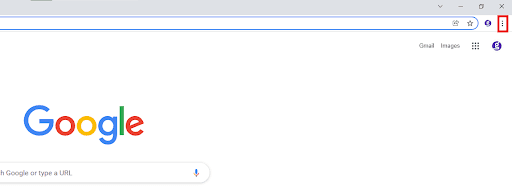
手順 1. Google Chrome ブラウザを開き、画面の右上隅にある縦に並んだ 3 つの点をクリックします。
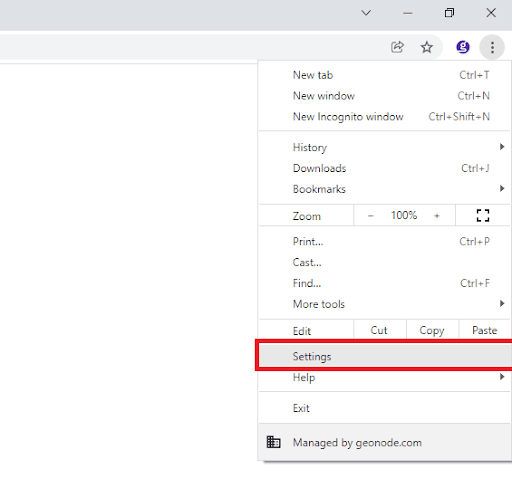
手順 2. ドロップダウンメニューから、**「設定」**を選択します。
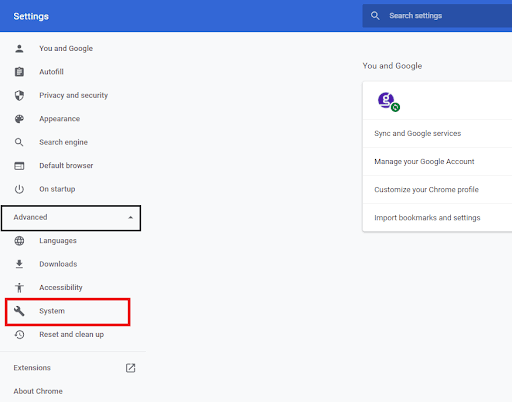
手順 3. 表示されるドロップダウンメニューから、**「システム」**を選択します。
手順 4. 「システム」タブで、**「コンピュータのプロキシ設定を開く」**をクリックします。
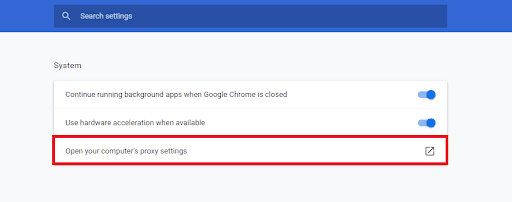
これにより、お使いのシステムのプロキシ設定画面にリダイレクトされます。次に、プロキシプロバイダーにアクセスし、プロキシサーバーの詳細情報を入手する必要があります。 ここでは例として、Geonode を使用します。すでにプロキシサーバーの詳細情報をお持ちの場合は、お使いのオペレーティングシステムに応じて、「Windows の場合」または「macOS の場合」に直接進んでください。
手順 5. Geonode にアクセスし、既存のアカウントでログインするか、新規登録を行ってください。

手順 6. ホームページで、**「Residential Services」**をクリックします。

手順 7. **「Endpoints」**が表示されるまで画面を下にスクロールします。

手順 8. 使用する**「プロキシプロトコル」を選択します:「HTTPプロトコル」または「SOCKS5プロトコル」**。

手順 9. 使用する 「セッションタイプ」 を選択します:「ローテーションプロキシ」 または 「スティッキープロキシ」。

手順 10. 使用するプロキシを選択します。例として、ハイライト表示されているプロキシ 「premium-residential.geonode.com:9001」 を使用します。

DNSの代わりにIPアドレスを使用したい場合は、「Show DNS」ボタンをオフにするだけで、IPアドレスが表示されます。

手順 11。 次に、プロキシアカウントの**「認証情報」**が必要です。Geonodeの場合、これはアカウントのホームページに表示されています。

プロキシサーバーの詳細情報を入手したら、お使いのOSのプロキシ設定画面に戻ります。WindowsとmacOSでは手順が異なります。
Windowsの場合:
手順 1. 「プロキシの自動設定」 または 「プロキシの手動設定」 のいずれかを選択する画面が表示されます。ここでは例として、「プロキシの手動設定」 を選択します。

手順 2. **「プロキシサーバーを使用する」**をオンにします。

手順 3. プロキシの 「ホスト名」 または 「IP アドレス」 を入力します。これはセミコロンより前の部分で、この例では 「premium-residential.geonode.com」 となります。

手順 4. プロキシの 「ポート番号」 を入力します。これはセミコロンより前の 2 番目の部分で、この例では 「9001」 です。

手順 5. プロキシを経由せずにアクセスしたい 「Webサイトのアドレス」 を入力します。

プロキシを使用せずにローカルサーバーにアクセスしたい場合は、**「ローカルアドレスにはプロキシサーバーを使用しない」**チェックボックスをオンにしてください。

手順 6. **「保存」**をクリックします。

手順 7. 最後に、Google Chrome で任意のウェブサイトにアクセスすると、アカウントの認証情報を求めるポップアップウィンドウが表示されます。 アカウントの**「ユーザー名」と「パスワード」を入力してください。その後、「サインイン」**をクリックします。

おめでとうございます! Google Chrome ブラウザでのプロキシ設定が完了しました。
macOSの場合:
手順 1. 使用するプロトコルを正しく選択します。この例では、**「Web Proxy (HTTP)」**を選択します。

手順 2. プロキシの 「ホスト名」 または 「IP アドレス」 を入力します。これはセミコロンより前の部分で、この例では 「premium-residential.geonode.com」 となります。

手順 3. プロキシの 「ポート番号」 を入力します。これはセミコロンより前の 2 番目の部分で、この例では 「9001」 です。

手順 4. **「プロキシサーバーにパスワードが必要」**をオンにします。

手順 5. プロキシアカウントの 「ユーザー名」 と 「パスワード」 を入力します。

おめでとうございます! Google Chrome ブラウザでのプロキシ設定が完了しました。

