Geonode logo
Carl Gamutan

Carl Gamutan

更新日:2026年10月7日

公開日:2022年6月14日

Helium Scraper でプロキシを使用する方法

Helium Scraperは、その名の通り、あらゆるウェブサイトからデータを自動的に抽出できる優れたウェブスクレイパーです。直感的なユーザーインターフェースにより、データ抽出が比較的簡単に行え、ユーザーはコーディングを行う必要がありません。Helium Scraperは有料ツールですが、10日間の無料トライアルが利用できます。

Helium Scraperは、その名の通り、あらゆるウェブサイトからデータを自動的に抽出できる優れたウェブスクレイパーです。直感的なユーザーインターフェースにより、データ抽出が比較的簡単に行え、ユーザーはコーディングを行う必要がありません。Helium Scraperは有料ツールですが、10日間の無料トライアルが利用できます。

Helium Scraperを使って大量のデータをスクレイピングする際、そのウェブサイトのウェブサーバーに多数のリクエストを送信することになり、遅延を引き起こす可能性があります。そのため、ウェブサイト側は、Helium Scraperを使用していると認識されたアカウントを即座に利用停止処分にしてしまいます。 このような利用停止処分を避けるためには、Helium Scraperのプロキシを利用する必要があります。

Helium Scraperのプロキシがすべてのウェブリクエストを代行するため、アクセスするウェブサイトにはプロキシサーバーのIPアドレスのみが表示されます。 プロキシを継続的にローテーションさせることで、Helium Scraperは一定の間隔ごとに異なるIPアドレスを使用することになります。これにより、ウェブサイト側にはリクエストが複数の本物のユーザーから送信されているように見せかけ、検知されるのを回避できます。

それでは、Helium Scraperのプロキシサーバーを設定してみましょう。
Helium Scraper でプロキシを使用する方法

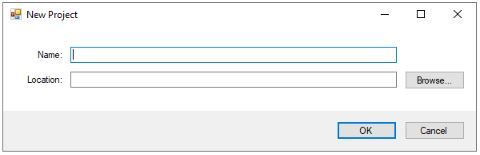
手順 1. プロジェクトを作成または開くし、その名前と保存先の場所を入力します。

1.JPG

手順 2. プロジェクトをクリックし、次に設定をクリックします。

2.JPG

ステップ 3. 設定画面で「プロキシ」タブを見つけ、プロキシを有効にするをTrueに変更します。

3.JPG

手順 4. プロキシの切り替え間隔を、プロキシを切り替えたい時間に合わせて設定します。

4.JPG

手順 5. プロキシをブラウザでのみ使用するのか、それともすべてに適用するのかを選択します。

5.JPG

手順 6. プロキシの読み込みに失敗した場合、そのプロキシを使用しないようにするWebサイトのURLを入力します。

6.JPG

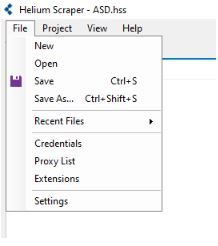
手順 7. 設定画面を閉じ、ファイルをクリックしてから、プロキシリストをクリックします。

7.JPG

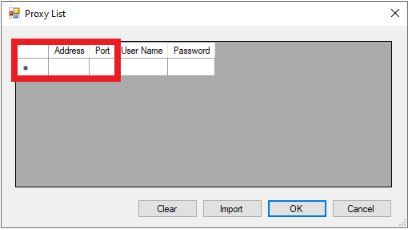
手順 8. プロキシサーバーのIPアドレスとポート番号を入力します。

8.JPG

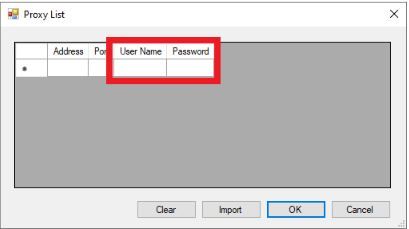
手順 9. プロキシアカウントのログイン情報を入力します。

9.JPG

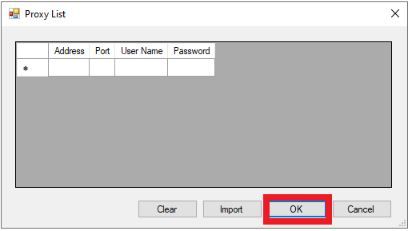
手順 10. OKをクリックして保存します。

10.JPG

おめでとうございます!データ抽出時に使用するHelium Scraperのプロキシサーバーの設定が完了しました。