Geonode logo
Carl Gamutan

Carl Gamutan

更新日:2026年10月7日

公開日:2022年6月22日

Instazoodでプロキシを使用する方法

Instazoodは、その名前が示す通り、Instagram専用に設計されたボットです。投稿への「いいね!」やコメント、他のアカウントのフォロー・アンフォローといった作業を自動化することで、ユーザーのInstagramアカウントの活性化を支援します。Instazoodには、ユーザーのニーズに合わせて設定をカスタマイズできる豊富な機能が備わっています。

Instazoodは、その名前が示す通り、Instagram専用に設計されたボットです。投稿への「いいね!」やコメント、他のアカウントのフォロー・アンフォローといった作業を自動化することで、ユーザーのInstagramアカウントの活性化を支援します。Instazoodには、ユーザーのニーズに合わせて設定をカスタマイズできる多くの機能が備わっています。

Instagramやその他のソーシャルメディアプラットフォームは、サイト上でのボットの使用に対して厳しい制限を設けています。Instagramがボットの使用を検知した場合、アカウントは即座に凍結され、そのIPアドレスはInstagramへのアクセスが永久に禁止されます。

Instazoodの利用中にこのような事態を防ぐためには、Instazoodプロキシも併用する必要があります。プロキシがすべてのウェブリクエストを処理するため、アクセスするどのウェブサイトにも、プロキシサーバーのIPアドレスしか表示されなくなります。 プロキシをローテーションし続けることで、InstagramはInstazoodからのリクエストが単一の場所からではなく、本物のユーザーによるものだと認識するようになります。

それでは、Instazoodのプロキシサーバーを設定しましょう。
Instazoodでプロキシを使用する方法

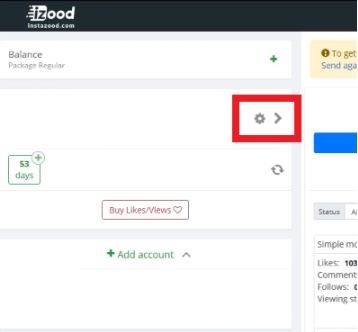
手順1. Instazoodを開き、設定アイコンをクリックします。

1.JPG

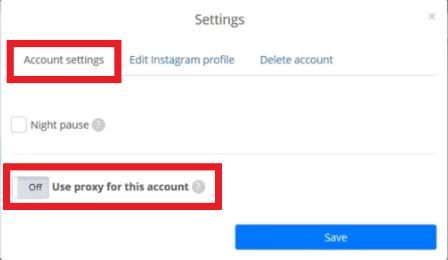
手順2. 「アカウント設定」で、**「このアカウントでプロキシを使用する」**をオンにします。

2.JPG

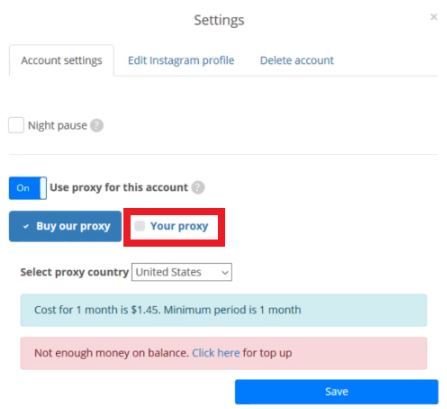
ステップ 3. 別のプロキシプロバイダーのプロキシを使用する場合は、**「自分のプロキシ」**をクリックします。

3.JPG

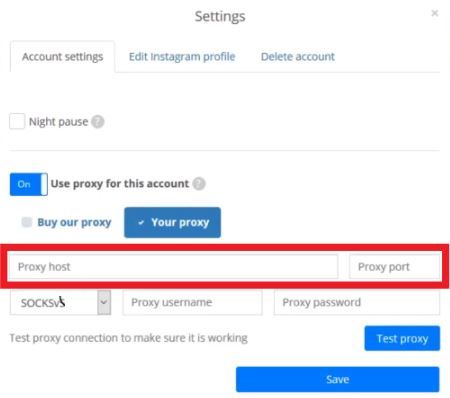
ステップ 4. プロキシサーバーのIPアドレスとポート番号を入力します。

4.JPG

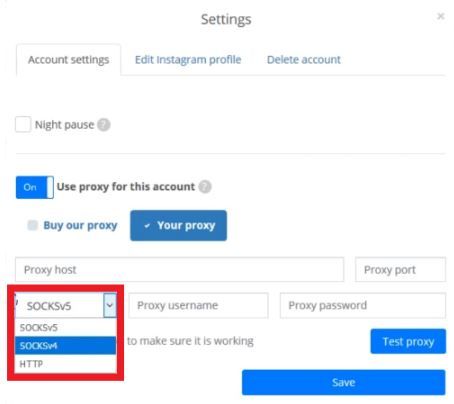
ステップ 5. 使用するプロキシの種類を選択します。

5.JPG

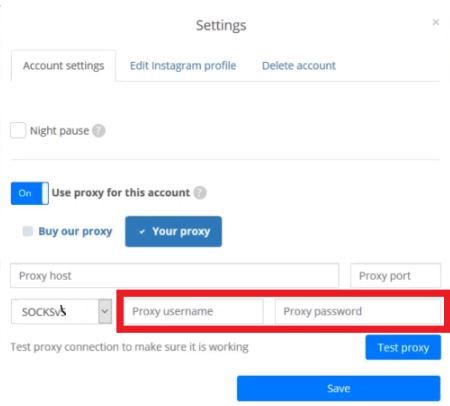
ステップ 6. 必要に応じて、プロキシのユーザー名と_パスワード_を入力します。

6.JPG

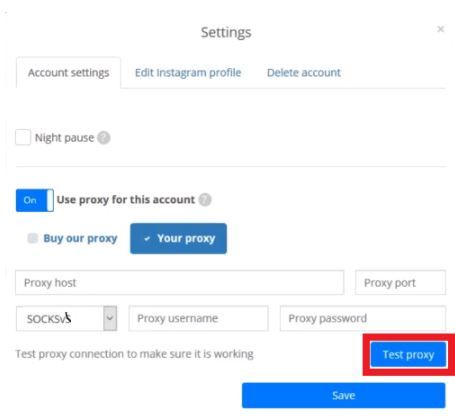
ステップ 7. プロキシがブロックされていないか確認したい場合は、**「プロキシをテスト」**をクリックします。

7.JPG

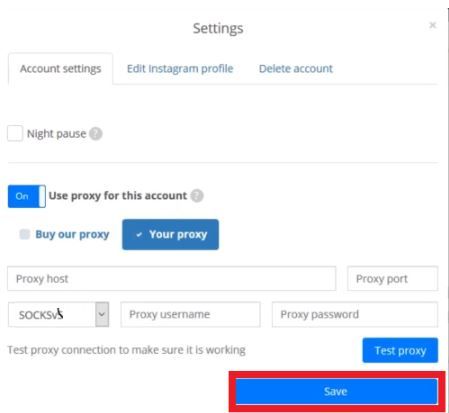
ステップ 8. **「保存」**をクリックします。

8.JPG

おめでとうございます!Instagramのタスクを自動化するために、Instazoodプロキシサーバーの設定が完了しました。