Geonode logo
Carl Gamutan

Carl Gamutan

更新日:2026年10月7日

公開日:2022年6月19日

Jarveeでプロキシを使用する方法

Jarveeは、ユーザーがソーシャルメディア上の複数のアカウントを作成・管理できる自動化ツールです。主要なソーシャルメディアプラットフォームすべてで利用可能です。Jarveeを使えば、投稿のスケジュール設定から、他者の投稿への「いいね!」やコメントまで、あらゆるタスクを自動化することができます。

Jarveeは、ユーザーがソーシャルメディア上の複数のアカウントを作成・管理できる自動化ツールです。主要なソーシャルメディアプラットフォームすべてで利用可能です。Jarveeを使えば、投稿のスケジュール設定から、他者の投稿への「いいね!」やコメントまで、あらゆるタスクを自動化できます。

ほとんどのウェブサイト、特にソーシャルメディアプラットフォームでは、1つのIPアドレスで作成できるアカウント数に制限を設けています。これはサイトによって異なりますが、通常は数アカウントに限定されており、それを超えると即座にアカウントが凍結されます。また、ボットやその他の自動化ツールの使用も、ほとんどのウェブサイトで厳しく制限されており、これを使用するとアカウントが凍結されることになります。

これらの制限を回避し、アカウント停止されることなくボットを使用するには、Jarveeプロキシを利用する必要があります。プロキシを経由することで、新しいアカウントを作成するたびに異なるIPアドレスが割り当てられ、アカウント数の制限を回避できます。 また、Jarveeプロキシを使用することで、ボットからのリクエストを、ボットではなく本物のユーザーからのものだとウェブサイトに誤認させることができます。

それでは、Jarveeプロキシサーバーを設定してみましょう。
Jarveeでプロキシを使用する方法

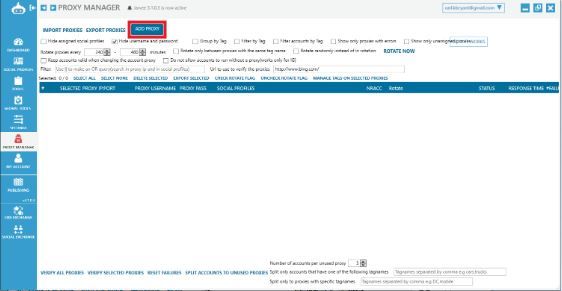
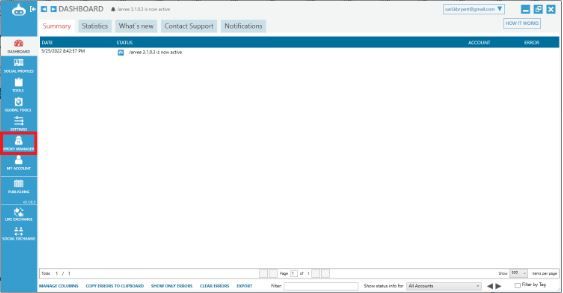
手順1. Jarveeを起動し、プロキシマネージャーをクリックします。

1.JPG

手順2. プロキシを追加をクリックします。

2.JPG

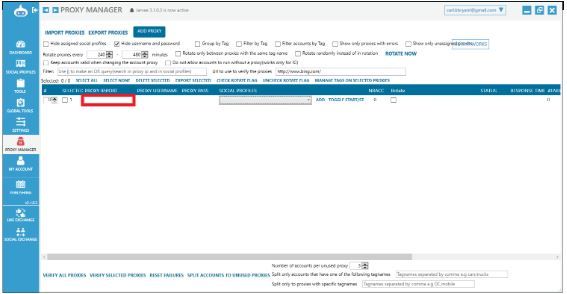
ステップ 3. プロキシサーバーの IP アドレス と ポート番号 を入力します。

3.JPG

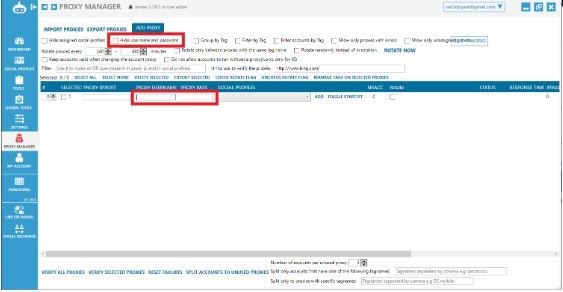
プロキシサーバーで認証が必要な場合は、「ユーザー名とパスワードを非表示にする」 チェックボックスのチェックを外し、ログイン情報を入力してください。

4.JPG

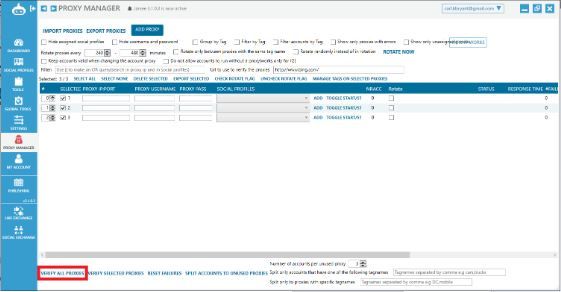
ステップ 4. すべてのプロキシを確認 をクリックしてプロキシをテストします。正常に動作しているプロキシには 有効 というステータスが表示されます。

5.JPG

おめでとうございます!Jarvee を使用する際のプロキシサーバーの設定が正常に完了しました。