Linuxは、CPUやメモリなど、システムのハードウェアやリソースを直接管理する強力なオープンソースのオペレーティングシステムです。その汎用性の高さから、Webサーバーやデータベースサーバーなど、さまざまな種類のサーバーにおいて定番の選択肢となっています。
Linuxを最大限に活用したい場合は、プロキシサーバーを利用する必要があります。プロキシを使用することで、ウェブスクレイピングやボットの自動化といった高度な作業を行う際に、アクセス制限や利用停止を回避できます。一般家庭用プロキシやローテーションプロキシを使用することで、ボットは本物のユーザーの行動を効果的に模倣することができます。
また、Linux用プロキシはオンライン上の身元を完全に保護し、匿名でウェブを閲覧したり、世界のどこにいても地域制限のあるコンテンツにアクセスしたりすることを可能にします。さらに、インターネット接続速度を向上させ、ウェブ閲覧時のバッファリングやオンラインゲーム中のラグを軽減することもできます。
このガイドでは、Linux を使用した住宅用プロキシ の設定方法をステップバイステップで解説します。
さっそく始めましょう!
Linux プロキシサーバーを設定しましょう。
Linuxでプロキシを使用する方法
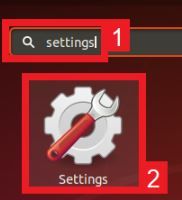
手順1. アプリケーションランチャーを開き、「設定」と検索します。
手順 2. 設定 アイコンをクリックします。
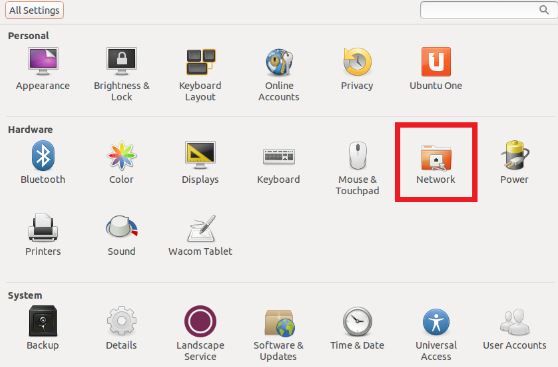
手順 3. ネットワーク をクリックします。
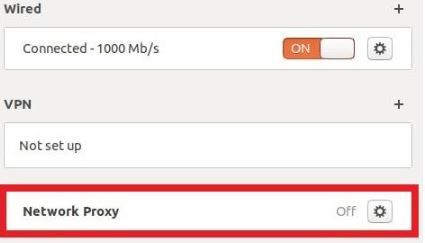
手順 4. ネットワークプロキシ ボタンをオンにします。
手順 5. プロキシサーバーのホスト名またはIPアドレスと、対応するポート番号を入力します。
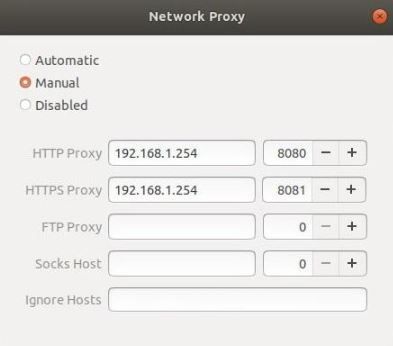
これでウィンドウを閉じても、設定は自動的に保存されます。なお、初めてウェブサイトにアクセスした際には、ログイン情報の入力を求めるポップアップが表示されます。
おめでとうございます!これでLinuxプロキシサーバーの設定が完了しました。
よくある問題のトラブルシューティングのヒント
-
接続エラー:プロキシサーバーのホスト名とポート番号が正しく入力されていることを確認してください。 インターネット接続が安定していること、およびプロキシサーバーがオンラインであることを確認してください。SSLプロキシを使用する場合は、プロキシのSSL証明書をシステムにインポートしていることを確認してください。また、pingやtracerouteなどのツールを使用して、ネットワーク接続の問題を診断することもできます。
-
認証エラー:プロキシサーバーの正しいユーザー名とパスワードを入力していることを確認してください。プロキシサーバーがIP認証や二要素認証など、異なる認証方式を使用している場合は、正しい手順に従って認証を行っていることを確認してください。また、curlやwgetなどのツールを使用して、認証情報をテストすることもできます。
IPアドレスのブラックリスト登録:アクセスしようとしているウェブサイトやサービスによって、ご自身のIPアドレスがブラックリストに登録されている場合は、別のプロキシサーバーを使用するか、プロキシプロバイダーに連絡して新しいIPアドレスを依頼してください。 不審な活動や違法行為が原因でIPアドレスがブラックリストに登録された疑いがある場合は、直ちにプロキシの使用を中止し、プロキシプロバイダーまたはITサポートに連絡してください。
ファイアウォールの問題:ファイアウォールの設定を確認し、プロキシサーバーに必要なポートとプロトコルが許可されていることを確認してください。 企業や組織のファイアウォールを使用している場合は、ITサポートに連絡して支援を求める必要があるかもしれません。また、netstatなどのツールを使用して、プロキシサーバーが正しいポートでリスニングしているかを確認することもできます。
接続速度が遅い場合: プロキシ使用中に接続速度が遅い場合は、別のプロキシサーバーを使用するか、現在地に近いサーバーロケーションを選択してみてください。CPUやメモリの使用状況などのシステムリソースを確認し、システムに過負荷がかかっていないか確認してください。また、htopやiotopなどのツールを使用して、プロキシ使用中のシステムパフォーマンスを監視することもできます。
アプリケーションとブラウザの設定方法
Linuxでプロキシを利用するには、アプリケーションとブラウザをプロキシを使用するように設定することが不可欠です。以下に、アプリケーションとブラウザをプロキシを使用するように設定する手順を示します。
ターミナルアプリケーション:
ほとんどのターミナルアプリケーションは、プロキシサーバーに接続するために HTTP_PROXY、HTTPS_PROXY、および FTP_PROXY という環境変数を使用します。以下のコマンドを使用して、これらの環境変数をプロキシサーバーのホスト名とポート番号に設定してください:
- • export HTTP_PROXY=http://proxy_hostname:proxy_port
- • export HTTPS_PROXY=http://proxy_hostname:proxy_port
- • export FTP_PROXY=http://proxy_hostname:proxy_port
また、これらの環境変数を .bashrc ファイルに追加することで、新しいターミナルウィンドウを開くたびに確実に設定されるようにすることもできます。
Firefox ブラウザ:
- Firefox を起動し、右上隅にあるメニューボタン(3 本の水平線)をクリックします。
- 「オプション」を選択し、「一般」タブをクリックします。
- 画面を下にスクロールして「ネットワーク設定」セクションまで移動し、「設定」ボタンをクリックします。
- 「プロキシの手動設定」オプションを選択し、HTTP プロキシおよび SSL プロキシのフィールドにプロキシサーバーのホスト名とポート番号を入力します。
- 「OK」ボタンをクリックして変更を保存します。
Chrome ブラウザ:
- Chrome を開き、右上のメニューボタン(縦に並んだ 3 つのドット)をクリックします。
- 「設定」を選択し、下部にある「詳細設定」をクリックします。
- 画面を下にスクロールして「システム」セクションまで進み、「プロキシ設定を開く」ボタンをクリックします。
- 「インターネットのプロパティ」ウィンドウで、「接続」タブを選択し、「LAN設定」ボタンをクリックします。
- 「LAN でプロキシサーバーを使用する」オプションにチェックを入れ、「アドレス」および「ポート」の欄にプロキシサーバーのホスト名とポート番号を入力します。
- 「OK」ボタンをクリックして変更を保存します。
Linuxでプロキシを使用する際のベストプラクティス
Linuxでプロキシを使用する際のベストプラクティスを以下に示します。
- 信頼できるプロキシプロバイダを選ぶ。
- セキュリティを強化するためにHTTPSプロキシを使用する。
- 検出を避けるためにプロキシサーバーをローテーションする。
- 潜在的なセキュリティ問題を防ぐために、接続タイムアウトを設定する。
- プロキシ接続が正常に機能しているかテストする。
Linuxでプロキシを使用すると、プライバシーやセキュリティの強化、地域制限のあるコンテンツへのアクセスなど、数多くのメリットが得られます。この記事のステップバイステップガイドに従えば、Linuxプロキシサーバーを簡単にセットアップし、アプリケーションやブラウザでプロキシを使用するように設定できます。
Linuxでのプロキシ使用に関するこのガイドがお役に立った場合は、Geonodeのブログで同様の記事もぜひチェックして、さらに役立つヒントや知見を得てください。また、Geonodeの住宅用プロキシサービスもぜひご覧ください。プロキシの利用体験を次のレベルへと引き上げましょう。

