Geonode logo
Carl Gamutan

Carl Gamutan

更新日:2026年10月7日

公開日:2022年6月22日

MEKPremeでプロキシを使用する方法

MEKPremeは、Supremeのスニーカーを購入するために特別に設計されたスニーカー用ボットです。このボットを使えば、人間では到底不可能なほどの速さで商品を購入・決済することができ、発売後瞬く間に売り切れてしまう限定スニーカーを入手するのに役立ちます。MEKPremeボットには、購入プロセスの自動化を容易にする多くの機能が搭載されています。

MEKPremeは、Supremeのスニーカーを購入するために特別に設計されたスニーカーボットです。このボットを使えば、人間では到底不可能なほどの速さで商品を購入・決済することができ、数秒で完売してしまう限定スニーカーを入手するのに役立ちます。MEKPremeボットには、購入の自動化プロセスを円滑にするための多くの機能が備わっています。

ボット、特にスニーカーボットは、どのウェブサイトでも厳しく制限されており、それらのサイトにはボットの使用を検知するための様々なシステムが導入されています。ボットやその他の自動化ツールを使用していることが検知されると、即座にアカウントが凍結され、そのIPアドレスはブラックリストに登録されて、二度とそのサイトにアクセスできなくなります。

アカウント停止を回避し、欲しいスニーカーを入手したい場合は、MEKPremeプロキシが必要です。 プロキシがすべてのデータ通信を処理するため、アクセスするウェブサイトにはプロキシサーバーのIPアドレスのみが表示されます。また、プロキシを継続的にローテーションさせることで、MEKPremeボットは設定された間隔ごとに異なるIPアドレスを使用し、ウェブサイトに対して「実際のユーザーである」と誤認させることができます。

それでは、MEKPremeプロキシサーバーを設定してみましょう。
MEKPremeでのプロキシの使用方法

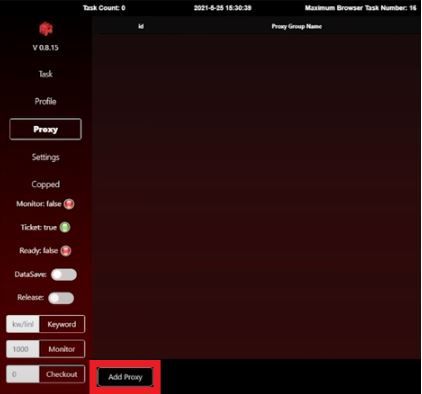
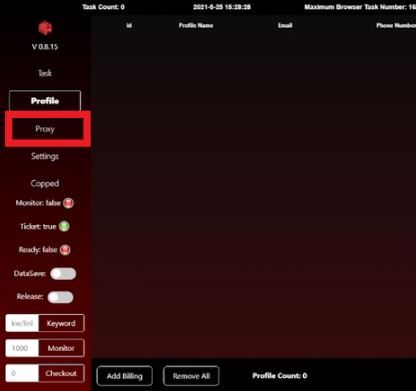
手順 1. MEKPremeを開き、**「プロキシ」**をクリックします。

1.JPG

手順 2. **「プロキシを追加」**をクリックします。

2.JPG

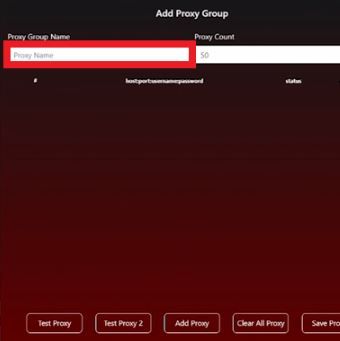
手順 3. ポップアップウィンドウで、プロキシグループ名を入力します。

3.JPG

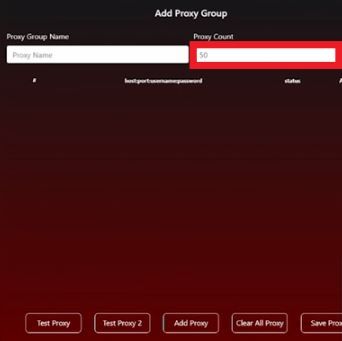
手順 4. プロキシ数を入力します。

4.JPG

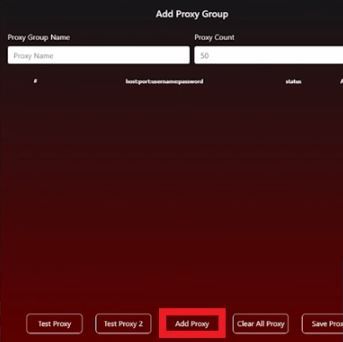
手順 5. プロキシの追加 をクリックします。

5.JPG

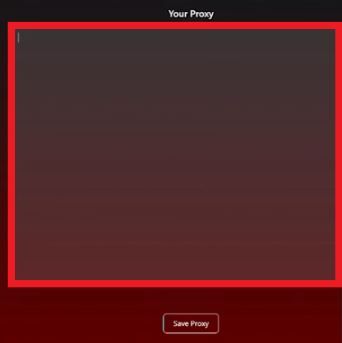
手順 6. ここに プロキシ を入力します。

6.JPG

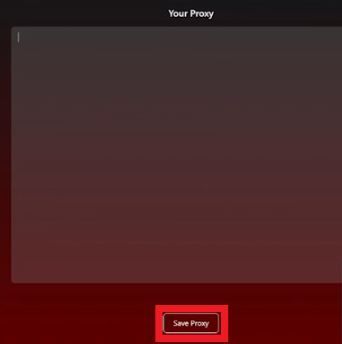
手順 7. 入力が完了したら、プロキシの保存 をクリックします。

7.JPG

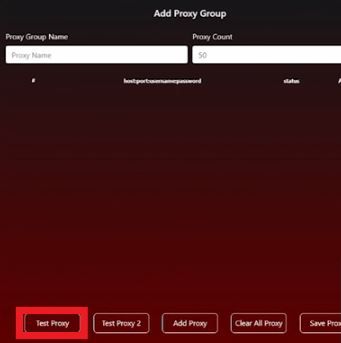
ステップ 8. プロキシをテストしたい場合は、テキストプロキシをクリックしてください。

8.JPG

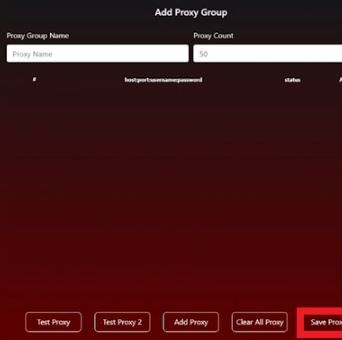
ステップ 9. 最後に、プロキシを保存をクリックしてください。

9.JPG

おめでとうございます!これで、Supremeのスニーカーを購入したいときにいつでも使えるMEKPremeプロキシサーバーの設定が完了しました。タスクを作成する際は、作成したプロキシリストを選択することをお忘れなく。