Googleが管理するGoogle Chromeとは異なり、Mozilla Firefoxは、プロの開発者コミュニティによって管理されているオープンソースソフトウェアです。もともとは非営利団体によって開発され、月間2億人を超えるユーザーのオンラインプライバシー保護に尽力してきました。 また、Firefoxは、今日すべてのブラウザで広く普及している「アドオン」を最初に導入したブラウザでもあります。
アドオンの先駆者として、Firefoxにはブラウジングをより高速かつ安全にするための多くの追加機能が備わっています。さまざまな拡張機能、テーマ、タブマネージャー、さらにはYouTubeのカスタマイズ機能まで用意されています。 しかし、Firefoxの最も重要なアドオンといえば、やはり強力なパスワードマネージャーでしょう。パスワードマネージャーは、複数のアカウントの複雑なパスワードをすべて保存・管理するのに役立ちます。さらに、より強固なパスワードを提案してくれる機能もあります。これにより、アカウントを保護し、強固なセキュリティを確保することができます。
Mozilla Firefoxでプライバシーを保護するもう一つの方法は、プロキシサーバーの利用です。プロキシはオンライン上の脅威からユーザーを守り、匿名でインターネットを閲覧することを可能にします。Mozilla Firefoxは、プロキシ設定を簡単に変更してウェブブラウザのトラフィックをプロキシ経由で送信できるため、プロキシを活用するのに最適なブラウザです。 Firefoxでは、オペレーティングシステムのプロキシ設定を直接利用できるだけでなく、システムのプロキシ設定とは異なる設定を使用することも可能です。
ここでは、Mozilla Firefoxブラウザにプロキシを統合する方法について、包括的なガイドをご紹介します。この手順は、WindowsとmacOSの両方に適用されます。
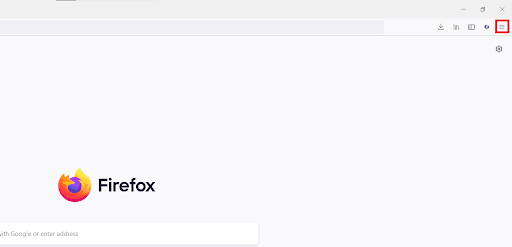
手順 1. Mozilla Firefox ブラウザを開き、画面右上にある 3 本の重なり合った線をクリックします。
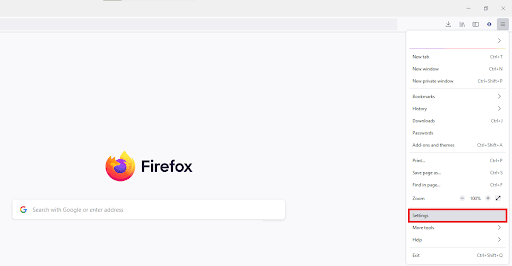
手順 2. ドロップダウンメニューから、**「設定」をクリックします。MacOSの場合は、「環境設定」**をクリックします。
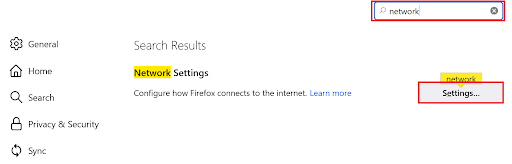
手順 3. [「一般」]タブで、ページの下方までスクロールしてネットワーク設定セクションを見つけ、**「設定」をクリックします。あるいは、右上にある検索バーで「ネットワーク」**と検索し、検索結果にある設定ボタンをクリックすることもできます。
すると、Mozilla Firefox の接続設定に関するポップアップウィンドウが表示されます。ここで、プロキシプロバイダーにアクセスし、プロキシサーバーの詳細情報を入手する必要があります。例として、Geonode を使用します。 すでにプロキシサーバーの詳細情報をお持ちの場合は、手順 11 に進んでください。
手順 4. Geonode にアクセスし、既存のアカウントでログインするか、新規登録を行ってください。

ステップ 5. ホームページで、**「Residential Services」**をクリックします。

ステップ 6. **「Endpoints」**が表示されるまで下にスクロールします。

手順 7. 使用する 「プロキシプロトコル」 を選択します:「HTTP プロトコル」 または 「SOCKS5プロトコル」。

手順 8. 使用する 「セッションタイプ」 を選択します:「ローテーションプロキシ」 または 「スティッキープロキシ」。

手順 9. 使用するプロキシを選択します。例として、ハイライト表示されているプロキシ 「premium-residential.geonode.com:9001」 を使用します。

DNSの代わりにIPアドレスを使用したい場合は、「DNSを表示」ボタンをオフにするだけで、IPアドレスが表示されます。

手順 10. 次に、プロキシアカウントの**「認証情報」**が必要です。Geonodeの場合、これはアカウントのホームページに記載されています。

プロキシサーバーの詳細情報を入手したので、Mozilla Firefoxの接続設定画面に戻ります。
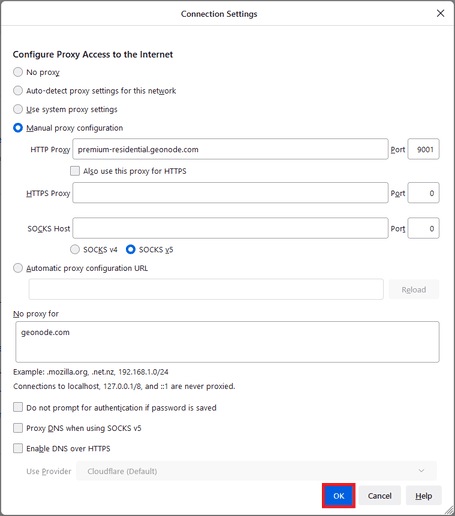
手順 11. プロキシ接続でインターネットにアクセスする際に使用するオプションを選択します。ここでは例として、**「手動によるプロキシ設定」**を選択します。
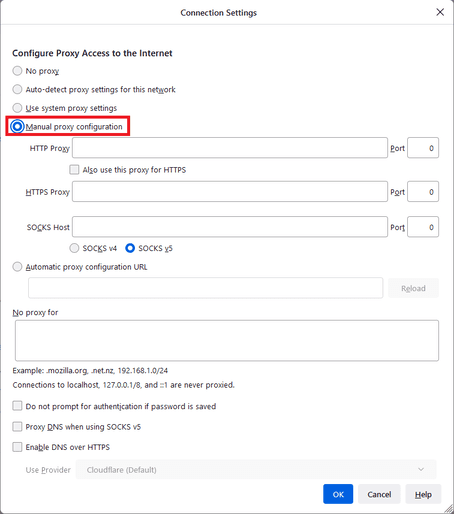
手順 12. 選択したプロキシがどのプロトコルを使用するかを選択します。今回は HTTP プロキシを選択したため、**「HTTP プロキシ」**オプションを選択します。
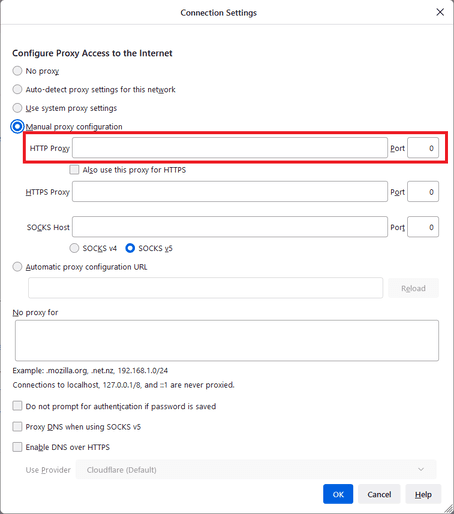
手順 13. プロキシの 「ホスト名」 または 「IP アドレス」 を入力します。これはセミコロンより前の部分で、この例では 「premium-residential.geonode.com」 となります。
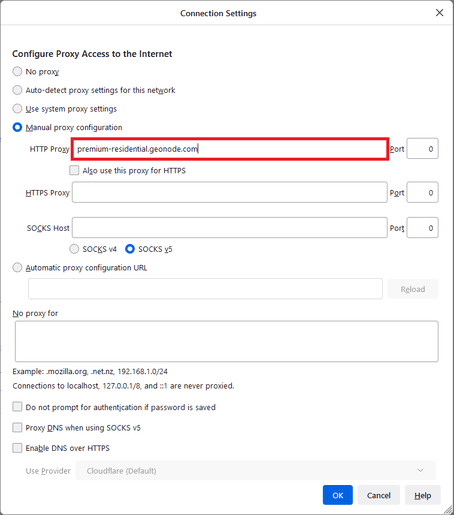
手順 14. プロキシの 「ポート番号」 を入力します。これはセミコロンより前の 2 番目の部分で、この例では 「9001」 です。
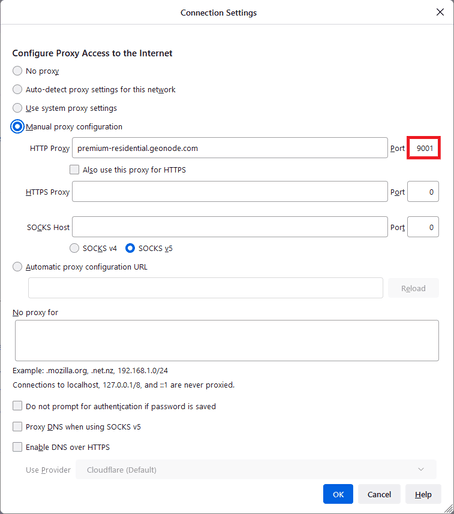
手順 15. プロキシを経由せずにアクセスしたい 「ウェブサイト」 や 「アドレス」 を入力します。
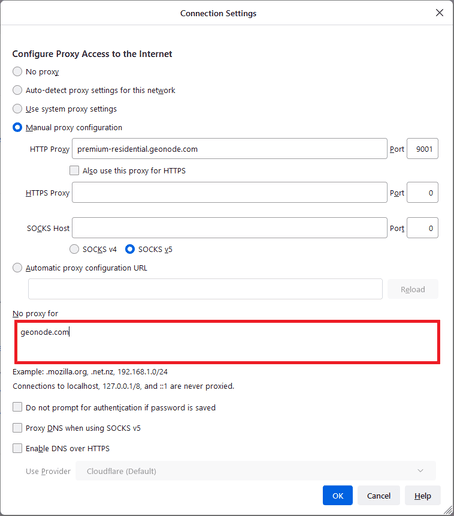
手順 16. **「OK」**をクリックして保存します。
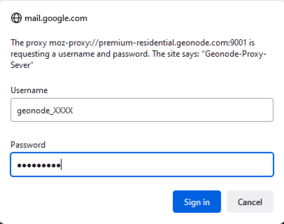
手順 17. 最後に、Mozilla Firefox で任意のウェブサイトにアクセスすると、アカウントの認証情報を求めるポップアップウィンドウが表示されます。アカウントの 「ユーザー名」 と 「パスワード」 を入力してください。
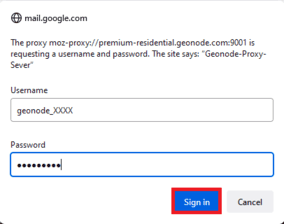
手順 18. **「サインイン」**をクリックします。
おめでとうございます! Mozilla Firefox ブラウザでプロキシサーバーの設定が完了しました。

