Geonode logo
Carl Gamutan

Carl Gamutan

更新日:2026年10月7日

公開日:2022年6月15日

Project Destroyer でプロキシを使用する方法

「Project Destroyer」は、ユーザーがほとんどのオンラインストアでの購入および決済プロセスを自動化するために利用できるスニーカー購入用ボットです。ほとんどのオンラインストアで利用でき、アクセサリーや衣類などの商品を購入することも可能ですが、主にスニーカーの購入に使用されています。「Project Destroyer」ボットは使いやすいですが、利用するには購入する必要があります。

「Project Destroyer」は、ユーザーがほとんどのオンラインストアでの購入および決済プロセスを自動化するために利用できるスニーカー用ボットです。ほとんどのオンラインストアで利用でき、アクセサリーや衣類などの商品を購入することも可能ですが、主にスニーカーの購入に使用されています。「Project Destroyer」ボットは使いやすいですが、利用するには購入する必要があります。

どのウェブサイトで「Project Destroyer」ボットを使用する場合でも、そのウェブサイトがボットの使用を検知すると、即座にアカウントが凍結され、IPアドレスがブラックリストに登録されてしまいます。これを防ぐためには、「Project Destroyer」のスニーカーボット用プロキシも併せて使用する必要があります。

Project Destroyerのプロキシがすべてのウェブリクエストを代行するため、アクセスするどのウェブサイトに対してもあなたのIPアドレスは隠され、プロキシサーバーのIPアドレスのみが表示されます。プロキシを継続的に切り替えることで、どのウェブサイトに対しても、ボットからのリクエストが本物のユーザーからのものだと誤認させることができます。

それでは、Project Destroyerのプロキシサーバーを設定してみましょう。
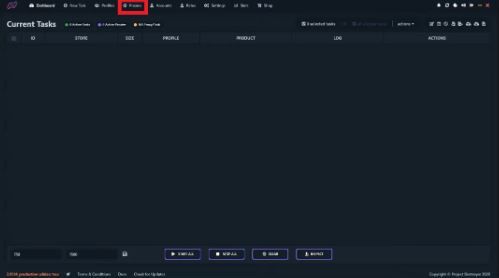
Project Destroyer でプロキシを使用する方法

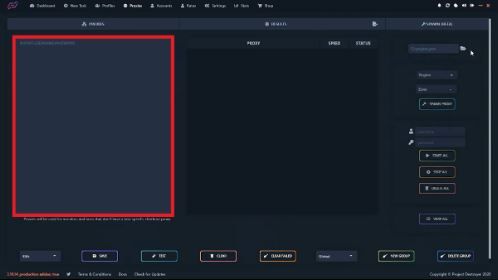
手順 1. Project Destroyer を起動し、**「Proxies」**をクリックします。

1.JPG

手順 2. ここにプロキシリストを入力します。

2.JPG

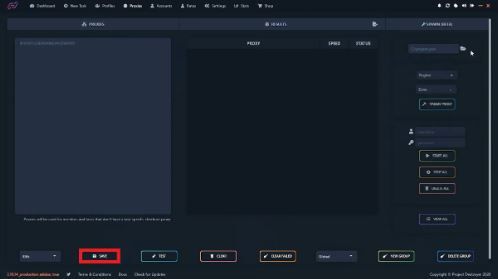
手順 3. 保存をクリックします。

3.JPG

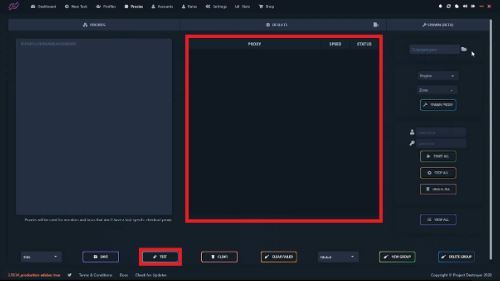
手順 4. プロキシをテストしたい場合は、テストをクリックすると、次のウィンドウにプロキシが表示されます。正常に動作しているプロキシには、ステータスに緑色のチェックマークが付いています。

4.JPG

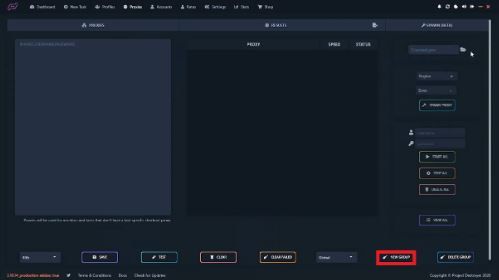
手順 5. 新しいプロキシリストを作成したい場合は、[New Group] をクリックします。

5.JPG

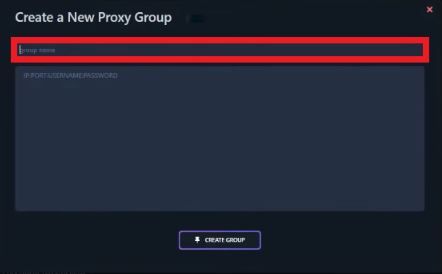
手順 6. プロキシグループの**[Name]**を入力します。

6.JPG

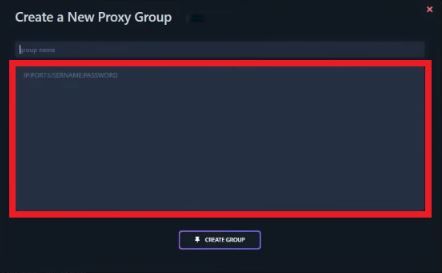
手順 7. プロキシリストを入力します。

7.JPG

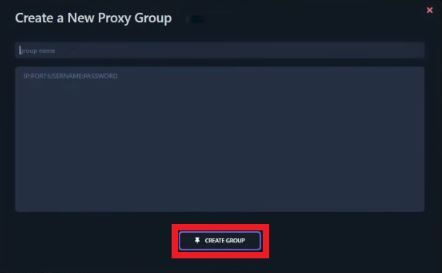
手順 8. 入力が完了したら、グループを作成をクリックします。

8.JPG

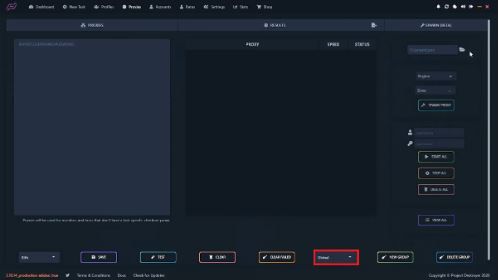
手順 9. グループを変更したい場合は、このボタンと、変更先のグループをクリックしてください。

9.JPG

おめでとうございます!Project Destroyer プロキシサーバーの設定を無事に完了しました。