在宅勤務をしている場合や、複数のオンラインアカウントを管理している場合、アクセス制限のあるウェブサイトを閲覧している場合、あるいはプライバシーを守りたい場合など、どうすればよいでしょうか。こうした作業を行うにはプロキシサーバーを使うのが一般的ですが、ある壁にぶつかってしまうことがあります――使用しているアプリがプロキシに対応していないのです。もどかしいですよね?
そこで役立つのが「Proxifier」です。このツールを使えば、本来プロキシに対応していないアプリでもプロキシ経由での動作が可能になり、必要な制御とプライバシーを確保できます。このガイドでは、Proxifierの設定方法と、オンライン体験を向上させる方法をご紹介します。
ただし、Proxifier自体はプロキシを提供するものではない点にご注意ください。信頼できるプロバイダーからプロキシを入手する必要があります。
Proxifier を使ったプロキシ設定の手順
Proxifier を使用してプロキシサーバーを設定する手順を順を追って説明していきます。
ステップ 1: Proxifier をダウンロードする
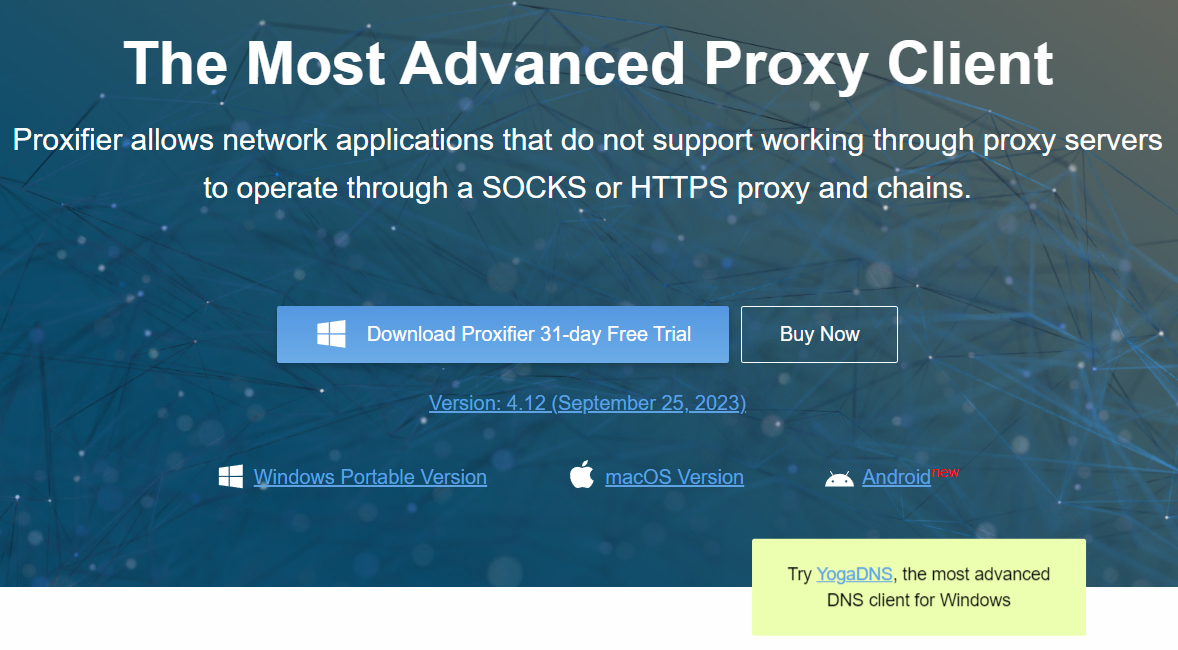
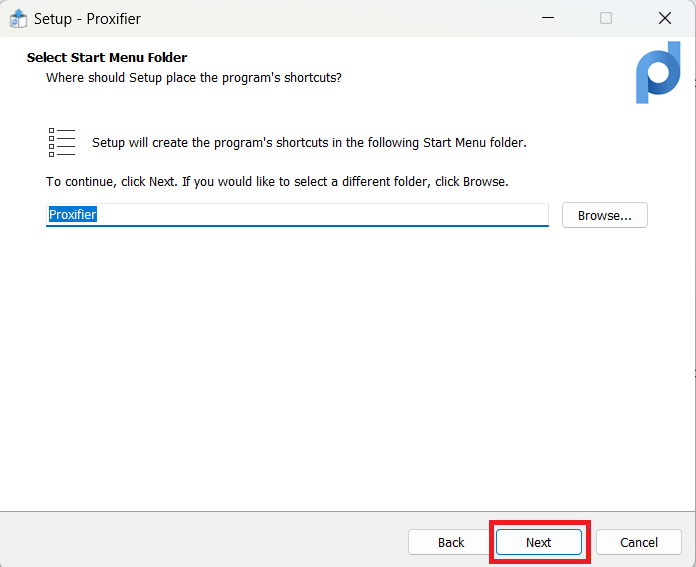
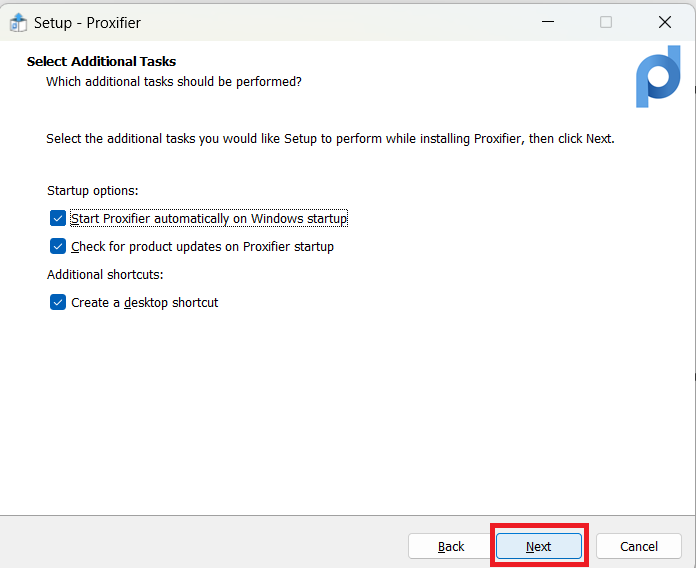
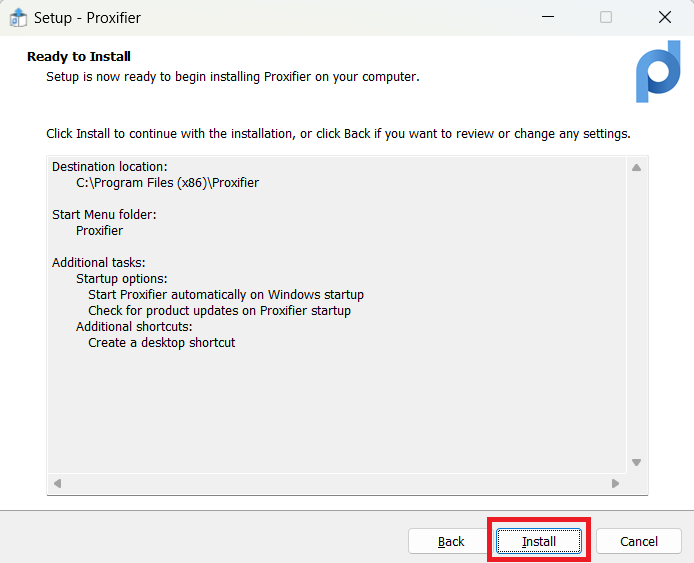
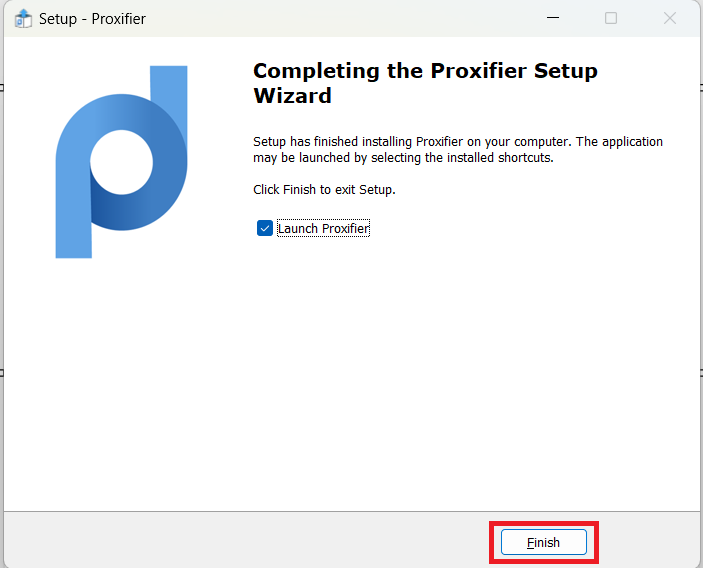
公式サイトにアクセスして、Proxifier をダウンロードしてください。31日間の無料トライアルを利用するか、直接購入することができます。Proxifier は Windows(ポータブル版)、macOS、Android に対応しています。お使いのデバイスに適したバージョンを選択し、インストールしてください。
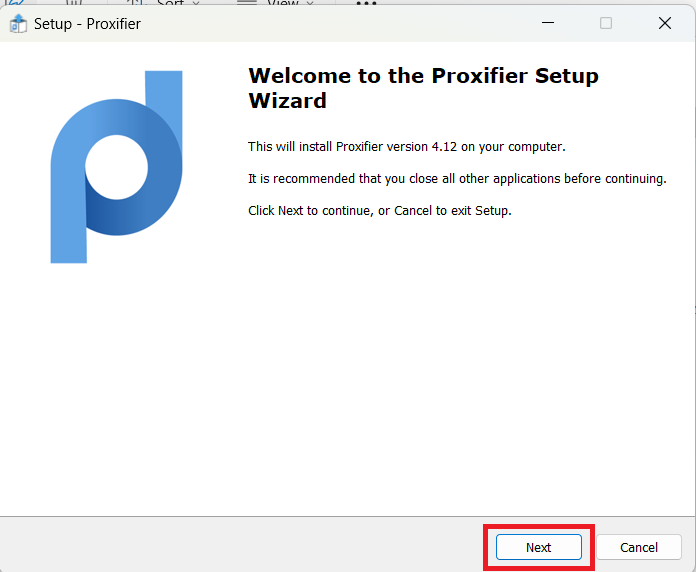
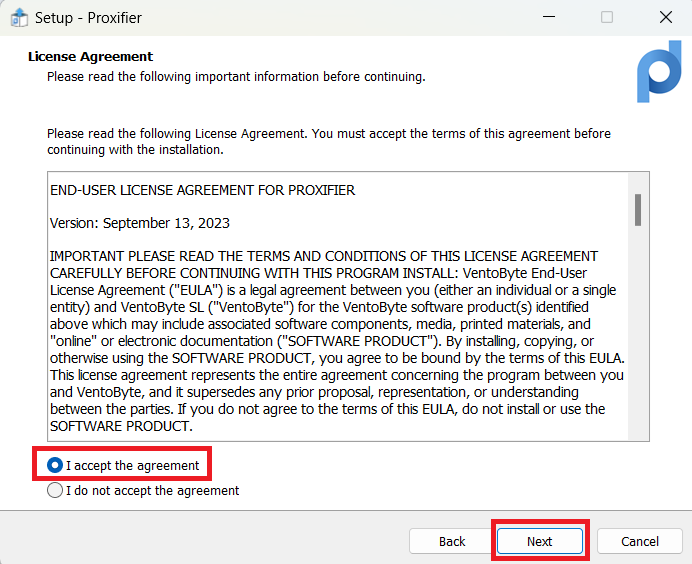
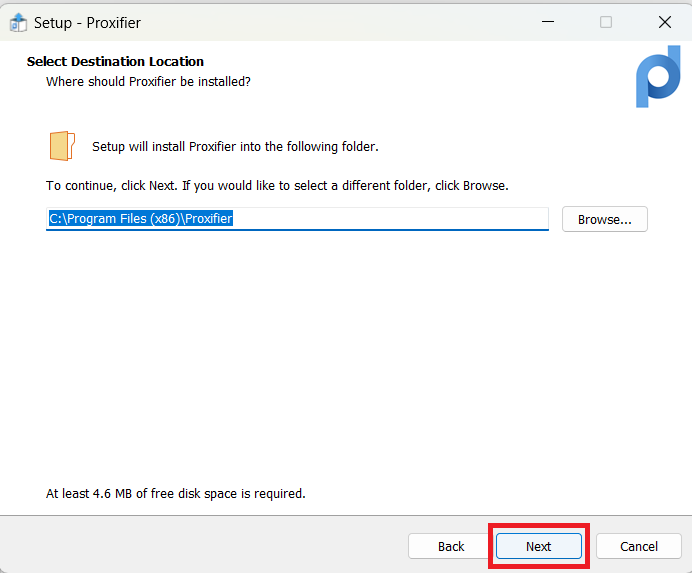
ステップ 2:新しいプロキシサーバーの設定
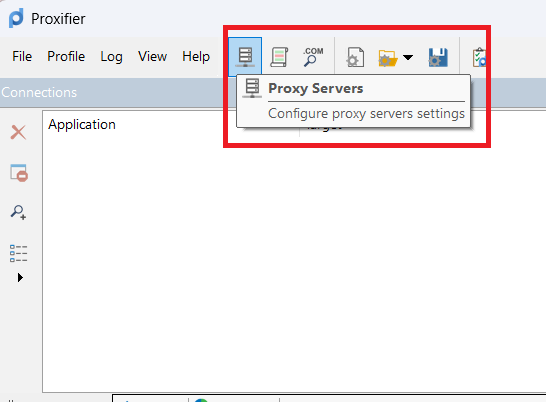
インストールが完了したら、アプリを開き、「プロキシサーバー」アイコンをクリックして、「追加」ボタンをクリックし、プロキシプロバイダーから提供された IP アドレスやポート番号など、プロキシサーバーの詳細情報を入力します。
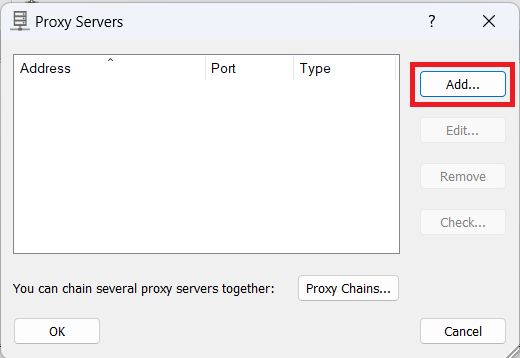
手順 3:サーバーのアドレスと対応するポートを追加する
プロキシプロバイダーから提供された認証情報を使用して、アドレスとポートを入力してください。

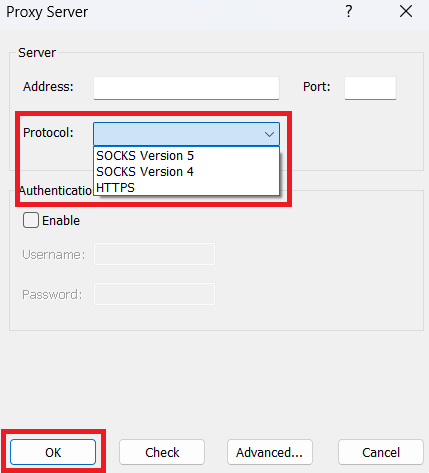
ステップ 4: プロキシプロトコルの選択
お使いのプロキシが使用するプロトコル(HTTP、HTTPS、または SOCKS)を選択してください。HTTP/HTTPS はウェブ閲覧に最適ですが、SOCKS はメールやファイル転送などのタスクにおいてより高い柔軟性を提供します。
手順 5: 認証情報の入力
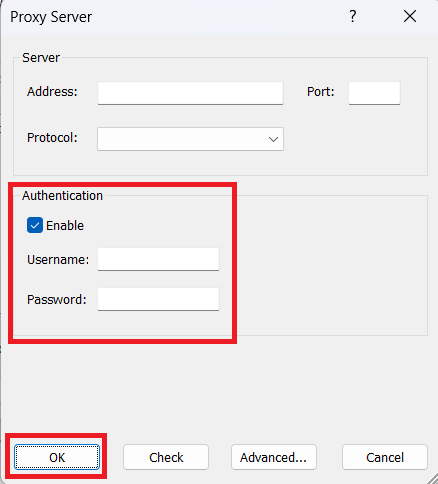
プロキシでユーザー名とパスワードが必要な場合は、「有効にする」チェックボックスにチェックを入れ、プロキシサービスから提供された認証情報を入力してください。
手順 6: デフォルトのプロキシを設定する
「OK」ボタンをクリックし、表示される新しいポップアップウィンドウで、このプロキシをすべてのアプリケーションのデフォルトに設定する場合は「はい」を選択します。そうでない場合は「いいえ」を選択します。

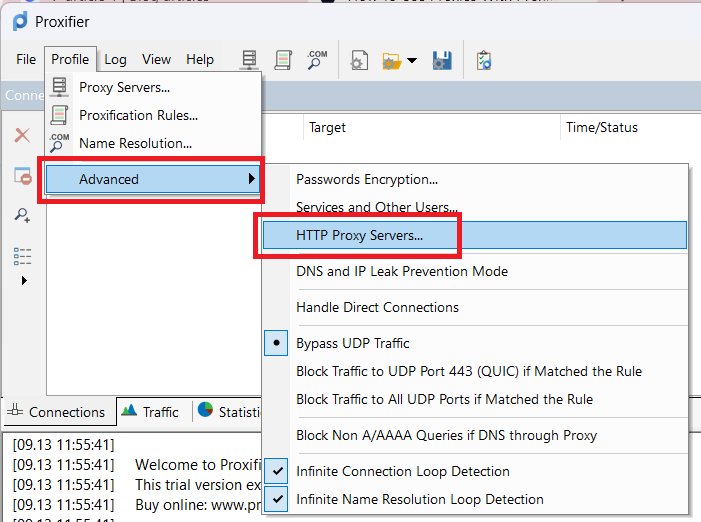
手順 7: HTTP プロキシサーバー接続を有効にする
さらに詳細な設定を行うには、「プロファイル」>「詳細設定」>「HTTP プロキシサーバー」の順に選択し、HTTP プロキシ設定を有効にしてください。
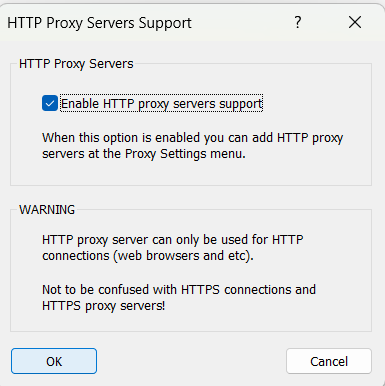
手順 8. HTTP プロキシサーバーを有効にする
「HTTP プロキシサーバーのサポートを有効にする」チェックボックスにチェックを入れ、「OK」ボタンをクリックします。
Proxifierを効果的に活用するためのヒント
プロキシのテスト
設定後、WhatIsMyIPなどのサイトにアクセスして、IPアドレスがプロキシの所在地に変更されていることを確認してください。
プロキシの定期的な更新
接続トラブルを防ぐため、プロキシリストは定期的に更新してください。古いプロキシは機能しなくなり、ブラウジングが中断される可能性があります。
セキュアなプロキシを使用する
機密性の高い作業を行う際は、常にセキュアなHTTPSプロキシを使用してください。これにより、データが暗号化された状態が維持され、不正な侵入から保護されます。
まとめ
Proxifierは、プライバシーの管理や地域制限のあるコンテンツへのアクセスを必要とするすべての人にとって不可欠なツールです。セットアップが簡単で、あらゆるアプリをプロキシ経由で動作させることができるため、安全なオンラインブラウジングには欠かせないツールです。
プライバシーをさらに強化するには、Geonodeが提供する多彩なプロキシの利用をご検討ください。信頼性が高く安全で、複数のアカウントの管理や、フラグが立つリスクなしに制限されたコンテンツにアクセスするのに最適です。
GeonodeのレジデンシャルプロキシをProxifierと組み合わせることで、プライバシーとパフォーマンスを最大限に高め、シームレスなブラウジング体験を実現しましょう。

