Geonode logo
Carl Gamutan

Carl Gamutan

更新日:2026年10月7日

公開日:2022年6月19日

PVACreatorでプロキシを使用する方法

PVACreatorは、ユーザーが主要なプラットフォーム上で、アカウントごとに異なるメールアドレスを紐付けて複数のアカウントを作成できるツールです。手動でも作成は可能ですが、特にさまざまなプラットフォームから大量のアカウントを作成する場合、多大な時間と労力がかかってしまいます。 PVACreatorを使えば、このプロセスを迅速化し、大幅な時間の節約につながります。

PVACreatorは、ユーザーが主要なプラットフォーム上で、アカウントごとに異なるメールアドレスを紐付けて複数のアカウントを作成できるツールです。手動でも作成は可能ですが、特にさまざまなプラットフォームから大量のアカウントを作成する場合、多大な時間と労力がかかってしまいます。 PVACreatorを使えば、このプロセスを迅速化し、大幅な時間の節約につながります。

ほとんどのウェブサイト、特にソーシャルメディアプラットフォームでは、1つのIPアドレスで作成できるアカウント数に制限を設けています。制限数はサイトによって異なりますが、その上限を超えると、サイト側は超過分のアカウントをブロックし始めます。この制限を回避するには、PVACreatorのプロキシを使用する必要があります。

PVACreatorプロキシを使用すると、新しいアカウントを作成するたびにIPアドレスを常に変更することで、無制限にアカウントを作成できるようになります。つまり、新しいアカウントには異なるIPアドレスが割り当てられるため、同じアカウントから作成されたものではなく、新しいユーザーが作成したかのように見えます。

それでは、PVACreatorプロキシサーバーを設定してみましょう。
PVACreatorでのプロキシの使用方法

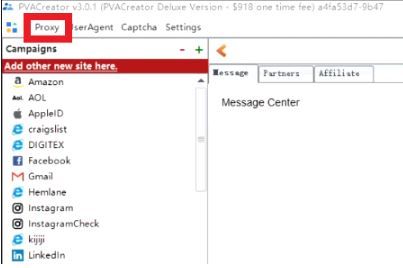
手順 1. PVACreatorを開き、**「Proxy」**をクリックします。

1.JPG

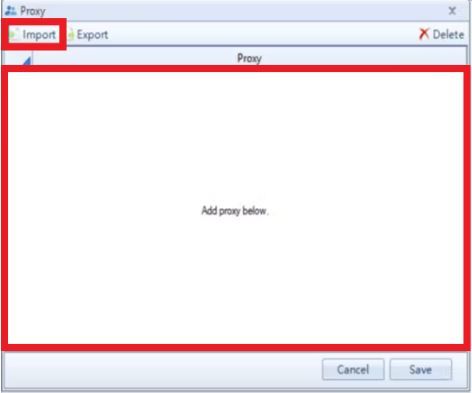
手順 2. プロキシ情報を入力するには、ファイルに保存されている場合は インポート をクリックするか、大きな入力欄に直接貼り付けてください。

2.JPG

プロキシの形式は、_ホスト名:ポート:ユーザー名:パスワード_とするか、ログイン認証情報が不要な場合は_ホスト名:ポート_とします。

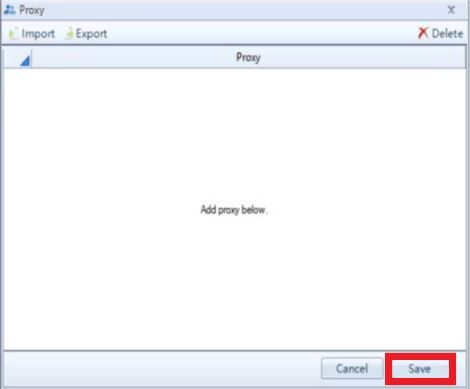
手順 3. 保存をクリックします。

3.JPG

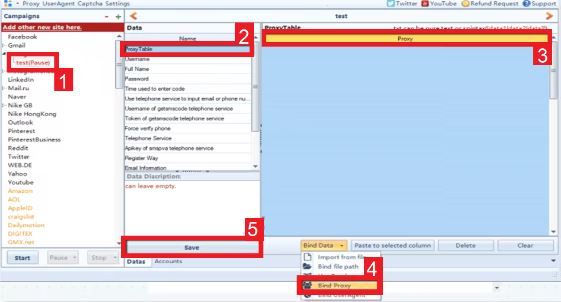
PVACreatorへのプロキシの追加は完了しましたが、まだそれらをキャンペーンのいずれかに紐付ける必要があります。手順は以下の通りです:

  1. 対象のキャンペーンを開きます。
  2. プロキシテーブルをクリックします。
  3. プロキシを選択します。
  4. 次に、データの紐付け>プロキシの紐付けを選択します。
  5. 最後に、保存をクリックします。

4.JPG

おめでとうございます!これで、複数のアカウントを作成したいときにいつでもPVACreatorのプロキシサーバーを利用できるようになりました。