Geonode logo
Carl Gamutan

Carl Gamutan

更新日:2026年10月7日

公開日:2022年1月20日

Safariでプロキシを使用する方法

Safariのプロキシ設定方法はとても簡単です!そこで、Safariのプロキシ設定をあっという間に完了させるために必要な手順を、このクイックガイドで詳しくご紹介します。

Safariは、Appleデバイス上で動作するように特別に設計されたAppleの標準ブラウザです。そのため、あらゆるWebブラウザの中でも、iOSデバイスで使用した場合に最高のパフォーマンスを発揮します。ユーザーに最高の体験を提供するため、Safariには、省電力機能から高品質な動画ストリーミングに至るまで、多彩な機能が搭載されています。 しかし、その最大の特徴の一つは、やはりプライバシーとセキュリティの保護機能でしょう。

最先端のプライバシー保護技術を搭載したSafariは、ユーザーのプライバシーとセキュリティを最優先に設計されています。「インテリジェント・トラッキング防止」機能により、トラッカーを識別し、ウェブ上でユーザーのプロファイリングや追跡を行うことを防ぎます。 Safariは、不審なウェブサイトにアクセスしようとした際に警告を表示します。また、パスワードの漏洩を検知し、実際に漏洩が発生した場合は自動的に通知します。とはいえ、これが絶対的な安全を保証するわけではありません。 特に公共の場所に頻繁に足を運び、そのWi-Fiに接続する場合は、依然としてセキュリティ上のリスクにさらされています。公共のWi-Fiネットワークに接続する際は、デバイス上でVPNやプロキシサーバーを常時稼働させておくことが有効です。

Safariのプロキシ設定方法は非常に簡単です。MacOSのプロキシ設定が自動的に適用されるため、Safari用に別途プロキシ設定を行う必要はありません。Safariで無料のプロキシを使用することも可能ですが、プロキシが提供する優れた機能を利用できなくなるため、お勧めできません! SafariはHTTPSプロトコルも使用するため、HTTPSまたはHTTPプロキシの使用が推奨されます。ただし、SOCKSプロキシなどといった他のプロキシを使用することも可能です。

このガイドでは、Safariのプロキシを設定するために必要な手順をすべて解説します。

手順は以下の通りです:

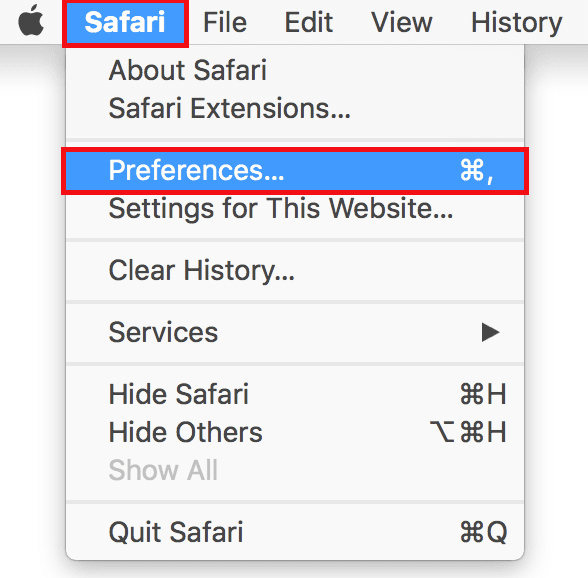
  1. SafariからMac OSのプロキシ設定を開きます
  2. 設定したいプロキシの IP プロトコル を選択します
  3. 選択したプロトコルに必要な情報を入力します
  4. **「OK」**をクリックして保存します!

macOSのSafariでプロキシ設定を行う方法

手順1. Safariを開き、ドロップダウンメニューから**「環境設定」**を選択します

macPreferences.png

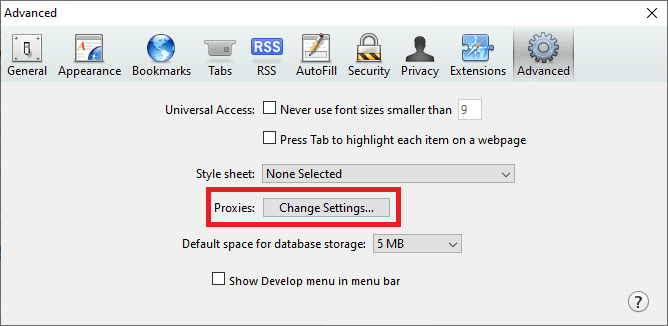
手順2. 「詳細」タブに移動します

macNetwokSetting.png

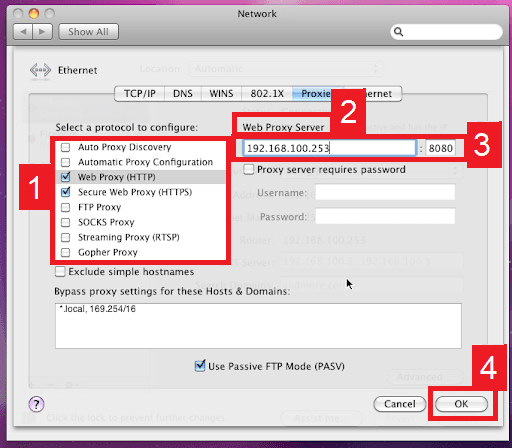
これで、デバイスのプロキシタブが表示されます。あとは、以下の手順に従ってください:

  1. 設定したいプロキシのIPプロトコルを選択します。これは、プロキシサービスプロバイダが提供しているプロトコルによって異なります。
  2. セキュア Web プロキシを有効にします
  3. プロキシサーバーの IP アドレスとポート番号を入力します
  4. OKをクリックし、続いて適用をクリックして設定を保存します

注:指定すべきプロキシサーバーの種類、IPアドレスまたはホスト名、およびポート番号については、ネットワーク管理者から指示を受ける必要があります。

macNextworkProxy.png

注:設定を保存する際、Macのユーザーパスワードの入力を求められる場合があります。

おめでとうございます!これで Safari ブラウザでのプロキシサーバーの設定が完了しました。なお、プロキシサーバーの設定後に初めてウェブサイトにアクセスする際、プロキシアカウントのログイン認証情報を求めるメッセージが表示されますのでご注意ください。

iPhoneのSafariでプロキシを使うには?

Safariでプロキシサーバーを設定するには、iPhoneのプロキシ設定を変更するだけです。設定を変更すると、使用するすべてのウェブブラウザに自動的に適用されます。これはiPadでも同様です!iPhoneでSafariのプロキシ設定を変更する方法については、こちらの詳しいガイドをご覧ください。