Scrapeboxは、ユーザーが検索エンジンでの順位向上に向けてウェブサイトを最適化できるよう支援する、検索エンジン最適化(SEO)ツールです。主要な検索エンジンから膨大な量のURLやキーワードを取得するのに役立ちます。また、Scrapeboxは多数の被リンクを自動的に作成するためにも活用できます。
Scrapeboxの潜在能力を最大限に引き出したい場合は、Scrapeboxプロキシと組み合わせて使用する必要があります。Scrapeboxプロキシを使用することで、処理速度と効率が向上し、より多くのURLやキーワードを取得できるようになります。もちろん、より多くの被リンクを作成することも可能です。
作業内容によって、最適なScrapeboxプロキシは異なります。速度と高速なインターネット接続を求めるなら、データセンタープロキシが適しています。 完全な匿名性、高い信頼性、そしてプロキシ使用時に検出されないという絶対的な保証を求めるなら、レジデンシャルプロキシが最適です。
それでは、Scrapeboxプロキシサーバーを設定してみましょう。
Scrapebox でプロキシを使用する方法
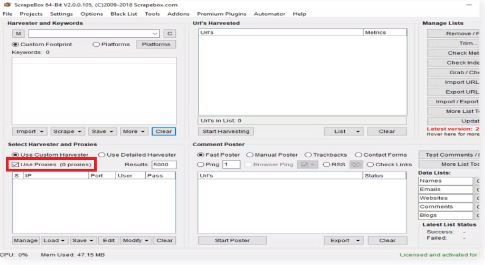
手順 1. Scrapebox を起動し、**「ハーベストとプロキシの設定」**で、_「プロキシを使用」_をオンにします。
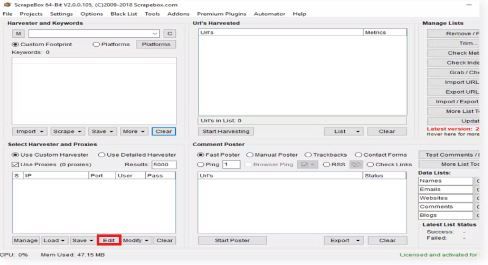
手順 2. 次に、**「編集」**をクリックします。
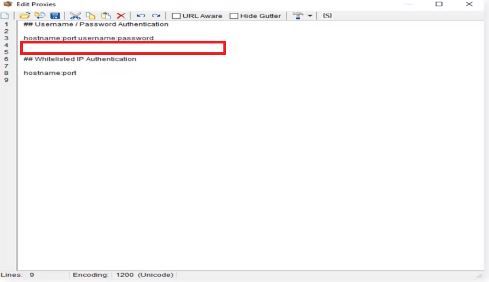
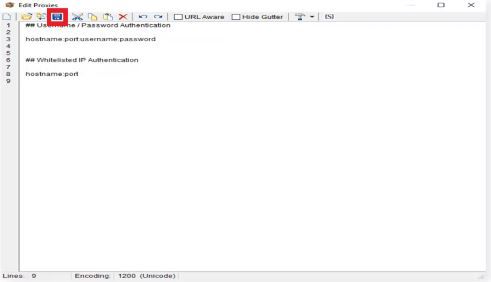
ステップ 3. 次に、プロキシの認証情報を入力します。ログイン認証情報が必要な場合は、ここに記入してください。
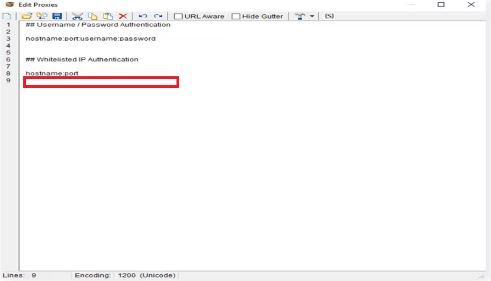
IPホワイトリストが設定されており、ログイン認証情報が不要になった場合は、ここにその情報を記入してください。
ステップ 4. 設定が完了したら、[保存] ボタンをクリックします。
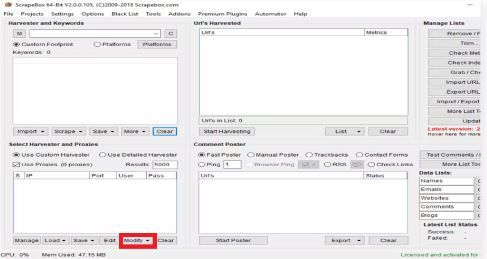
ステップ 5. プロキシが表示されます。表示されたら、[変更] をクリックします。
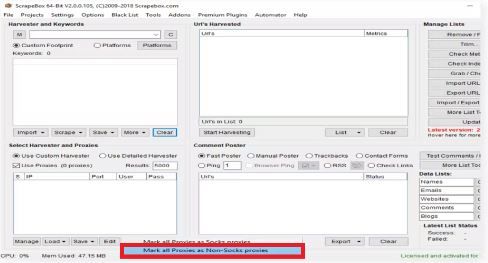
ステップ 6. 次に、すべてのプロキシを非Socksプロキシとしてマークをクリックします。
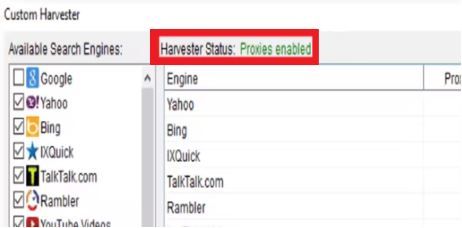
ステップ 7. これで完了です。プロキシが機能しているかどうかを確認したい場合は、テストを実行し、ハーベスターのステータスが プロキシ有効 になっているか確認してください。
おめでとうございます!Scrapebox プロキシサーバーの設定を無事に完了しました。

