Geonode logo
Carl Gamutan

Carl Gamutan

更新日:2026年10月7日

公開日:2022年6月15日

SEnukeでプロキシを使用する方法

SEnukeは、ユーザーがGoogleでのウェブサイトの順位を上げるのを支援する検索エンジン最適化(SEO)ツールです。SEnukeは、Google検索エンジン上で特定のキーワードについて何千回もの検索を実行し、単一のコンピュータからの検索ではなく、さまざまなユーザーが検索しているかのように見せかけます。 SEnukeは有料ツールであり、月額サブスクリプションプランに加入した場合にのみ利用可能です。

SEnukeは、ユーザーがGoogleでのウェブサイトの順位を上げるのを支援する検索エンジン最適化(SEO)ツールです。SEnukeは、Google検索エンジン上で特定のキーワードについて何千件もの検索を実行し、単一のコンピュータからの検索ではなく、さまざまなユーザーが検索しているかのように見せかけます。 SEnukeは有料ツールであり、月額サブスクリプションプランに加入した場合にのみ利用可能です。

数千件のキーワード検索が複数のユーザーによるものであるとGoogleに効果的に認識させるには、SEnukeとSEnukeプロキシを組み合わせて使用する必要があります。 シミュレートするユーザー1人につき1つのIPアドレスが必要となるため、数千人、あるいはそれ以上のユーザーをシミュレートしたい場合は、それに応じた数のIPアドレスも必要になります。幸いなことに、ほとんどのプロキシプロバイダーは、利用可能なIPプールを数百万件保有しています。

用途に応じて、最適なSEnukeプロキシはデータセンタープロキシか、レジデンシャルプロキシのいずれかとなります。より高速なインターネット接続と低遅延を求める場合は、データセンタープロキシが最適です。 SEnukeの使用中にブロックされないことを完全に保証したい場合は、レジデンシャルプロキシが適しています。

それでは、SEnukeのプロキシサーバーを設定してみましょう。
SEnukeでプロキシを使用する方法

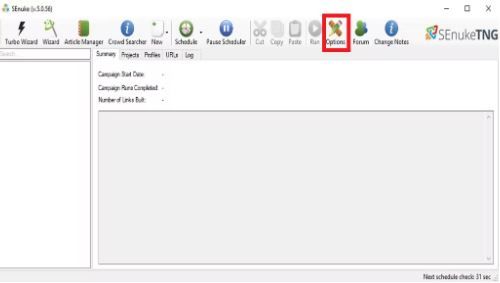
手順1. SEnukeを起動し、オプションをクリックします。

1.JPG

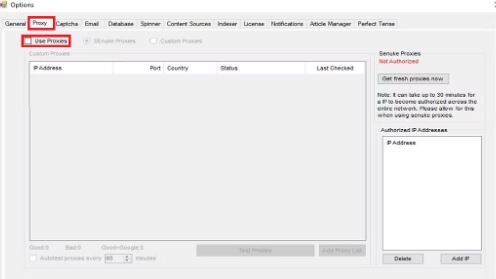
ステップ 2. [オプション] ウィンドウで、[プロキシ] をクリックし、[プロキシを使用する] チェックボックスをオンにします。

2.JPG

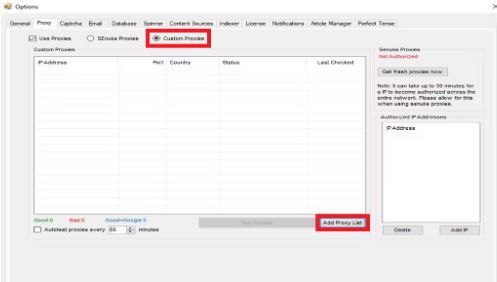
ステップ 3. [カスタムプロキシ] をクリックし、次に [プロキシリストを追加] をクリックします。

3.JPG

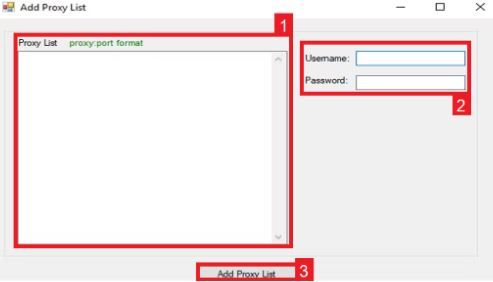
手順 4. プロキシを追加するには、以下の操作を行います:

  1. プロキシサーバーのすべてのプロキシを追加します。
  2. ログイン認証情報を入力します。
  3. プロキシリストの追加をクリックして保存します。

4.JPG

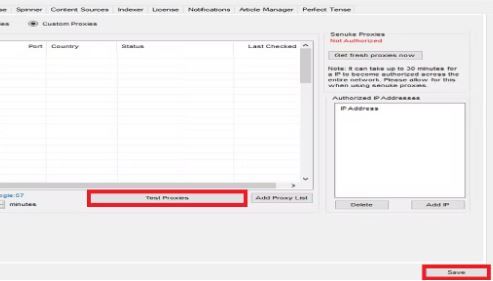
ステップ 5. プロキシのテストをクリックしてプロキシを確認し、完了したら保存をクリックします。

5.JPG

おめでとうございます!SEnukeを使用する際に、プロキシサーバーの追加に成功しました!