Geonode logo
Carl Gamutan

Carl Gamutan

更新日:2026年10月7日

公開日:2022年6月15日

Socinatorでプロキシを使用する方法

Socinatorは、ソーシャルメディアサイトでの利用を目的に特別に設計された自動化ボットです。投稿の公開や、他の複数の投稿への「いいね!」やコメントといった作業を自動化することで、より幅広い層へのリーチを支援します。Socinatorは、これらの作業を手動で行う代わりに自動化することで、時間と労力を節約するのに役立ちます。

Socinatorは、ソーシャルメディアサイトでの利用を特に目的として設計された自動化ボットです。投稿の公開や、他の複数の投稿への「いいね!」やコメントといった作業を自動化することで、より幅広い層へのリーチを支援します。Socinatorは、これらの作業を手動で行う代わりに自動化することで、時間と労力を節約するのに役立ちます。

ソーシャルメディアサイトでは、サイト内でのボットの使用に対して極めて厳しい制限が設けられています。ボットの使用が検出されたアカウントは即座に利用停止処分となり、そのIPアドレスはブラックリストに登録されます。これらの制限を回避するには、Socinator用プロキシを利用する必要があります。

使用するのに最適なSocinatorプロキシは、レジデンシャルプロキシです。このタイプのプロキシは実際のデバイスからのレジデンシャルIPを使用するため、Socinatorがボットからではなく、本物のユーザーがソーシャルメディアのウェブサーバーにリクエストを送信しているかのように見せることができます。

それでは、Socinatorプロキシサーバーを設定してみましょう。
Socinator でプロキシを使用する方法

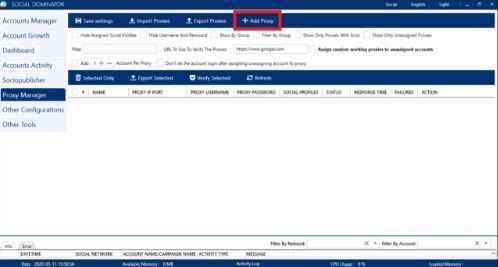
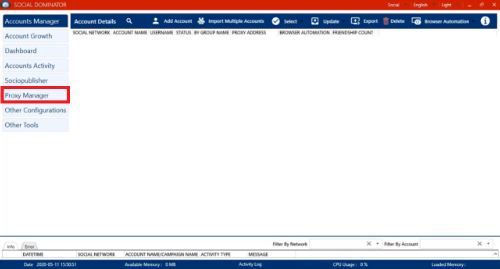
手順 1. Socinator を起動し、ダッシュボードの プロキシマネージャー をクリックします。

1.JPG

手順 2. プロキシを追加 をクリックします。

2.JPG

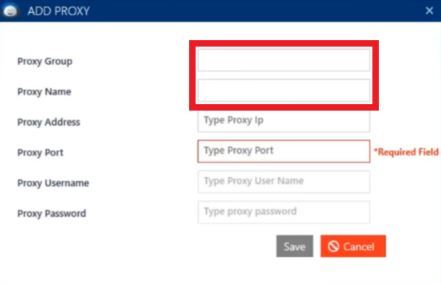
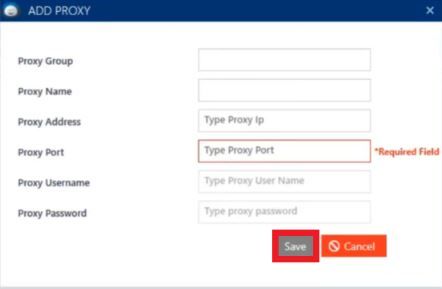
ステップ 3. ポップアップウィンドウで、プロキシのグループと名前を入力します。

3.JPG

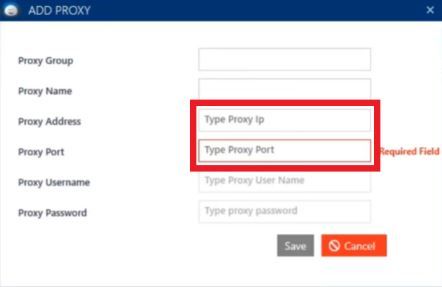
ステップ 4. プロキシサーバーのIP アドレスとポート番号を入力します。

4.JPG

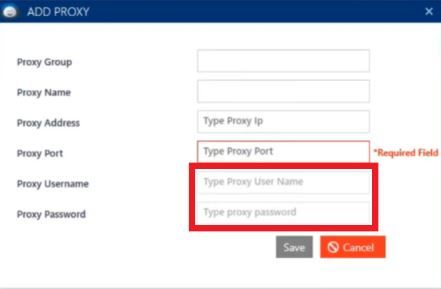
手順 5. プロキシアカウントの ユーザー名 と パスワード を入力します。

5.JPG

手順 6. 保存 をクリックします。

6.JPG

ステップ 7. プロキシが機能しているか確認するには、プロキシの横にあるチェックボックスをクリックし、次に**「選択したものを確認」をクリックして、「ステータス」**を確認し、正常に動作しているか確認してください。

7.JPG

おめでとうございます!Socinator用のプロキシサーバーの設定を無事に完了しました。