Geonode logo
Carl Gamutan

Carl Gamutan

更新日:2026年10月7日

公開日:2022年6月23日

Stellar AIO でプロキシを使用する方法

Stellar AIOは、ユーザーがオンライン小売業者から商品を自動的に購入するために利用できるリセリングボットです。グループ化機能や使いやすいインターフェースなど、ユーザーが数百点もの商品を簡単に購入できるよう支援する機能が豊富に備わっています。 Stellar AIOは、AmazonやWalmartなど世界最大級の小売サイトをサポートしていますが、プレミアムサービスであるため、ユーザーはまず購入する必要があります。

Stellar AIOは、ユーザーがオンライン小売業者から商品を自動的に購入するために利用できるリセリングボットです。グループ化機能や使いやすいインターフェースなど、ユーザーが数百点もの商品を簡単に購入できるよう支援する多くの機能を備えています。 Stellar AIOはAmazonやWalmartなど、世界最大級の小売サイトをサポートしていますが、プレミアムサービスであるため、ユーザーはまず購入する必要があります。

Stellar AIOを効果的に活用し、オンライン小売業者からの利用停止を回避するためには、Stellar AIOプロキシと組み合わせる必要があります。これは、ほとんどのウェブサイト、特にECサイトが、サイト内でのボットの使用に対して厳しい制限を設けているためです。ボットの使用が検出されると、即座に利用停止処分となり、IPアドレスがブラックリストに登録されてしまいます。

Stellar AIOプロキシを使用すれば、そのような事態を防ぐことができます。これは、Stellar AIOプロキシがすべてのウェブリクエストを代行するため、アクセスするどのウェブサイトもプロキシサーバーのIPアドレスのみを認識し、ユーザーのIPアドレスは隠されるからです。 レジデンシャルプロキシと継続的にローテーションされるIPアドレスにより、オンライン小売店はあなたのボット使用を特定できなくなります。

それでは、Stellar AIOプロキシサーバーを設定してみましょう。
Stellar AIO でプロキシを使用する方法

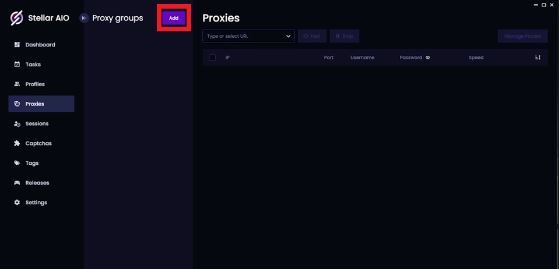
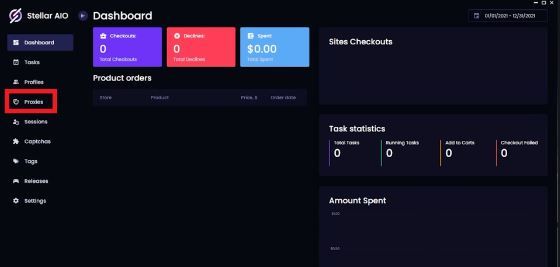
手順 1. Stellar AIO を起動し、**「プロキシ」**をクリックします。

1.JPG

手順 2. 次に、**「追加」**をクリックします。

2.JPG

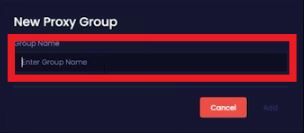
ステップ 3. 希望する プロキシグループ名 を入力します。

3.JPG

ステップ 4. 追加 をクリックします。

4.JPG

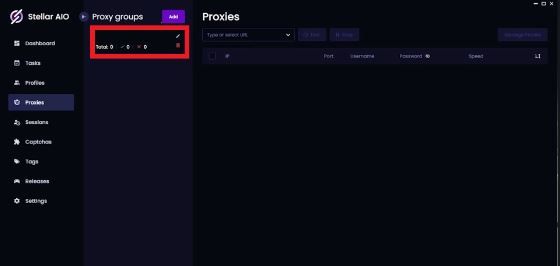
ステップ 5. 作成した プロキシグループ をクリックします。

5.JPG

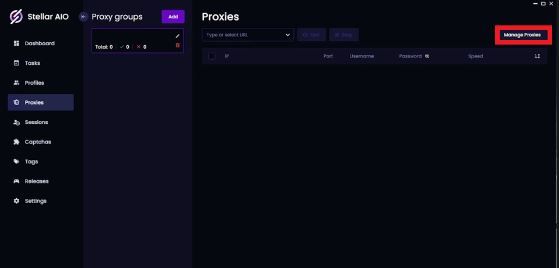
ステップ 6. プロキシの管理をクリックします。

6.JPG

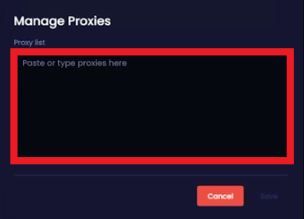
ステップ 7. ここにすべての プロキシを入力します。

7.JPG

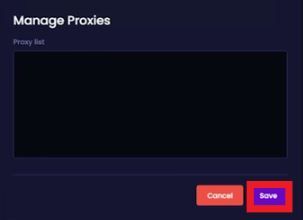
ステップ 8. 入力が完了したら、保存をクリックします。

8.JPG

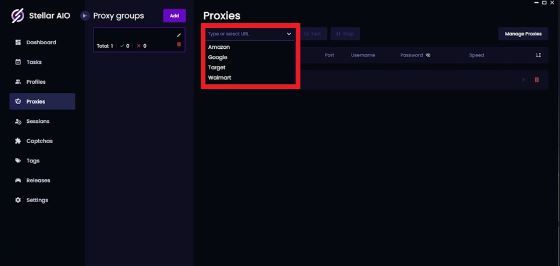
ステップ 9. プロキシをテストしたい場合は、まずテストしたいウェブサイトを選択します。

9.JPG

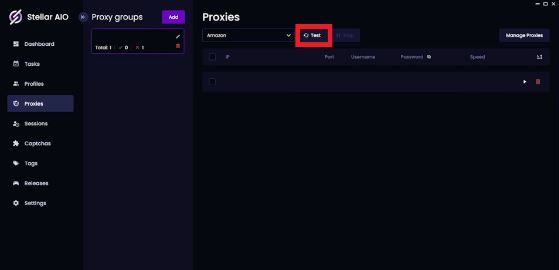
ステップ10. 次に、テストをクリックします。速度が表示されれば正常に動作していますが、「失敗」と表示された場合は、そのウェブサイトでは動作しません。

10.JPG

おめでとうございます!これでStellar AIOプロキシサーバーの設定が完了しました。タスクを作成する際は、作成したプロキシグループを選択することをお忘れなく。