Geonode logo
Carl Gamutan

Carl Gamutan

更新日:2026年10月7日

公開日:2022年6月22日

WebHarvyでプロキシを使用する方法

WebHarvyは、ウェブサイトからあらゆる種類の情報を収集し、それらをさまざまな形式で保存できるデータスクレイパーです。これには、ユーザーが希望するあらゆるウェブサイトからのテキスト、HTML、画像、URL、メールアドレスなどが含まれます。WebHarvyは多くのプロセスを簡略化しているため、初心者でも簡単に利用できます。

WebHarvyは、ウェブサイトからあらゆる種類の情報を収集し、それらをさまざまな形式で保存できるデータスクレイパーです。これには、ユーザーが希望するあらゆるウェブサイトからのテキスト、HTML、画像、URL、メールアドレスなどが含まれます。WebHarvyは多くのプロセスを簡略化しているため、初心者でも簡単に利用できます。

大量のデータを抽出したい場合は、WebHarvyを使用する際にWebHarvyプロキシを利用する必要があります。ほとんどのウェブサイトは、サイト内でのボットの使用に対して厳しい制限を設けており、ボットの使用が検出されたアカウントは即座に利用停止処分となります。

WebHarvyプロキシは、すべてのウェブリクエストを代行処理するため、利用停止を防ぐことができます。レジデンシャルプロキシを使用し、IPアドレスを継続的にローテーションさせることで、WebHarvyは設定された時間間隔ごとに異なるIPアドレスを使用します。これにより、WebHarvyボットがリクエストを送信するたびに、ウェブサイト側には毎回異なるユーザーからのリクエストであると認識させることができます。

それでは、WebHarvyプロキシサーバーを設定してみましょう。
WebHarvy でプロキシを使用する方法

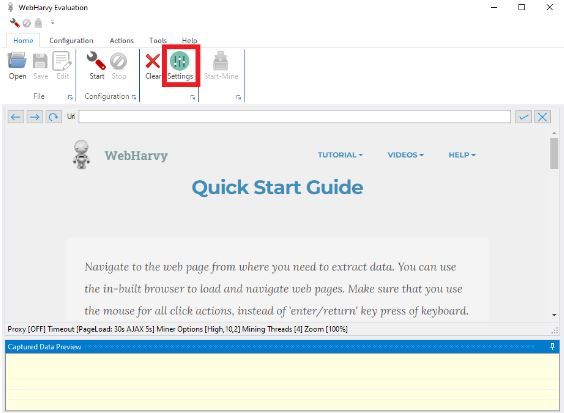
手順 1. WebHarvy を起動し、設定をクリックします。

1.JPG

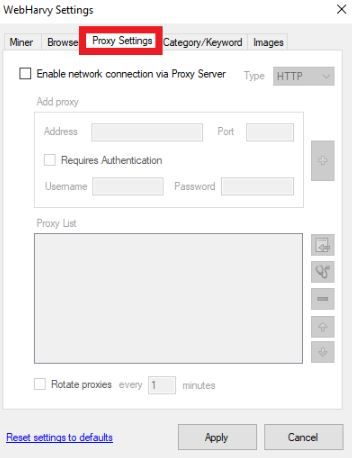
手順 2. ポップアップウィンドウで、プロキシ設定をクリックします。

2.JPG

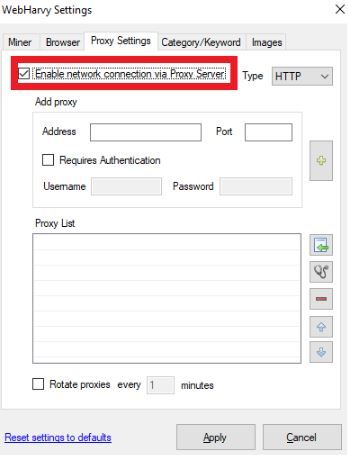
手順 3. ネットワーク接続を有効にする をオンにします。

3.JPG

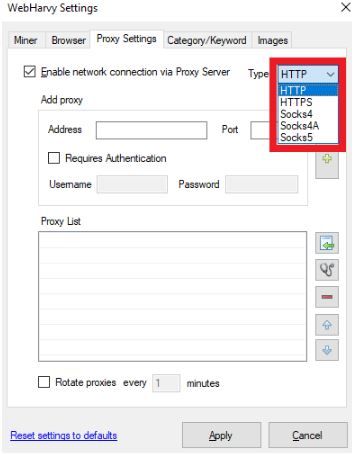
手順 4. 使用するプロキシの種類を選択します。

4.JPG

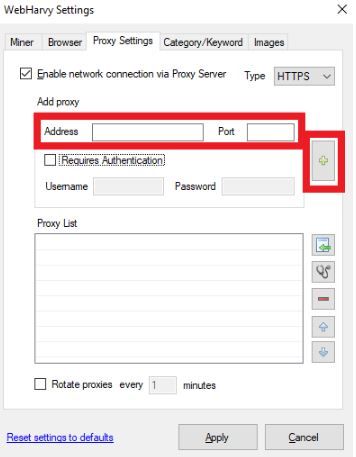
手順 5. プロキシサーバーの IP アドレス と ポート番号 を入力します。「+」ボタンをクリックして保存します。

5.JPG

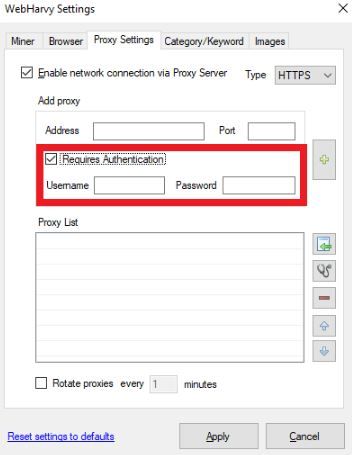
プロキシで認証が必要な場合は、**「認証が必要」**チェックボックスにチェックを入れ、ログイン認証情報を入力してください。

6.JPG

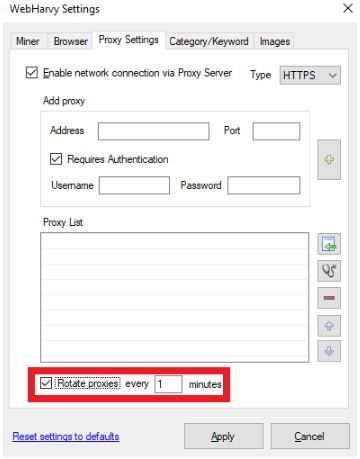
ステップ 6. ローテーションプロキシを使用する場合は、**「プロキシをローテーション」**チェックボックスにチェックを入れ、希望する時間間隔を設定してください。

7.JPG

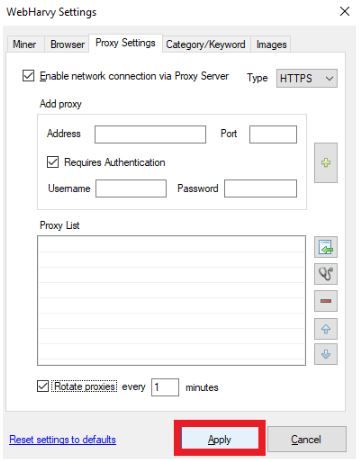
ステップ 7. 適用 をクリックして保存します。

8.JPG

おめでとうございます!WebHarvy を使用する際のプロキシサーバーの設定が完了しました!