Geonode logo
Carl Gamutan

Carl Gamutan

更新日:2026年10月7日

公開日:2022年6月15日

ZennoPosterでプロキシを効果的に活用する方法:完全ガイド

競争の激しい今日のオンライン環境において、効率的なウェブスクレイピングやデータ抽出、その他のタスクを行うには、プロキシや自動化ツールの活用が不可欠です。その強力なツールの一つが「ZennoPoster」です。このガイドでは、ZennoPosterでプロキシを使用する手順を詳しく解説するとともに、パフォーマンスを最適化するための有益なヒントをご紹介します。

ZennoPosterは、ユーザーがあらゆる検索エンジン結果ページ(SERP)でのウェブサイトの順位を向上させることができる検索エンジン最適化(SEO)ツールです。アカウントの作成・管理、ブログやフォーラムへのコメント投稿、メールの処理など、さまざまなタスクを実行します。

ZennoPosterの強みを最大限に活用するには、ZennoPoster用プロキシと組み合わせて使用する必要があります。ZennoPoster用プロキシを使用することで、1つのIPアドレスあたりのアカウント作成制限を回避し、1台のコンピュータから複数のアカウントを作成できるようになります。また、自動化ツールを使用する際に発生しがちな利用停止措置を回避するのにも役立ちます。

最適なZennoPoster用プロキシは、優先する要件に応じて、レジデンシャルプロキシかデータセンタープロキシのいずれかとなります。ZennoPoster使用時の利用停止を完全に回避し、最も信頼性の高いプロキシを利用したい場合は、レジデンシャルプロキシが最適です。 速度を重視し、手頃な価格のプロキシをお探しなら、データセンタープロキシが最適です。

それでは、ZennoPosterのプロキシサーバーを設定していきましょう。
ZennoPosterでプロキシを使用する方法

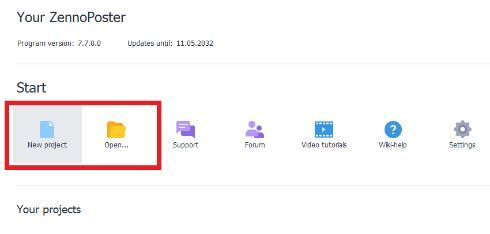
手順1. ZennoPosterを開き、新しいプロジェクトを作成する場合は**「Record」をクリックし、すでにプロジェクトがある場合は「Open」**をクリックします。

1.JPG

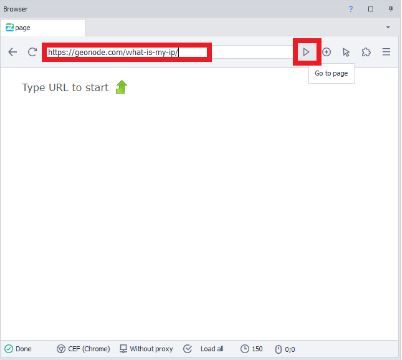
ステップ 2. 対象のウェブサイトを入力し、右向きの三角形をクリックします。

2.JPG

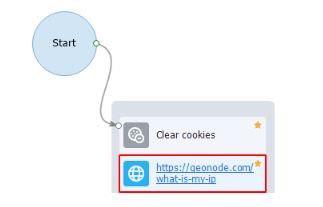
すると、パスが表示されます。

3.JPG

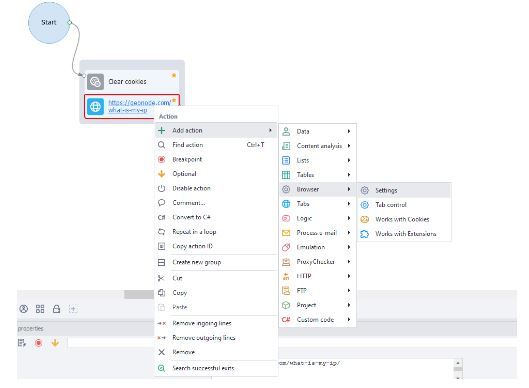
ステップ 3. パス上でボックスを右クリックし、アクションの追加>ブラウザ>設定を選択します。

4.JPG

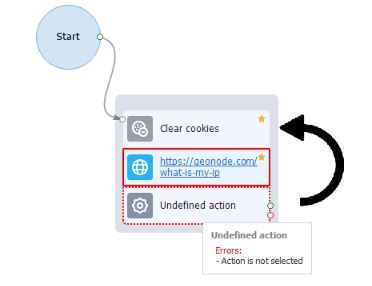
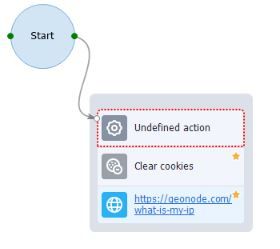
ステップ 4. 新しいボックスが表示されるので、それを上部にドラッグし、開始矢印が「未定義のアクション」ボックスを指していることを確認します。

5.JPG

次のような画面になります。

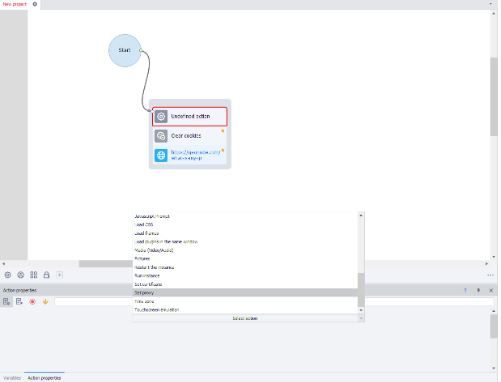
ステップ 5. アクションのプロパティで、アクションの選択をクリックし、プロキシの設定オプションが見つかるまでスクロールします。

6.JPG

ステップ 6. 次に、プロキシ情報を ユーザー名:パスワード@IP:ポート の形式で入力します。

6.JPG

ステップ7. 最後に、再起動をクリックし、ポップアップウィンドウではい、順を追ってを選択します。

7.JPG

おめでとうございます!ZennoPosterのプロキシサーバーの追加に成功しました!