ICQ adalah platform komunikasi sosial dan aplikasi pesan instan yang memungkinkan penggunanya berkomunikasi dan terhubung dengan pengguna lain. Aplikasi ini memiliki dua fitur unggulan: Konverter audio ke teks, di mana Anda cukup berbicara dan ucapan Anda akan diubah menjadi teks; serta balasan cerdas, di mana aplikasi ICQ akan memprediksi apa yang akan Anda ketik berdasarkan riwayat pesan Anda. Meskipun koneksi internet Anda lambat, Anda tetap dapat terhubung ke ICQ. Hal ini membantu Anda berkomunikasi dengan lebih cepat dan mudah.
Saat menggunakan platform pesan online atau jejaring sosial apa pun, sebaiknya lindungi informasi pribadi Anda sepenuhnya. Melindungi identitas online Anda dari peretas dan pengguna dengan niat jahat sangatlah penting. Cara terbaik untuk melindungi diri Anda saat online adalah melalui proxy ICQ.
Proxy ICQ hanyalah proxy biasa yang bertindak sebagai perantara antara perangkat Anda dan internet. Setiap permintaan yang Anda kirimkan ke situs web akan dilakukan melalui server proxy. Artinya, situs web mana pun yang Anda kunjungi hanya akan melihat alamat IP dari server proxy yang Anda gunakan. Alamat IP Anda sendiri akan terlindungi dan tersembunyi dari semua orang.
Kegunaan lain dari proxy antara lain koneksi internet yang lebih cepat saat menggunakan ICQ. Meskipun ICQ memungkinkan Anda tetap terhubung meskipun koneksi Anda lambat, tetaplah lebih baik untuk tidak memiliki koneksi yang lambat sejak awal. Melalui proxy ICQ, Anda akan terhubung ke koneksi yang lebih andal dan lebih cepat.
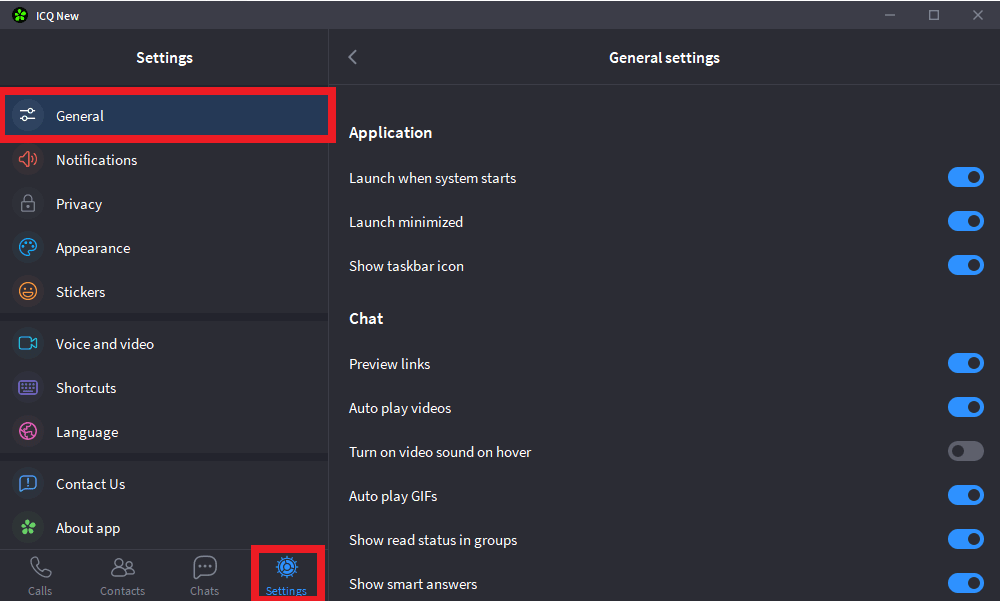
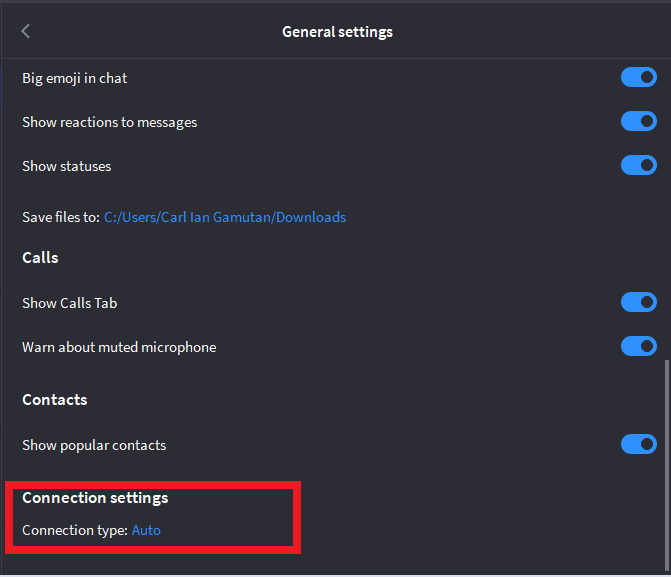
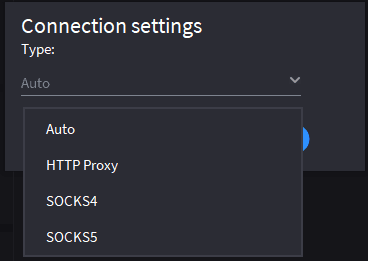
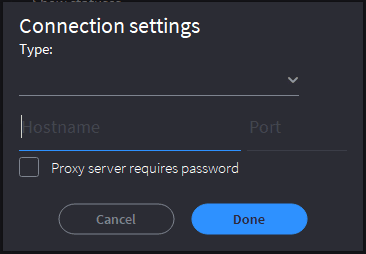
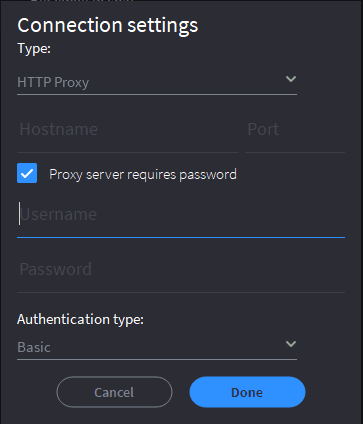
Mari kita konfigurasi server proxy ICQ.