Fundado em 1995, o Opera é conhecido como um navegador da Web desenvolvido por uma equipa internacional de profissionais excepcionalmente qualificados, cujo sonho era proporcionar a melhor experiência online possível aos seus mais de 350 milhões de utilizadores em todo o mundo. Vem equipado de fábrica com todo o tipo de funcionalidades, incluindo um serviço de mensagens integrado à sua escolha e até uma VPN gratuita! O Opera dispõe ainda de um navegador concebido especificamente para jogadores, chamado Opera GX, e de outro para dispositivos móveis, chamado Opera Mini. O Opera tem-se mantido na vanguarda da proteção da privacidade e segurança dos seus utilizadores contra quaisquer entidades maliciosas.
O Opera preocupa-se tanto com os seus dados e privacidade que integrou diretamente no seu navegador um bloqueador de anúncios, um bloqueador de rastreadores, uma VPN e até um bloqueador de scripts de criptografia — pelo que não há necessidade de instalar extensões adicionais. Como utilizador do Opera, tem acesso fácil a todas estas funcionalidades e a opção de as ativar gratuitamente! Outra excelente forma de aumentar a sua segurança seria instalar um servidor proxy de navegador, especialmente se aceder frequentemente a uma rede Wi-Fi pública.
Um servidor proxy atua como intermediário entre si e qualquer site que visite. Assim, em vez de o ver a si, o site vê apenas o servidor proxy. É bastante fácil configurar um servidor proxy através do Opera, uma vez que este simplesmente copia as definições de proxy do seu sistema operativo, tal como o Chrome. Existe também uma lista de servidores proxy do Opera, onde pode encontrar e utilizar os proxies que o Opera utiliza.
Vamos então a isso! Este tutorial irá mostrar-lhe como alterar as definições de proxy do seu navegador Opera.
Eis os passos que precisa de seguir:
- Aceda às definições de proxy do seu sistema operativo através do Opera
- Escolha a opção que preferir: alterar automaticamente as definições de proxy ou introduzi-las manualmente
- Introduza as informações necessárias para qualquer uma das opções
- Clique em «OK» para guardar!
Como utilizar um proxy no Opera
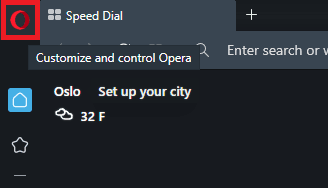
Passo 1. Abra o navegador Opera e clique no seu ícone, localizado no canto superior esquerdo.
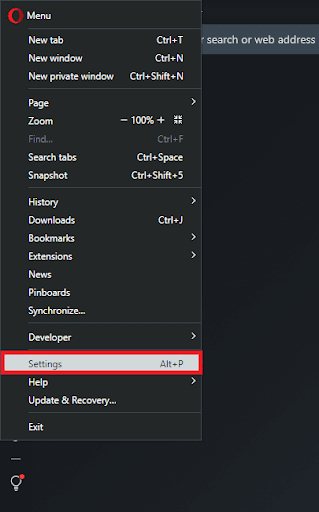
Passo 2. No menu do Opera, clique em Definições.
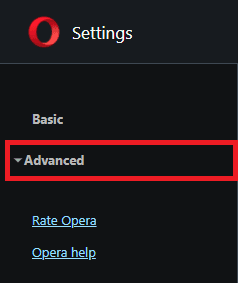
Passo 3. Selecione Avançado.
Passo 4. Em seguida, clique em Navegador.
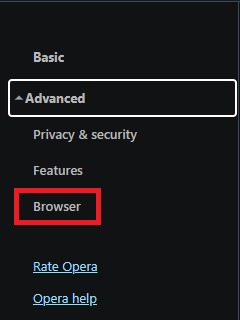
Será agora redirecionado para a janela de definições do Opera.
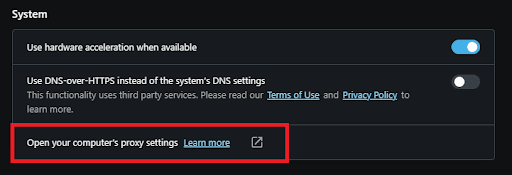
Passo 5. Desça a página até ver Sistema e, em seguida, selecione Abrir as definições de proxy do seu computador.
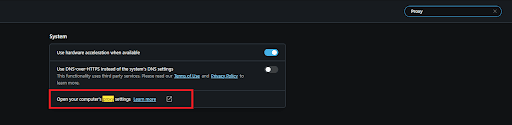
Em alternativa, pode procurar por «Proxy» na barra de pesquisa localizada no canto superior direito e, em seguida, clicar em «Abrir as definições de proxy do seu computador».
Isto deverá redirecioná-lo para as definições de proxy do seu sistema. Segue-se uma descrição detalhada de como configurá-las.
Para Windows
Após ser redirecionado, são-lhe apresentadas duas opções para alterar a configuração do proxy: uma configuração automática do proxy ou uma configuração manual do proxy. Se pretender que as definições sejam detetadas automaticamente, escolha a primeira opção; no entanto, se pretender utilizar um endereço IP e um número de porta específicos, é melhor configurá-los manualmente.
Se tiver escolhido a primeira opção, então:
- Ative Detetar configurações automaticamente
- Ative Utilizar script de configuração
- Introduza o endereço do script
- Clique em Guardar

Se tiver escolhido a segunda opção, então:
- Ative Usar um servidor proxy
- Introduza tanto o endereço do servidor como o número da porta
- Se tiver algum endereço que pretenda visitar sem proxy, introduza-o aqui
- Marque a caixa de seleção Não utilizar o servidor proxy para endereços locais se pretender aceder a um servidor local sem proxy
- Clique em Guardar

Para o macOS
O macOS é mais simples em comparação com o Windows. Só tem uma opção, que é configurar manualmente o seu servidor proxy.
Eis os passos a seguir:
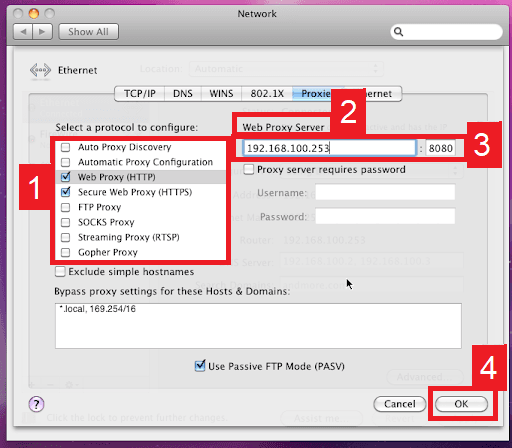
- Selecione o protocolo IP do proxy que pretende configurar. Isto depende dos protocolos que o seu fornecedor de serviços de proxy disponibiliza.
- Ative o Proxy Web Seguro
- Introduza o Endereço do Servidor Proxy e o Número da Porta
- Clique em OK para guardar as configurações
Nota: poderá ser-lhe solicitada a palavra-passe de utilizador do Mac para guardar as suas definições.
Parabéns! Concluiu a configuração das definições de proxy do navegador do Opera. Tenha em atenção que, na primeira vez que visitar um site após configurar um servidor proxy, será apresentada uma mensagem a solicitar as suas credenciais de início de sessão da sua conta de proxy.
Leia mais artigos semelhantes... Mapa do site

