O Telegram é uma aplicação de mensagens rápida e segura, utilizada por mais de 500 milhões de utilizadores mensais. A plataforma dispõe de várias funcionalidades, tais como a compatibilidade com todos os seus dispositivos, que pode sincronizar sem problemas, e uma quota de 2 GB para cada dispositivo, para lhe proporcionar a melhor experiência possível na troca de mensagens.
Uma das suas principais características é o compromisso com a privacidade e a segurança, com encriptação de ponta a ponta e a possibilidade de autodestruição de mensagens. Uma excelente forma de adicionar mais uma camada de segurança seria utilizar uma VPN ou instalar um servidor proxy. Outra ferramenta essencial para manter a sua privacidade e segurança online é a utilização de técnicas de web scraping, que podem ajudá-lo a aceder e analisar dados de várias fontes sem deixar qualquer rasto.
Existem três tipos de proxy disponíveis para utilização com o Telegram: SOCKS5, HTTP e MTProto. Pode optar por alterar o proxy do Telegram que pretende utilizar ou simplesmente adotar as definições de proxy do seu sistema, que são as predefinidas.
Eis as vantagens e desvantagens de cada tipo de proxy para utilização com o Telegram:
Proxy SOCKS5
Vantagens:
- • É bom para contornar firewalls e censura
- • Suporta tráfego UDP, o que pode melhorar o desempenho de certos tipos de aplicações
- • Pode ser utilizado tanto para tráfego TCP como UDP
Contras:
- • Não suporta encriptação por si só
- • A autenticação é opcional, tornando-o potencialmente menos seguro do que outros tipos de proxies
- • Algumas aplicações podem não funcionar corretamente com um proxy do tipo «SOCKS5»
Proxy HTTP:
Vantagens:
- • Amplamente suportado por aplicações e dispositivos
- • Pode ser utilizado tanto para tráfego HTTP como HTTPS
- • Suporta autenticação e encriptação
Contras:
- • Pode ser menos eficiente do que um «SOCKS5» para certos tipos de tráfego
- • Pode não funcionar bem com aplicações que requerem comunicação bidirecional
- • Pode ser bloqueado por algumas firewalls ou regimes de censura
Proxy MTProto:
Prós
- • Desenvolvido especificamente para o Telegram, o que o torna altamente compatível
- • Suporta encriptação de ponta a ponta para o tráfego, proporcionando um elevado nível de segurança
- • Otimizado para velocidade e baixa latência
Contras
- • Requer um processo de configuração mais complexo do que o «SOCKS5» ou o HTTP
- • Funciona apenas com o Telegram, pelo que não pode ser utilizado para outras aplicações
- • A autenticação pode ser mais complicada do que com outros tipos de proxies
Em última análise, a escolha do tipo de proxy a utilizar dependerá das suas necessidades e preferências individuais. Dito isto, vamos configurá-lo.
Como criar um proxy para o Telegram
Para Windows, Linux e macOS
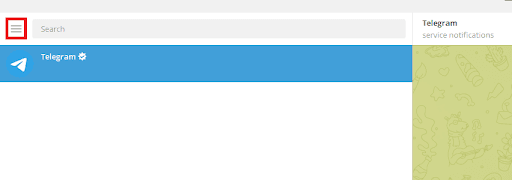
Passo 1. Abra o Telegram e clique nas três linhas verticais no canto superior esquerdo da aplicação.
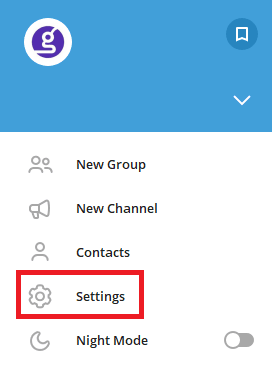
Passo 2. No menu do Telegram, selecione Definições.
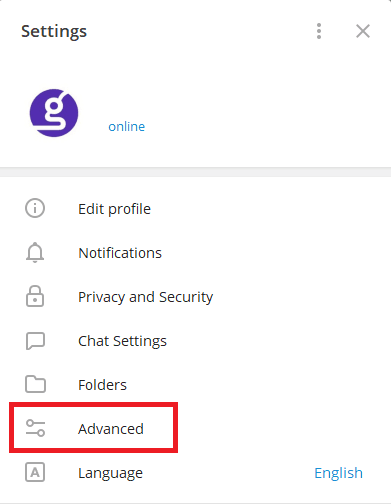
Passo 3. Na janela pop-up, clique em Avançado.
Passo 4. Nas definições avançadas, clique em Tipo de ligação.
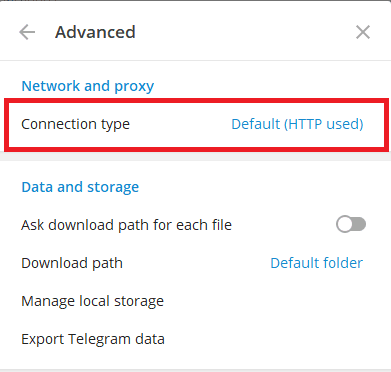
Passo 5. Pode selecionar Utilizar proxy personalizado ou Adicionar proxy.
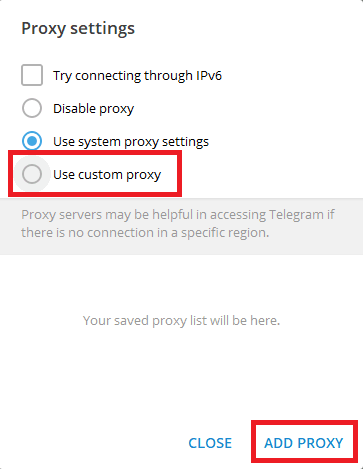
Agora tem a opção de escolher o proxy do Telegram que pretende utilizar.
Isto deverá redirecioná-lo para as definições de proxy do seu sistema. Abaixo encontra-se uma descrição detalhada de como configurá-lo.
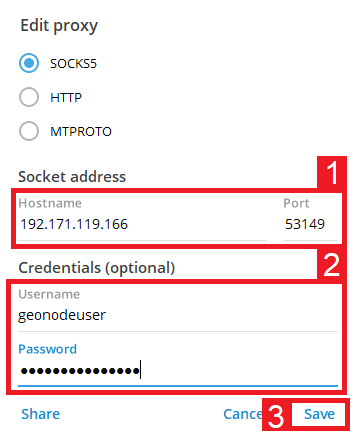
Se selecionar um proxy SOCKS5 ou HTTP (os processos são os mesmos), então:
- Introduza o seu Nome de host ou Endereço IP e o respetivo Número de porta.
- Se o seu administrador de rede ou fornecedor de serviços indicar que deve introduzir aqui as suas credenciais de início de sessão, introduza-as aqui.
- Clique em Guardar quando terminar.
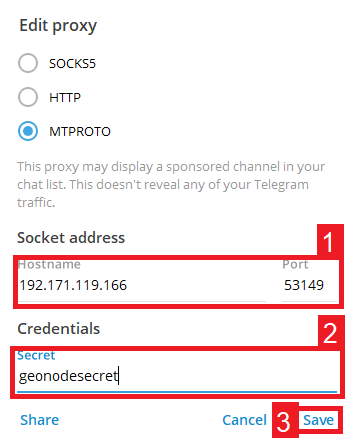
Se tiver escolhido um proxy MTProto, então:
- Introduza o seu Nome do anfitrião ou Endereço IP e o Número da porta.
- Introduza as suas credenciais Secretas.
- Clique em Guardar quando terminar.
Parabéns! Concluiu a configuração do seu servidor proxy do Telegram no seu computador. Lembre-se de que o seu proxy do Telegram está online quando aparece a mensagem «Conectado» na parte inferior.
Para Android
Passo 1. Abra o Telegram e clique nas três linhas verticais no canto superior esquerdo da aplicação.
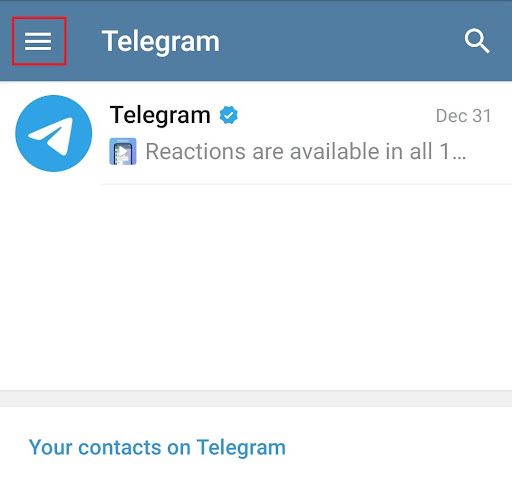
Passo 2. No menu, selecione Definições.
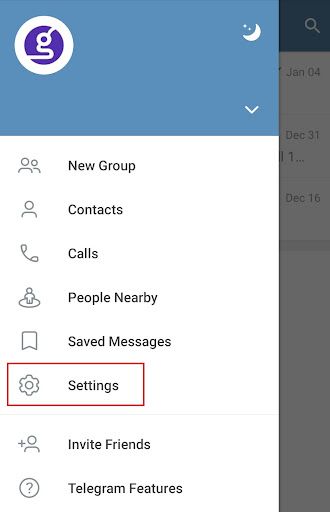
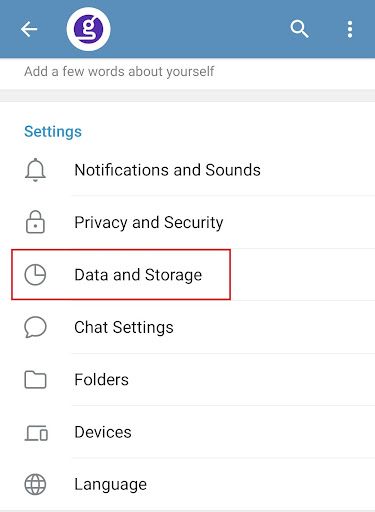
Passo 3. Selecione Dados e Armazenamento
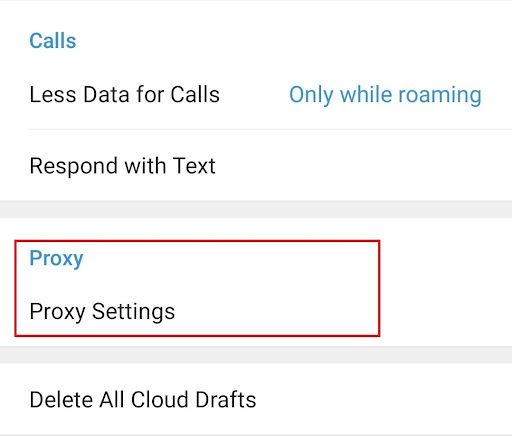
Passo 4. Deslize para baixo até ver Proxy e, em seguida, clique em Definições de Proxy.
Passo 5. Pode ativar a opção Usar proxy ou clicar em Adicionar proxy.
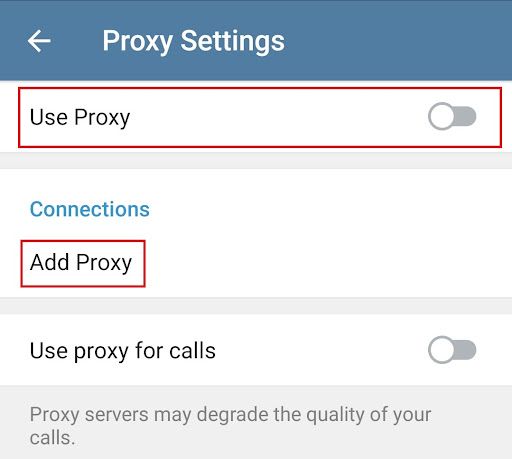
Nota: Não se esqueça de ativar a opção «Usar proxy para chamadas»
Agora tem a opção de escolher o proxy do Telegram que pretende utilizar. Ao contrário da versão para computador, só tem à sua disposição o proxy «SOCKS5» e o proxy «MTProto».
Se escolheu o proxy «SOCKS5», então:
- Introduza o seu Nome do anfitrião ou Endereço IP.
- Introduza o seu número de porta.
- Introduza as suas credenciais de início de sessão.
- Clique na marca de verificação para guardar.
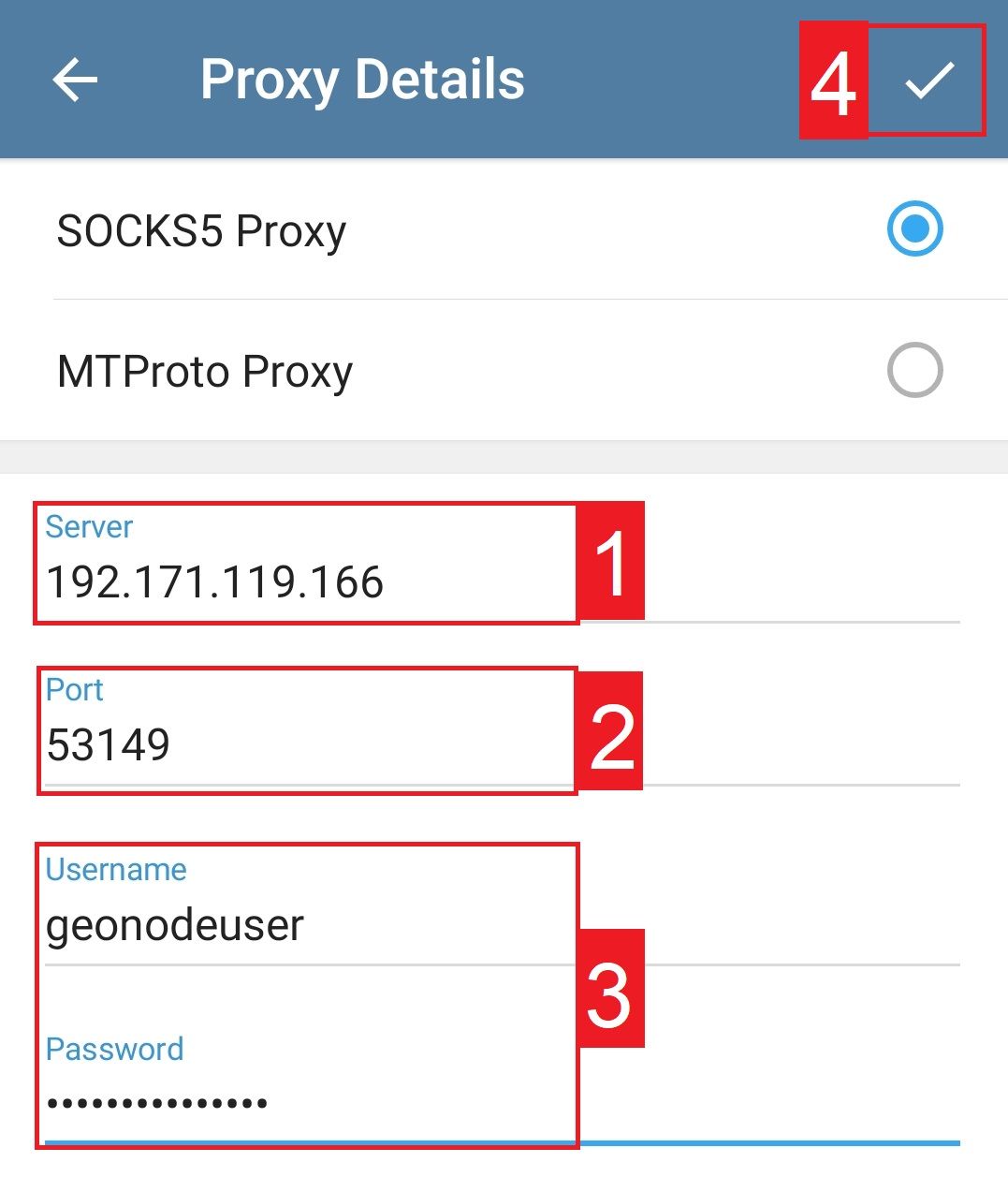
Se selecionou o proxy MTProto, então:
- Introduza o seu nome de host ou endereço IP.
- Introduza o seu número de porta.
- Introduza as suas credenciais secretas.
- Clique na marca de verificação para guardar.
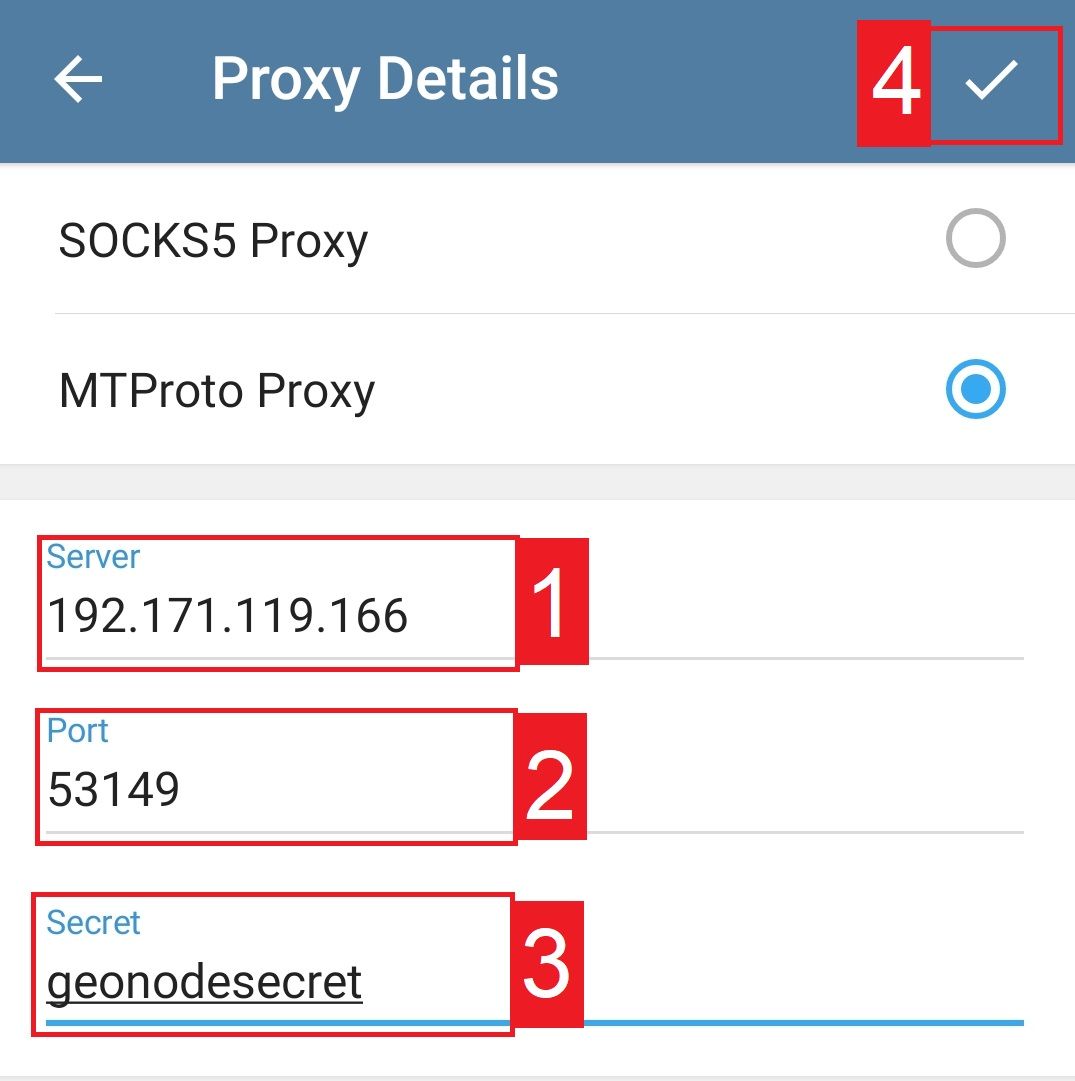
Parabéns! Concluiu a configuração do seu servidor proxy do Telegram no seu dispositivo Android. Lembre-se de que o seu proxy do Telegram está online quando aparece a mensagem «conectado» na parte inferior.
Para iPhone e iPad
Passo 1. Abra a aplicação Telegram e clique em Definições
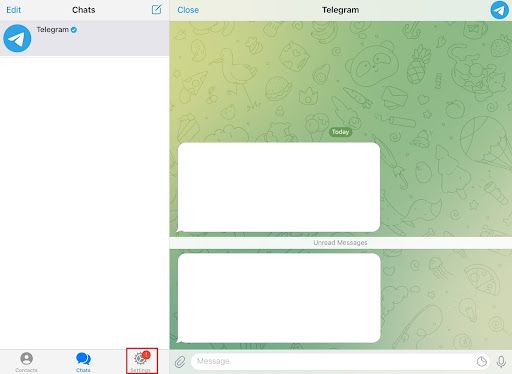
Passo 2. Selecione Dados e Armazenamento e, em seguida, desça a página até encontrar Proxy.
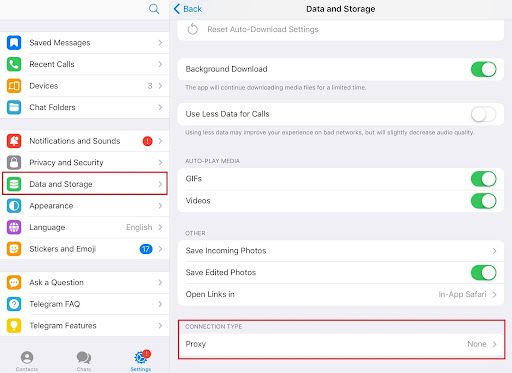
Passo 3. Na janela pop-up, pode ativar a opção Usar proxy ou clicar em Adicionar proxy.
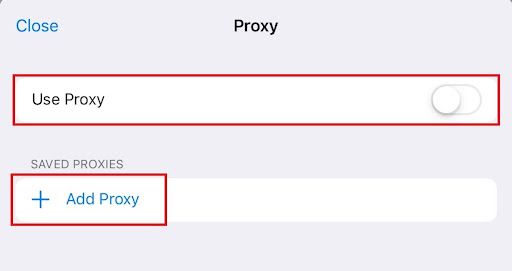
Agora tem a opção de escolher o tipo de proxy que pretende utilizar. Só tem à disposição um proxSOCKS5e e um proxy MTProto, tal como no Android.
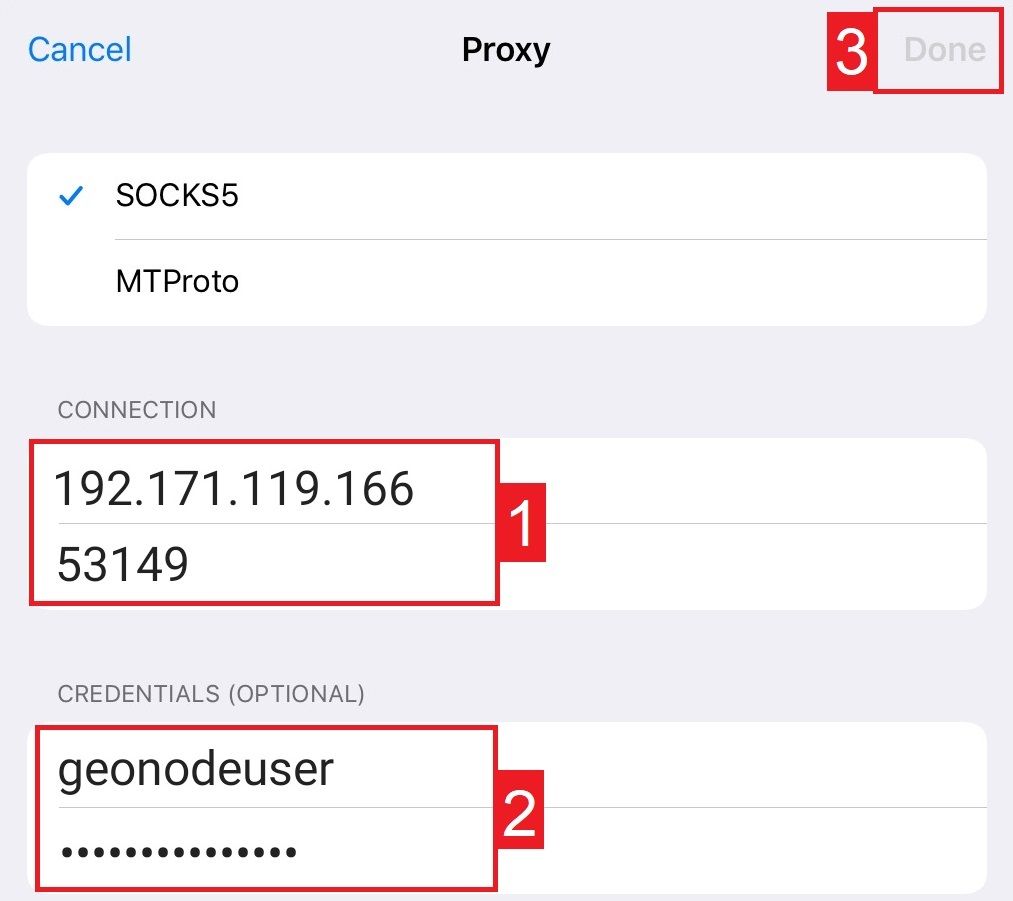
Se escolher um proxSOCKS5e, então:
- Introduza o seu Nome do anfitrião ou Endereço IP.
- Se o seu administrador de rede ou prestador de serviços indicar que deve introduzir aqui as suas credenciais de início de sessão, introduza-as neste campo.
- Clique em Concluído quando terminar.
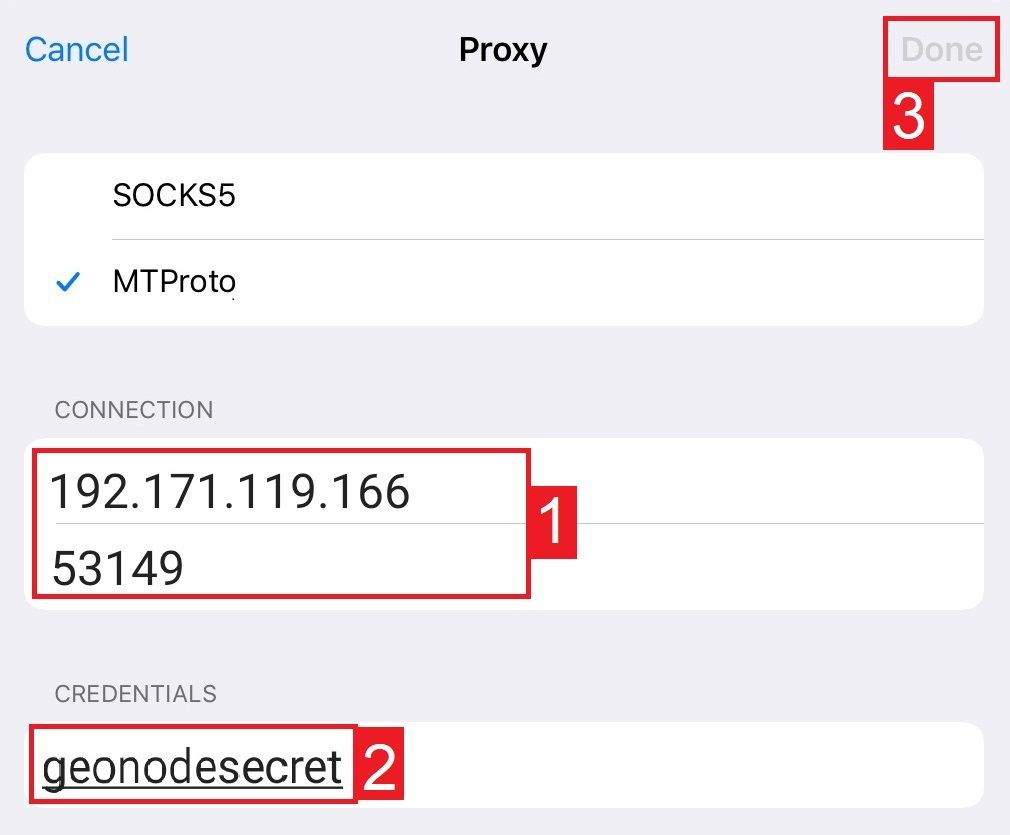
Se selecionou o proxy MTProto, então:
- Introduza o seu nome de host ou endereço IP e o número da porta.
- Introduza as suas credenciais secretas.
- Clique em Concluído para guardar.
Parabéns! Concluiu a configuração do seu servidor proxy do Telegram no seu dispositivo iOS. Lembre-se de que o seu proxy do Telegram está online quando aparecer a mensagem conectado na parte inferior.
Como desativar um proxy do Telegram
- Abra o Telegram no seu dispositivo.
- Clique nas três linhas horizontais no canto superior esquerdo do ecrã.
- Clique em «Definições».
- Clique em «Avançado».
- Clique em «Tipo de ligação».
- Selecione «Utilizar proxy do sistema» ou «Ligação direta», consoante as suas preferências.
Se tiver selecionado «Utilizar proxy do sistema», terá de desativar as definições de proxy do seu sistema.
Eis como o fazer:
a.) No Windows, aceda a «Definições» > «Rede e Internet» > «Proxy» e desative a opção «Utilizar um servidor proxy».
b.) No macOS, aceda a «Preferências do Sistema» > «Rede» > «Avançado*» > «Proxies» e desmarque todas as caixas de seleção.
c.) No Linux, o processo depende da sua distribuição e do ambiente de trabalho, mas normalmente pode encontrar as definições de proxy nos ficheiros de configuração de rede ou de proxy.
- Se selecionou «Ligação direta», não precisa de fazer mais alterações.
Se gostou do nosso guia acima, leia mais publicações semelhantes no blogue da Geonode Mapa do site. Também pode consultar a lista de proxies gratuitos para o Telegram da Geonode para enviar mensagens seguras e anónimas.

