O YouTube tornou-se uma parte indispensável do nosso entretenimento diário. Seja num computador ou num telemóvel, ver conteúdos de vídeo no YouTube faz agora parte da rotina diária de muitas pessoas. O facto de serem vistos 5 mil milhões de vídeos no YouTube diariamente demonstra a quantidade de conteúdo que as pessoas consomem todos os dias. Seria de esperar que tivéssemos acesso ilimitado a todos os vídeos, mas, infelizmente, isso não é verdade, porque o YouTube bloqueia o acesso a alguns vídeos.
Quando o YouTube bloqueia o acesso a um vídeo, isso deve-se normalmente a duas razões: ou o autor do vídeo bloqueou o acesso no seu país, ou o próprio YouTube bloqueou-o devido a questões locais relacionadas com direitos de autor. Isto incomoda as pessoas, especialmente se acontecer com um vídeo que estejam interessadas em ver. Uma das melhores formas de contornar esta situação é instalar um servidor proxy no seu sistema.
Ativar proxies enquanto vê o YouTube oferece-lhe muitas vantagens semelhantes às dos serviços VPN. Permite-lhe desbloquear vídeos do YouTube que, de outra forma, não estariam disponíveis no seu país. Permite-lhe aumentar as visualizações e o tempo de visualização dos vídeos do YouTube várias vezes, uma vez que a autenticação do YouTube conta apenas 1 visualização por endereço IP único e pode até automatizar o processo utilizando bots.
Este tutorial é um guia completo sobre como utilizar proxies enquanto assiste ao YouTube.
Eis os passos que deve seguir:
- Aceda às definições de proxy do seu sistema operativo
- Escolha a opção que preferir: alterar automaticamente as definições de proxy ou introduzi-las manualmente
- Introduza as informações necessárias para qualquer uma das opções
- Clique em «OK» para guardar!
Certifique-se de que o navegador que está a utilizar para ver o YouTube está a adotar as definições de proxy do seu sistema. Recomendamos a utilização do Google Chrome, uma vez que este utiliza automaticamente as suas definições de proxy guardadas.
Vamos configurá-lo no sistema operativo do seu computador.
Configurar as definições de proxy no Windows
Para configurar proxies no Windows, basta pesquisar por «Definições de proxy» na barra de pesquisa do Windows e abrir o resultado da pesquisa.

Ser-lhe-ão então apresentadas duas opções à escolha: Configuração automática do proxy ou configuração manual do proxy. Se pretender que o Windows detete automaticamente as suas definições de proxy, escolha a primeira opção. Escolha a segunda opção se pretender utilizar um endereço IP e um número de porta específicos.
Se tiver escolhido a primeira opção, então:
- Ative Detetar configurações automaticamente
- Ative Utilizar script de configuração
- Introduza o endereço do script
- Clique em Guardar

Se tiver escolhido a segunda opção, então:
- Ative Usar um servidor proxy
- Introduza tanto o endereço do servidor como o número da porta
- Se tiver algum endereço que pretenda visitar sem proxy, introduza-o aqui
- Marque a caixa de seleção Não utilizar o servidor proxy para endereços locais se pretender aceder a um servidor local sem proxy
- Clique em Guardar

Configurar as definições de proxy no macOS
Para começar a configurar as definições de proxy no macOS, basta:
Passo 1. Clique no ícone da Apple.

Passo 2. No menu suspenso, clique em «Preferências do Sistema».

Passo 3. Clique em «Rede»

Passo 4. Clique em «Avançado»
 Nota: Certifique-se de que se liga primeiro à sua rede Wi-Fi.
Passo 5. Clique em «Proxies»

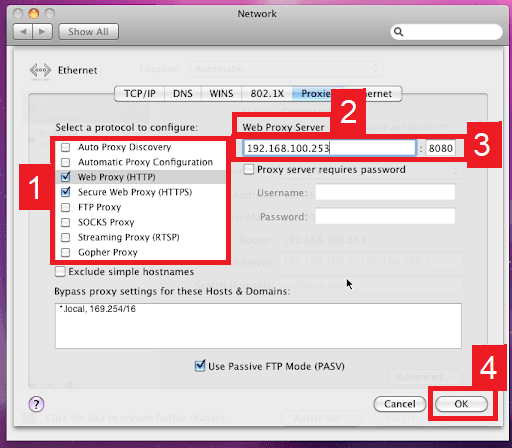
Isto deverá redirecioná-lo para as definições de proxy do macOS. O macOS é mais simples em comparação com o Windows. Tem apenas uma opção, que é configurar manualmente o seu servidor proxy.
Eis os passos a seguir:
- Selecione o protocolo IP do proxy que pretende configurar. Isto depende dos protocolos que o seu fornecedor de serviços de proxy disponibiliza.
- Ative o Proxy Web Seguro
- Introduza o Endereço do Servidor Proxy e o Número da Porta
- Clique em OK para guardar as configurações
Nota: poderá ser-lhe solicitada a palavra-passe de utilizador do Mac para guardar as suas definições.
Parabéns! Já configurou um servidor proxy para utilizar ao ver vídeos no YouTube. Lembre-se de verificar se o navegador que está a utilizar para ver o YouTube está a adotar as definições de proxy do seu sistema e, na primeira vez que visitar o YouTube, aparecerá um aviso a solicitar as suas credenciais de início de sessão da sua conta de proxy.
Leia mais artigos semelhantes... Mapa do site

