Geonode logo
Carl Gamutan

Carl Gamutan

Güncellenme: 7 Ekim 2026

Yayınlanma: 8 Nisan 2022

ICQ ile Proxy'leri Nasıl Kullanılır?

ICQ, kullanıcılarının diğer kullanıcılarla iletişim kurup bağlantı kurmasına olanak tanıyan bir sosyal iletişim platformu ve anlık mesajlaşma uygulamasıdır. İşte bunun için bir proxy sunucusunu nasıl kuracağınız!

ICQ, kullanıcılarının diğer kullanıcılarla iletişim kurup bağlantı kurmasına olanak tanıyan bir sosyal iletişim platformu ve anlık mesajlaşma uygulamasıdır. İki öne çıkan özelliği vardır: Ses-metin dönüştürücü (sadece konuşmanız yeterlidir, konuşmanız metne dönüştürülür) ve akıllı yanıtlar (ICQ uygulaması, mesaj geçmişinize dayanarak ne yazacağınızı tahmin eder). İnternet bağlantınız yavaş olsa bile ICQ'ya bağlı kalmaya devam edersiniz. Bu da daha hızlı ve kolay iletişim kurmanıza yardımcı olur.

Çevrimiçi bir mesajlaşma platformu veya herhangi bir sosyal ağ kullanırken, kişisel bilgilerinizi tam olarak korumak en iyisidir. Çevrimiçi kimliğinizi bilgisayar korsanlarına ve kötü niyetli kullanıcılara karşı korumak oldukça önemlidir. Çevrimiçi ortamda kendinizi korumanın en iyi yolu, bir ICQ proxy'sini kullanmaktır.

ICQ proxy'si, cihazınız ile internet arasında aracı görevi gören sıradan bir proxy'dir. Bir web sitesine gönderdiğiniz tüm istekler, proxy sunucusu üzerinden gerçekleştirilir. Bu, ziyaret ettiğiniz herhangi bir web sitesinin yalnızca kullandığınız proxy sunucusunun IP adresini görebileceği anlamına gelir. Kendi IP adresiniz korunacak ve herkesten gizlenecektir.

Proxy'nin diğer kullanım alanları arasında ICQ kullanırken daha hızlı bir internet bağlantısı da yer alır. ICQ, bağlantınız yavaş olsa bile bağlı kalmanıza izin verse de, en iyisi baştan yavaş bir bağlantıya sahip olmamaktır. Bir ICQ proxy'si aracılığıyla daha güvenilir ve daha hızlı bir bağlantıya bağlanacaksınız.

Şimdi bir ICQ proxy sunucusu yapılandıralım.
ICQ'da Proxy'leri Nasıl Kullanılır?

Windows, Linux ve macOS için:

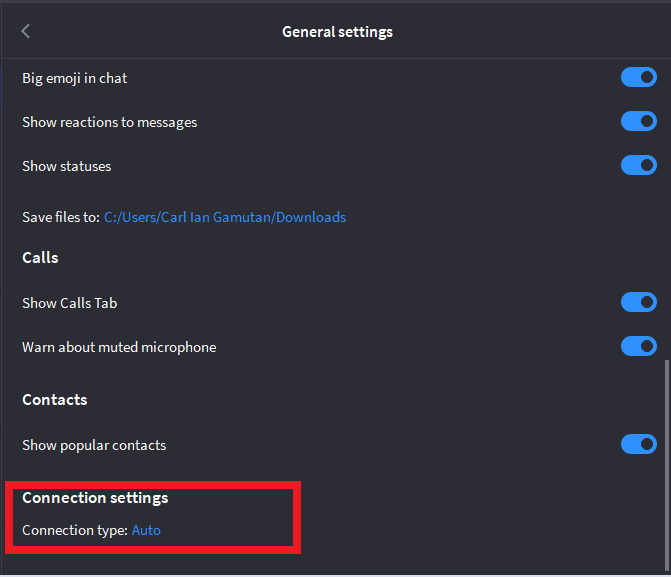
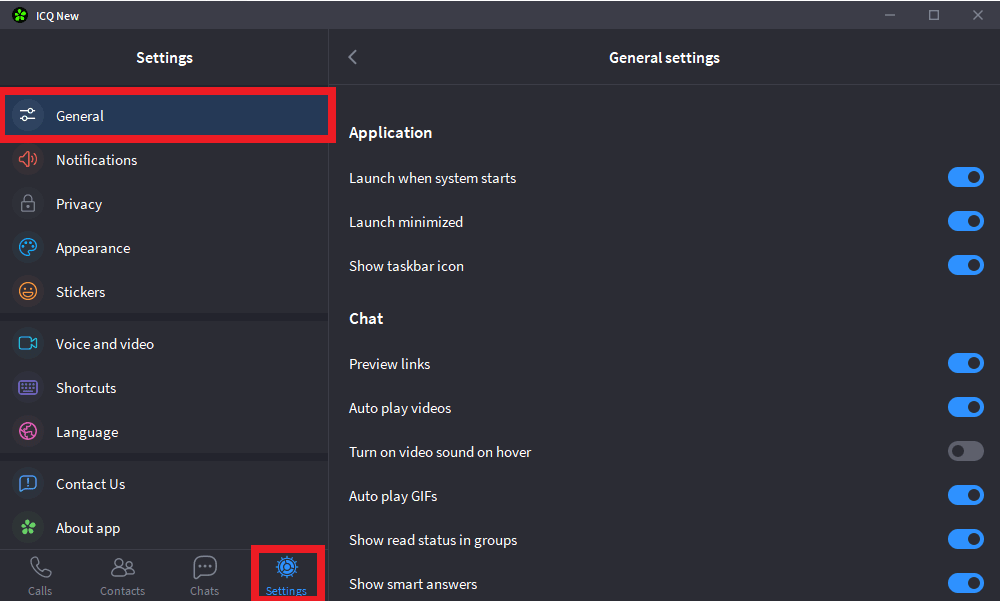
Adım 1. ICQ uygulamasını açın, Ayarlar’a ve ardından Genel’e tıklayın.

ICQGeneralSettings.png

Adım 2. Genel Ayarlar'da, Bağlantı Ayarları'nı görene kadar aşağı kaydırın ve ardından otomatik seçeneğine tıklayın.

ICQConnectionSettings.png

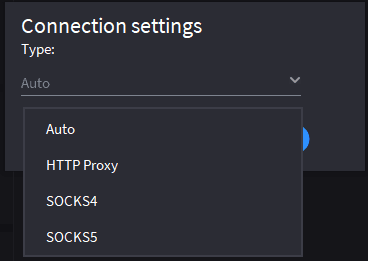
Adım 3. Dört proxy bağlantı seçeneği arasından birini seçin: Otomatik, HTTP Proxy, SOCKS4 Proxy ve SOCKS5 Proxy.

ICQProxies.png

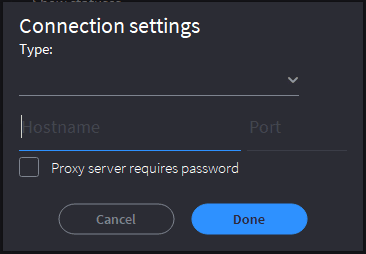
Adım 4. İstediğiniz proxy bağlantısını seçtikten sonra, kullanacağınız Ana Bilgisayar Adı ve Bağlantı Noktası Numarası'nı girin.

ICQProxySettings.png

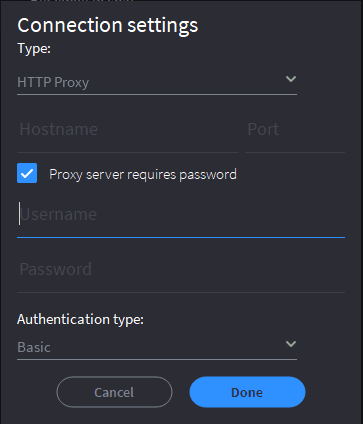
Proxy sunucunuz şifre gerektiriyorsa, “Proxy sunucusu şifre gerektiriyor” seçeneğinin yanındaki kutuyu işaretleyin ve giriş bilgilerinizi girin.

ICQAdditionalProxySettings.png

Tebrikler! Bilgisayarınızda ICQ proxy sunucusunun yapılandırmasını tamamladınız.

Mobil Cihazlar İçin:

Mobil cihazınız için bir ICQ proxy sunucusu kurmak için, telefonunuzun proxy ayarlarını değiştirmeniz yeterlidir. ICQ mobil uygulaması, her kullandığınızda telefonunuzun proxy ayarlarını otomatik olarak kopyalayacaktır. İşte Android için ayrıntılı bir kılavuz ve iPhone için bir başka kılavuz.

Tebrikler! Mobil cihazınızda ICQ proxy sunucusunu yapılandırmayı tamamladınız.