YouTube, günlük eğlencemizin vazgeçilmez bir parçası haline geldi. İster masaüstü bilgisayarda ister telefonda olsun, YouTube’da video içeriği izlemek artık birçok kişinin günlük rutininin bir parçası. Her gün 5 milyar YouTube videosunun izlendiği gerçeği, insanların her gün ne kadar çok içerik tükettiğini ortaya koyuyor. Tüm videolara sınırsız erişiminiz olduğunu düşünebilirsiniz, ancak ne yazık ki bu doğru değildir; çünkü YouTube bazı videolara erişiminizi engelleyebilir.
YouTube bir videoya erişimi engellediğinde, bunun genellikle iki nedeni vardır: ya videoyu yükleyen kişi ülkenizden erişimi engellemiştir ya da YouTube, yerel telif hakkı sorunları nedeniyle videoyu kendisi engellemiştir. Bu durum, özellikle izlemek istedikleri bir videoda meydana geldiğinde kullanıcıları rahatsız eder. Bunu aşmanın en iyi yollarından biri, sisteminize bir proxy sunucusu kurmaktır.
YouTube izlerken proxy'leri etkinleştirmek, size VPN hizmetlerine benzer birçok avantaj sağlar. Bu sayede, ülkenizde normalde erişilemeyen YouTube videolarının engelini kaldırabilirsiniz. YouTube’un kimlik doğrulama sistemi tek bir IP adresi başına yalnızca 1 görüntüleme saydığı için, YouTube videolarının görüntülenme sayısını ve izlenme süresini kat kat artırabilirsiniz; hatta botlar kullanarak bu süreci otomatikleştirebilirsiniz.
Bu eğitim, YouTube izlerken proxy'lerin nasıl kullanılacağına dair kapsamlı bir kılavuzdur.
İşte izlemeniz gereken adımlar:
- İşletim sisteminizin proxy ayarlarına gidin
- Tercih ettiğiniz seçeneği seçin: proxy ayarlarını otomatik olarak değiştirin veya manuel olarak kendiniz girin
- Her iki seçenek için de gerekli bilgileri girin
- Kaydetmek için “Tamam”'a tıklayın!
YouTube izlemek için kullandığınız tarayıcının, sisteminizin proxy ayarlarını uyguladığından emin olun. Kaydedilmiş proxy ayarlarınızı otomatik olarak kullandığı için Google Chrome'u kullanmanızı öneririz.
Şimdi bilgisayarınızın işletim sisteminde bu ayarları yapalım.
Windows’ta Proxy Ayarlarını Yapılandırma
Windows’ta proxy ayarlarını yapmak için, Windows arama çubuğunda “Proxy Ayarları”nı arayın ve arama sonucunu açın.

Ardından, Otomatik proxy kurulumu veya Manuel proxy kurulumu olmak üzere iki seçenek sunulur. Windows'un proxy ayarlarınızı otomatik olarak algılamasını istiyorsanız, ilk seçeneği seçin. Belirli bir IP adresi ve bağlantı noktası numarası kullanmak istiyorsanız, ikinci seçeneği seçin.
İlk seçeneği seçtiyseniz:
- Ayarları otomatik olarak algıla seçeneğini etkinleştirin
- Kurulum komut dosyasını kullan seçeneğini etkinleştirin
- Komut dosyası adresini girin
- Kaydet'e tıklayın

İkinci seçeneği seçtiyseniz:
- Proxy sunucusu kullan seçeneğini etkinleştirin
- Hem sunucu adresini hem de bağlantı noktası numarasını girin
- Proxy kullanmadan ziyaret etmek istediğiniz adresler varsa, bunları buraya girin
- Proxy kullanmadan yerel bir sunucuya erişmek istiyorsanız, Yerel adresler için proxy sunucusu kullanma onay kutusunu işaretleyin
- Kaydet'e tıklayın

macOS'ta Proxy Ayarlarını Yapılandırma
macOS'ta proxy ayarlarınızı yapılandırmaya başlamak için şunları yapmanız yeterlidir:
Adım 1. Apple simgesine tıklayın.

Adım 2. Açılır menüden “Sistem Tercihleri” seçeneğine tıklayın.

Adım 3. “Ağ” seçeneğine tıklayın.

Adım 4. “Gelişmiş” seçeneğine tıklayın.
 Not: Önce Wi-Fi ağınıza bağlandığınızdan emin olun.
Adım 5. “Proxy’ler” seçeneğine tıklayın

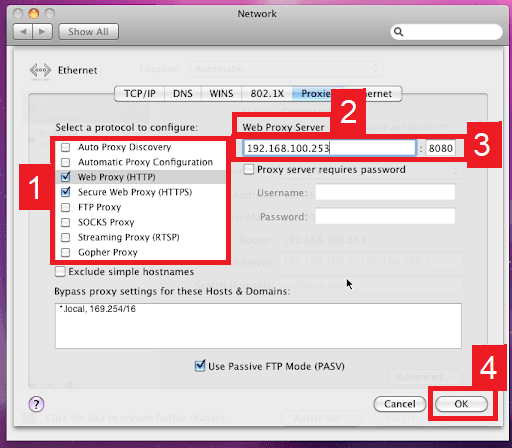
Bu işlem sizi MacOS proxy ayarlarına yönlendirmelidir. MacOS, Windows’a kıyasla daha basittir. Elinizde tek bir seçenek vardır: proxy sunucunuzu manuel olarak yapılandırmak.
İzlemeniz gereken adımlar şunlardır:
- Yapılandırmak istediğiniz proxy IP protokolünü seçin. Bu, proxy servis sağlayıcınızın sunduğu protokollere bağlıdır.
- Güvenli Web Proxy seçeneğini etkinleştirin
- Proxy Sunucu Adresini ve Port Numarasını girin
- Ayarları kaydetmek için Tamam'a tıklayın
Not: Ayarlarınızı kaydetmek için Mac kullanıcı şifreniz istenebilir.
Tebrikler! Artık YouTube'da video izlerken kullanmak üzere bir proxy sunucusu kurdunuz. YouTube'u izlemek için kullandığınız tarayıcının sisteminizin proxy ayarlarını uygulayıp uygulamadığını iki kez kontrol etmeyi unutmayın; YouTube'a ilk kez girdiğinizde, proxy hesabınızın giriş bilgilerini soran bir uyarı penceresi açılacaktır.
Benzer yazıları okuyun... Site Haritası

