Agoda 是一个致力于帮助旅行者寻找酒店、租车、机票等最佳优惠的网站。它会根据您的搜索条件,为您找到最优惠的价格。Agoda 操作简便,能快速为您找到想要的结果。
如果您想获取 Agoda 中的所有有价值数据——无论是用于个人还是公司用途——那么您需要使用网络爬虫工具。网络爬虫从 Agoda 提取数据的速度,远超您或任何其他人的手动操作。 不过,问题在于大多数网站都对在站内使用机器人或任何其他自动化工具设有严格的限制。
为了绕过这些限制并避免被Agoda封禁,您需要使用Agoda代理。 通过代理,你可以按特定时间间隔持续更改网页抓取工具的 IP 地址;而借助 住宅代理,Agoda 将永远无法检测到你正在使用网页抓取工具。
现在让我们来设置一个 Agoda 代理服务器。
###Windows 系统:
要在 Windows 中设置代理,只需在 Windows 搜索栏中搜索“代理设置”,然后打开搜索结果。
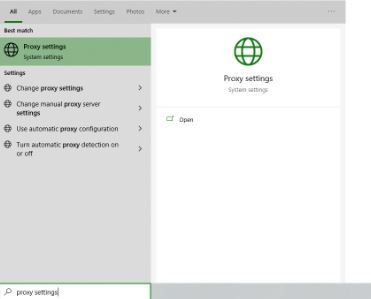 图片替代文本:Windows 代理设置
随后系统将提供两个选项供您选择:自动代理设置 或 手动代理设置。如果您希望 Windows 自动检测代理设置,请选择第一个选项;若需使用特定的 IP 地址和端口号,请选择第二个选项。
如果您选择了第一个选项,请:
启用 自动检测设置
启用 使用设置脚本
输入 脚本地址
点击 保存
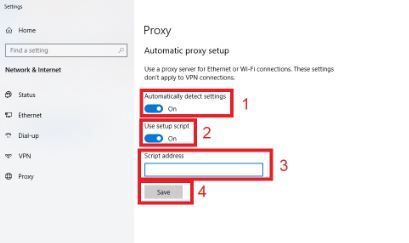 图片替代文本:Windows 自动代理设置
如果您选择了第二个选项,请执行以下操作:
- 启用 使用代理服务器
- 输入 服务器地址 和 端口号
- 如果您希望访问某些无需代理的地址,请在此处输入
- 若需不通过代理访问本地服务器,请勾选 “不通过代理服务器访问本地地址” 复选框
- 点击 “保存”
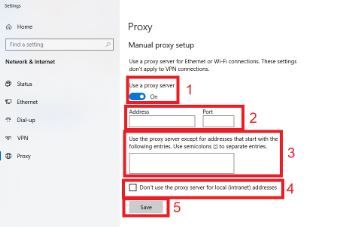 图片替代文本:Windows 手动代理设置
适用于 Mac:
要在 macOS 中开始配置代理设置,只需:
步骤 1. 点击苹果图标。
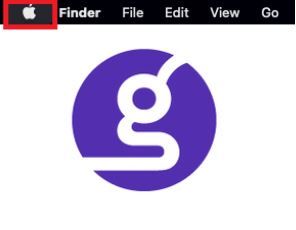 图片替代文本:macOS 苹果图标
步骤 2. 在下拉菜单中,点击“系统偏好设置”。
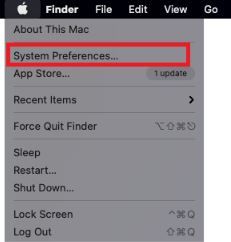 图片替代文本:macOS 系统偏好设置
步骤 3. 点击“网络”
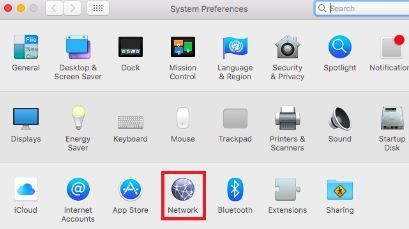 图片替代文本:macOS 网络
步骤 4. 点击“高级” 注意:请确保先连接到 Wi-Fi 网络。
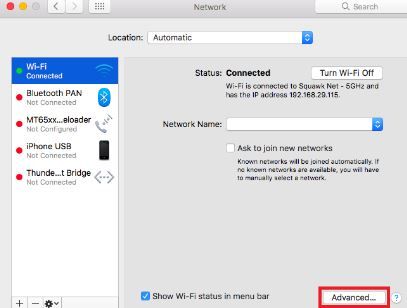 图片替代文本:macOS 网络的高级设置
步骤 5. 点击“代理”
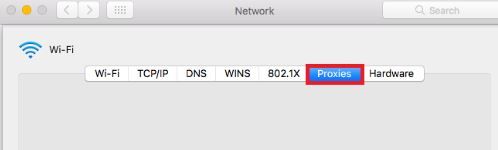 图片替代文本:MacOS 代理设置
随后系统将跳转至 MacOS 代理设置界面。与 Windows 相比,MacOS 的设置更为简单直接。您只有一个选项,即手动配置代理服务器。
操作步骤如下:
- 选择要配置的代理 IP 协议。这取决于您的代理服务提供商支持哪些协议。
- 启用 安全 Web 代理
- 输入 代理服务器地址 和 端口号
- 点击 确定 以保存配置
注意:保存设置时可能会提示您进行身份验证。
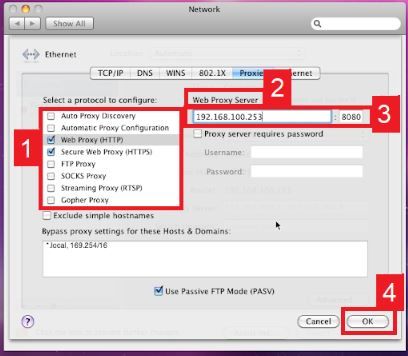 图片替代文本:配置 macOS 代理设置
恭喜!现在,每当您抓取 Agoda 数据时,代理服务器配置已准备就绪。

