作为标志性浏览器 Internet Explorer 的继任者,Microsoft Edge 为当今用户提供了更快、更现代的浏览体验。Edge 兼容多种设备(包括 Linux 操作系统),并拥有众多功能,例如用于兼容旧版网站的内置 Internet Explorer 模式,以及用于管理已访问网页的增强型组织功能。
Microsoft Edge 的一大亮点在于其强大的隐私和安全保护功能。凭借在 Windows 10 系统上针对网络钓鱼和恶意软件攻击的顶级防御能力、内置密码管理器以及众多免费的 VPN 扩展程序,Edge 能够有效保障您的在线活动安全。此外,该浏览器还提供适合儿童使用的浏览模式,以保护年轻用户。 除了这些安全功能外,利用网页抓取工具可以从各种网站获取有价值的见解和数据,从而提升您的浏览体验,同时还能保护您的在线隐私。
另一种增强保护并享受更高级体验的绝佳方式,就是在您的设备上安装代理服务器! 通过使用免费代理列表,您可以找到大量可供选择的代理服务器,从而确保获得安全且私密的浏览体验。代理服务器有助于隐藏您的 IP 地址,提供匿名性,并绕过某些网站的地理限制。借助可靠的代理服务器,您在使用 Microsoft Edge 时可以进一步增强在线隐私和安全性。
在 Microsoft Edge 上安装代理服务器非常简单,因为它会自动采用系统的代理设置,这与 Google Chrome 类似。这意味着无需额外配置,使 Edge 成为使用代理的理想浏览器。
如何在 Microsoft Edge 上设置代理
这是一份全面指南,将向您展示如何在 Microsoft Edge 中设置代理服务器。
您需要执行以下操作:
- 进入 Microsoft Edge 代理设置
- 选择您想要的设置方式:自动代理设置或手动代理设置
- 根据所选方式输入必要信息
- 点击 “确定” 保存!
设置 Microsoft Edge 的代理设置
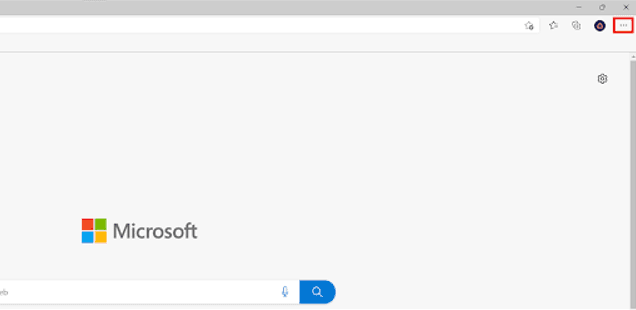
步骤 1. 打开 Microsoft Edge 浏览器,点击右上角的水平排列按钮。
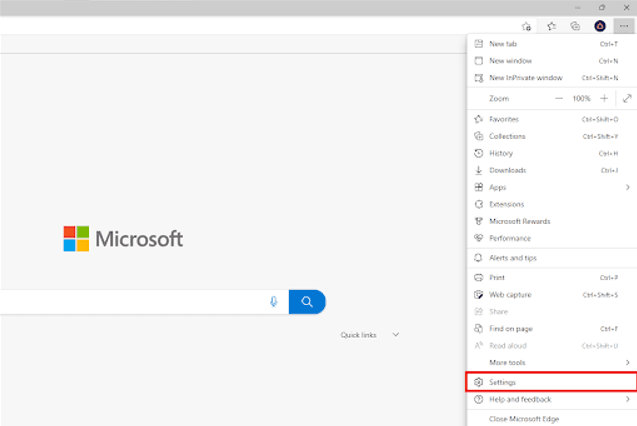
步骤 2. 在 Edge 菜单中,选择 “设置”。
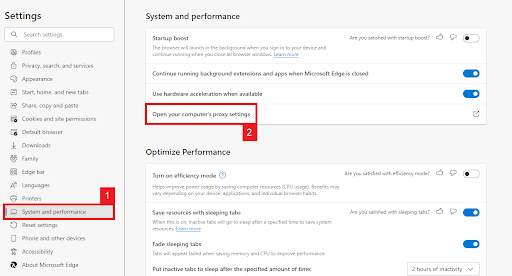
步骤 3. 点击 “系统和性能”,然后选择 “打开计算机的代理设置”。
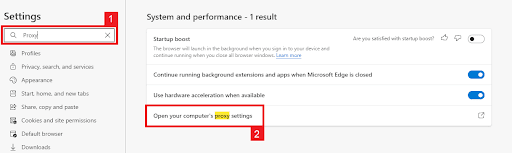
或者,您也可以在左上角的搜索栏中搜索 “代理”,然后点击 “打开计算机的代理设置”。
此时,系统应已跳转至您的系统代理设置页面。以下是关于如何配置系统代理设置的更详细说明。
适用于 Windows
现在有两种选项可供选择:自动配置代理设置或手动输入。如果您希望自动检测,请选择第一个选项 自动代理设置;如果您希望使用特定的 IP 地址和端口号,请选择第二个选项 手动代理设置。
如果您选择了“自动代理设置”,请执行以下操作:
- 启用 自动检测设置
- 启用 使用设置脚本
- 输入 脚本地址
- 点击 保存

如果您选择了“手动代理设置”,请执行以下操作:
- 启用 使用代理服务器
- 输入 服务器地址 和 端口号
- 如果您希望访问某些无需代理的地址,请在此处输入
- 若需不通过代理访问本地服务器,请勾选 “不通过代理服务器访问本地地址” 复选框
- 点击 “保存”

适用于 macOS
在 macOS 中,您只有一种选择,即手动配置代理服务器,但系统会提供多种代理选项供您选择,例如 HTTP 代理或 SOCKS 代理。
具体操作步骤如下:
- 选择要配置的代理IP协议。这取决于您的代理服务提供商支持哪些协议。
- 启用安全网络代理
- 输入代理服务器地址和端口号
- 点击 “确定” 以保存配置
注意:保存设置时,系统可能会提示您输入 Mac 用户密码。
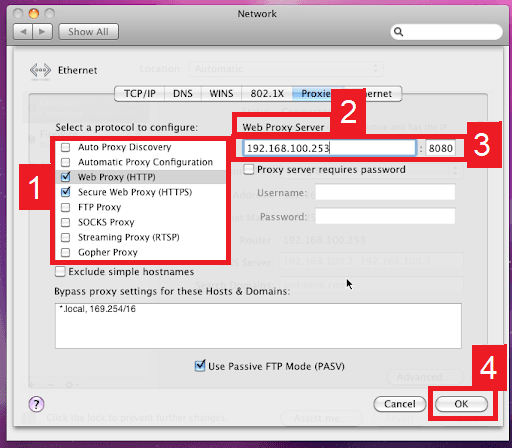
恭喜!您现已完成 Microsoft Edge 代理服务器的配置!请注意,设置完成后首次访问网站时,系统会弹出提示,要求您输入代理账户的登录凭据。
配置移动设备的代理设置
若要为手机上的 Microsoft Edge 设置代理服务器,只需配置其代理设置即可。移动设备会自动将该代理服务器应用于您使用的所有网页浏览器。此方法适用于 Android 和 iPhone。以下是针对 Android 的详细指南,以及针对 iPhone 的另一份指南。
如何在 Microsoft Edge 中为代理添加例外
要在 Microsoft Edge 中为代理添加例外,请指定一组需要绕过代理服务器的网站或 IP 地址。这在无需通过代理服务器访问某些网站时非常有用。请按照以下步骤在 Microsoft Edge 中添加例外:
- 打开 Microsoft Edge,点击浏览器窗口右上角的三个水平排列的点。
- 在 Edge 菜单中,选择“设置”。
- 点击“系统和性能”,然后选择“打开计算机的代理设置”。
- 系统将跳转至您的系统代理设置页面。在“手动代理设置”部分,找到“使用代理服务器”选项,并确保其已启用。
- 在“例外”或“为以下地址绕过代理服务器”字段中(具体名称因系统而异),输入您希望绕过代理服务器的网站或 IP 地址,每个条目之间用分号 (;) 分隔。 例如,如果您希望“example.com”和“example.org”绕过代理服务器,请在该字段中输入“example.com; example.org”。
- 点击“保存”或“确定”以保存您的代理例外设置。
当您访问例外列表中指定的网站或 IP 地址时,您的流量将绕过代理服务器并直接访问这些网站。请注意,添加过多的例外可能会降低代理服务器在保护您的隐私和安全方面的效果。
Microsoft Edge 该用代理还是 VPN?该如何选择?
在 Microsoft Edge 中保护您的在线隐私和安全时,主要有两种选择:代理服务器或虚拟专用网络(VPN)。这两种方式各有优缺点,因此了解它们之间的区别对于做出明智的决定至关重要。
代理服务器
代理服务器充当您的设备与互联网之间的中介。使用代理时,您的网络流量将通过代理服务器转发,这既能隐藏您的 IP 地址,又能帮助您绕过某些网站的地域限制。使用代理服务器的优势包括:
- • 与 VPN 相比,浏览速度更快,因为代理通常加密开销较小。
- • 能够绕过地理限制并访问特定区域的内容。
- • 通过隐藏您的 IP 地址来实现匿名。
然而,代理服务器也存在一些缺点:
- • 与 VPN 相比安全性较低,因为大多数代理服务器不会对您的数据进行加密。
- • 能够检测并限制代理使用的网站可以轻松屏蔽代理服务器。
- • 某些免费代理服务器可能会记录您的浏览活动,从而危及您的隐私。
虚拟专用网络(VPN)
VPN会在您的设备与VPN服务器之间建立一条加密连接(隧道),该服务器随后连接到互联网。这条隧道会对所有通过的数据进行加密,确保您的在线活动保持私密和安全。使用VPN的一些好处包括:
- • 通过端到端加密提供更强的安全性,保护您的数据免遭拦截和监控。
- • 能够绕过地理限制并访问被屏蔽的内容。
- • 通过隐藏您的 IP 地址并保护您的浏览活动隐私,从而增强隐私保护。
然而,VPN 也存在一些缺点:
- • 由于额外的加密开销,浏览速度会变慢。
- • 部分 VPN 服务可能会记录您的浏览活动,从而危及您的隐私。
- • VPN 服务通常需要订阅费,而部分代理服务器则可免费使用。
Microsoft Edge 代理设置的命令行选项
虽然 Microsoft Edge 没有提供用于直接调整代理设置的内置命令行选项,但您可以使用操作系统的命令行工具来修改全系统的代理配置。由于 Edge 遵循系统的代理设置,这些更改也将应用于该浏览器。
适用于 Windows:
您可以在 Windows 中使用 Netsh 命令来管理代理设置。以管理员身份运行“命令提示符”或 PowerShell,并按照以下步骤操作。
- 启用代理服务器(将 <IP_address> 和 <port> 替换为您代理服务器的详细信息)。
- 禁用代理服务器。
- 查看当前的代理设置。
请注意,这些命令会影响全系统的代理设置,这可能会影响其他使用系统代理的应用程序。
适用于 macOS:
在 macOS 上,请使用网络设置命令来配置代理设置。打开“终端”,并按照以下步骤操作:
确定您的活动网络服务名称:
- 启用 HTTP 和 HTTPS 的代理服务器(请将 <service_name>、<IP_address> 和 <port> 替换为您网络服务的名称和代理服务器的详细信息)。
- 禁用 HTTP 和 HTTPS 的代理服务器(请将 <service_name> 替换为您网络服务的名称)。
- 查看当前代理设置(将 <service_name> 替换为您所在网络服务的名称)。
请注意,这些命令会影响 macOS 上的全局代理设置,这可能会对使用系统代理的其他应用程序产生影响。
准备好进一步提升您的 Microsoft Edge 浏览体验了吗? 请不要错过我们网站地图上的相关文章,其中涵盖了各种主题和技巧,可帮助您增强在线隐私和安全性。此外,不妨尝试 Geonode 为 Microsoft Edge 提供的广受好评的住宅代理,享受流畅、安全且无限制的浏览体验。立即体验 Geonode 住宅代理!

